Primeros pasos con las incidencias
Las incidencias informan a clientes y compañeros de lo que ha fallado, recogen actualizaciones mientras trabajas y terminan con un postmortem opcional. Puedes gestionarlas desde el panel, Slack o Microsoft Teams.
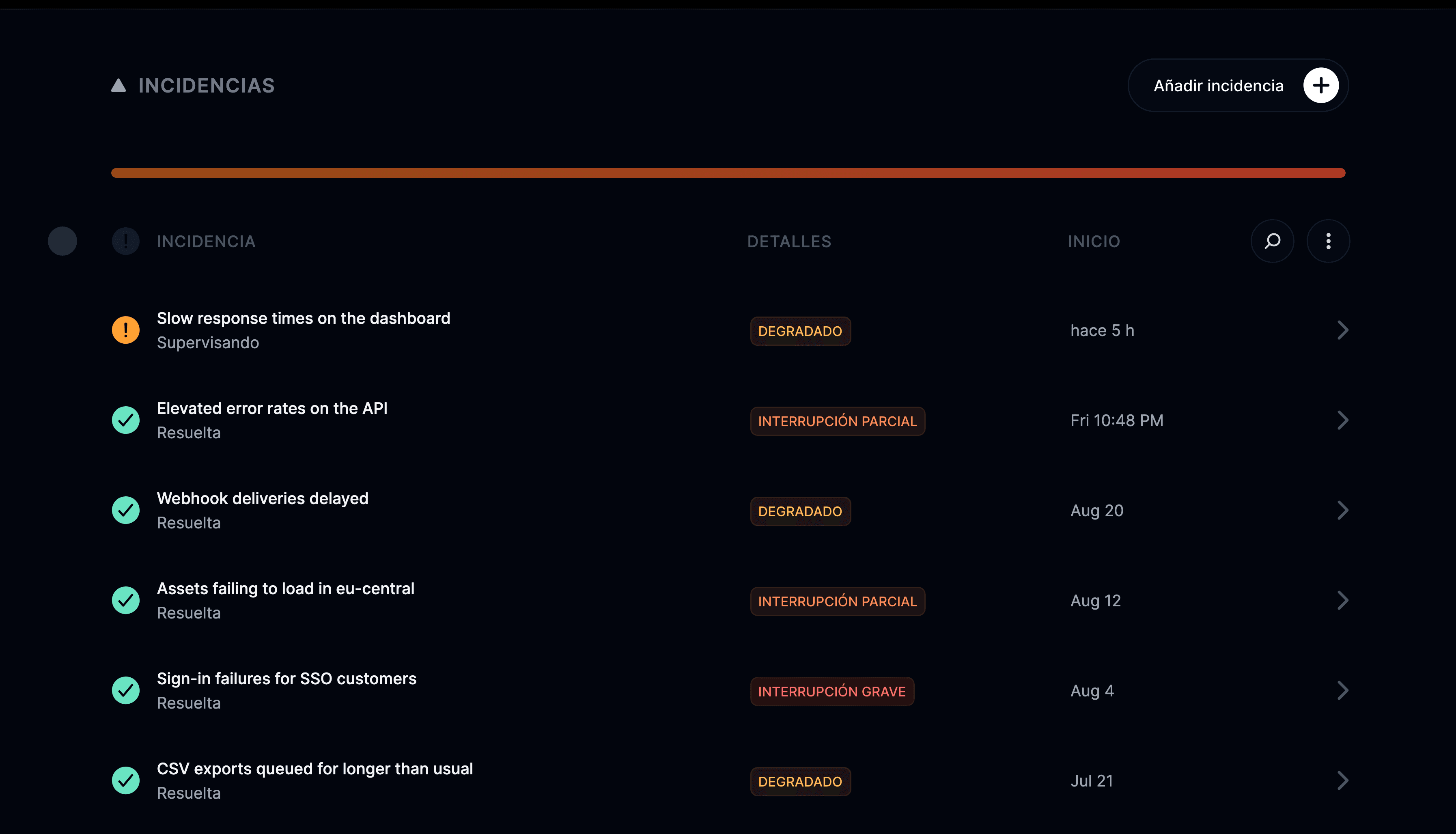
¿Cómo añado una incidencia?
Inicia sesión en instatus.com/login, elige tu proyecto, ve a Incidencias y haz clic en Añadir incidencia. Después define el estado, el título, la descripción y los componentes afectados, y decide si quieres publicarla en tu página de estado.
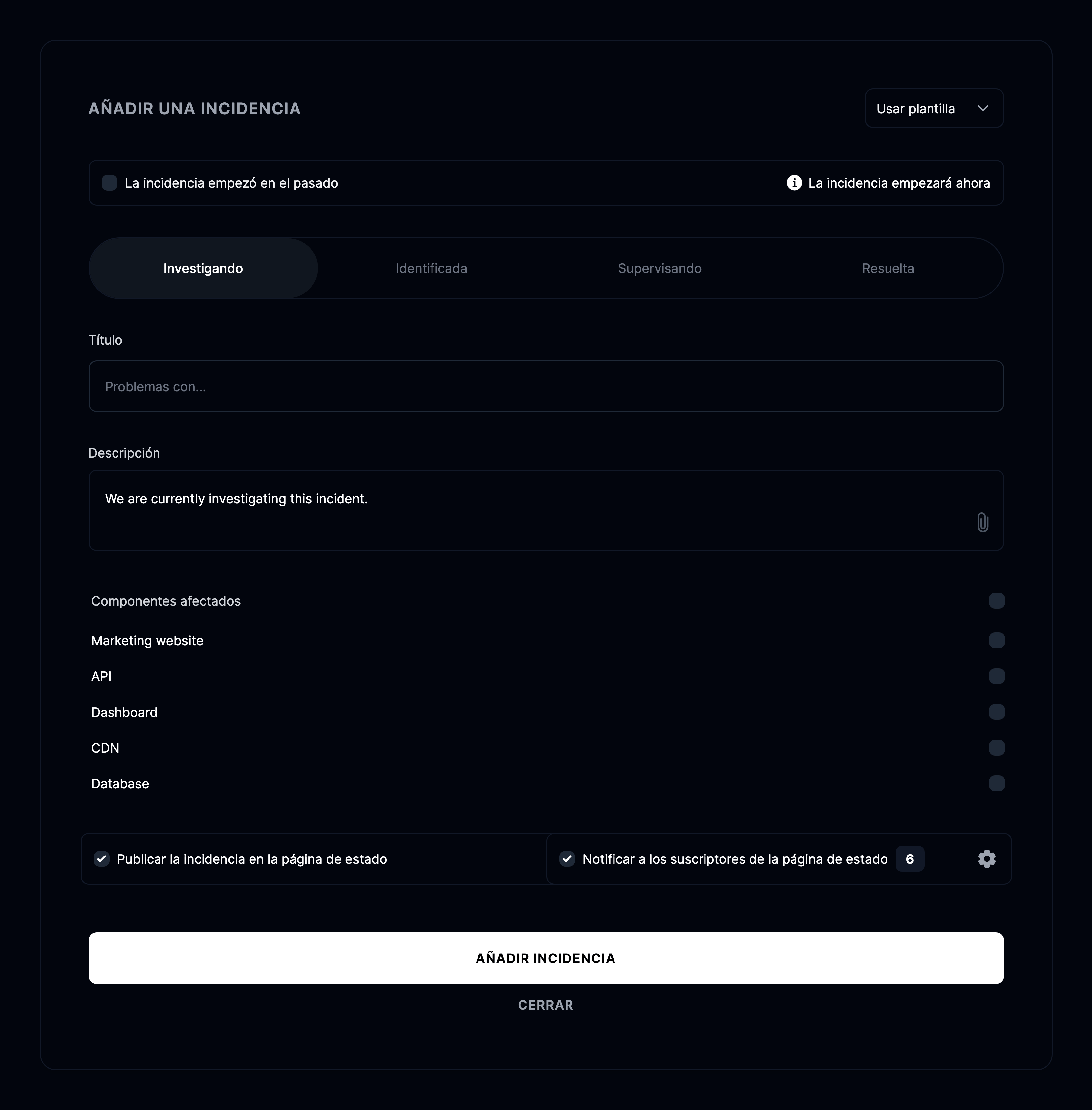
- Marca la casilla si la incidencia empezó en el pasado.
- Estado: puede ser
Investigando,Identificada,SupervisandooResuelta. - El título de la incidencia.
- Una descripción detallada de la incidencia.
- Los componentes afectados por la incidencia.
- Marca la casilla para publicar la incidencia en tu página de estado.
Haz clic en Añadir incidencia y se creará.
¿Cómo añado una actualización de la incidencia?
Abre la incidencia y haz clic en Añadir una actualización para cambiar su estado, descripción, componentes afectados o fecha, y avisar a los suscriptores si lo deseas.
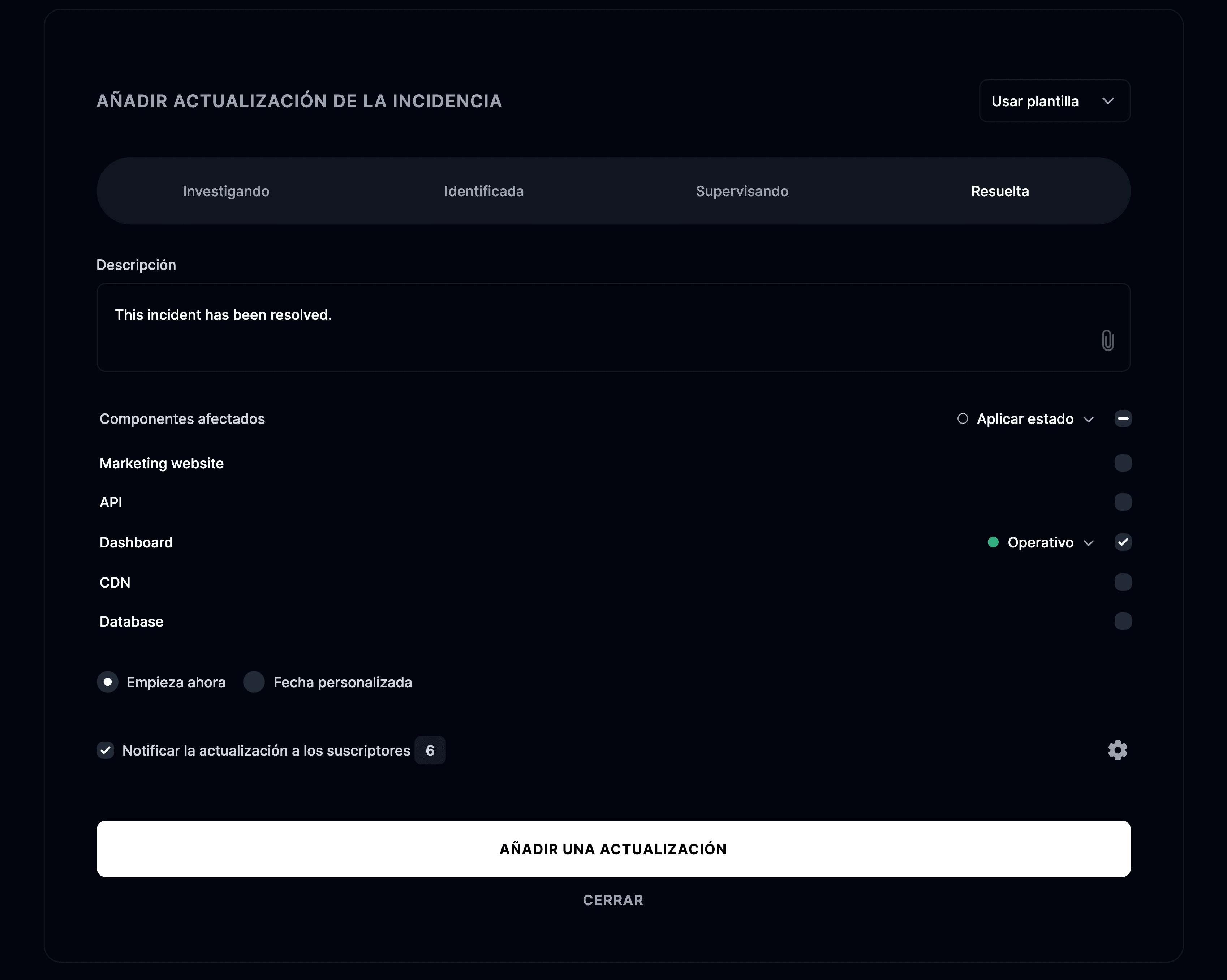
Por último, haz clic en Añadir actualización para publicarla.
¿Cómo añado un postmortem?
Abre una incidencia resuelta y haz clic en Add postmortem, escríbelo en Markdown y elige una fecha posterior a la última actualización de la incidencia. Un postmortem es una revisión final que documenta las lecciones aprendidas, las causas raíz y las soluciones a largo plazo.
Al añadir uno:
- Escribe tu postmortem en markdown. Se admiten bloques de código, así que puedes incluir registros o fragmentos de configuración.
- Elige una fecha para el postmortem. Debe ser posterior a la última actualización de la incidencia.
- Decide si quieres notificar el postmortem a los suscriptores. También puedes ajustar con precisión quién recibe el aviso.
El postmortem aparece en tu página de estado como la última entrada de la cronología de la incidencia.
Si usas Instatus para Slack, también puedes añadir un postmortem ejecutando /incident postmortem en el canal de la incidencia.