Paneles
Un panel reúne en una página las cifras que revisas cada día: tasa de solicitudes, errores, latencia, los últimos fallos. No tienes que crearlo gráfico a gráfico. Describe lo que quieres ver e Instatus lo construye con tus logs, trazas y métricas.
Abre Observability → Paneles en tu página de estado.
Crea tu primer panel
La primera vez que abres Paneles, tienes tres formas de empezar:
- Descríbelo. Escribe lo que quieres vigilar, como «¿Cómo va el checkout? Latencia, errores y llamadas fallidas a Stripe», y haz clic en Crear panel.
- Empieza con uno hecho para tus servicios. Instatus sugiere paneles según los servicios, rutas y métricas que ha visto, como la salud de un servicio o la latencia de la API por ruta.
- Empezar con un panel en blanco y añade gráficos tú mismo.
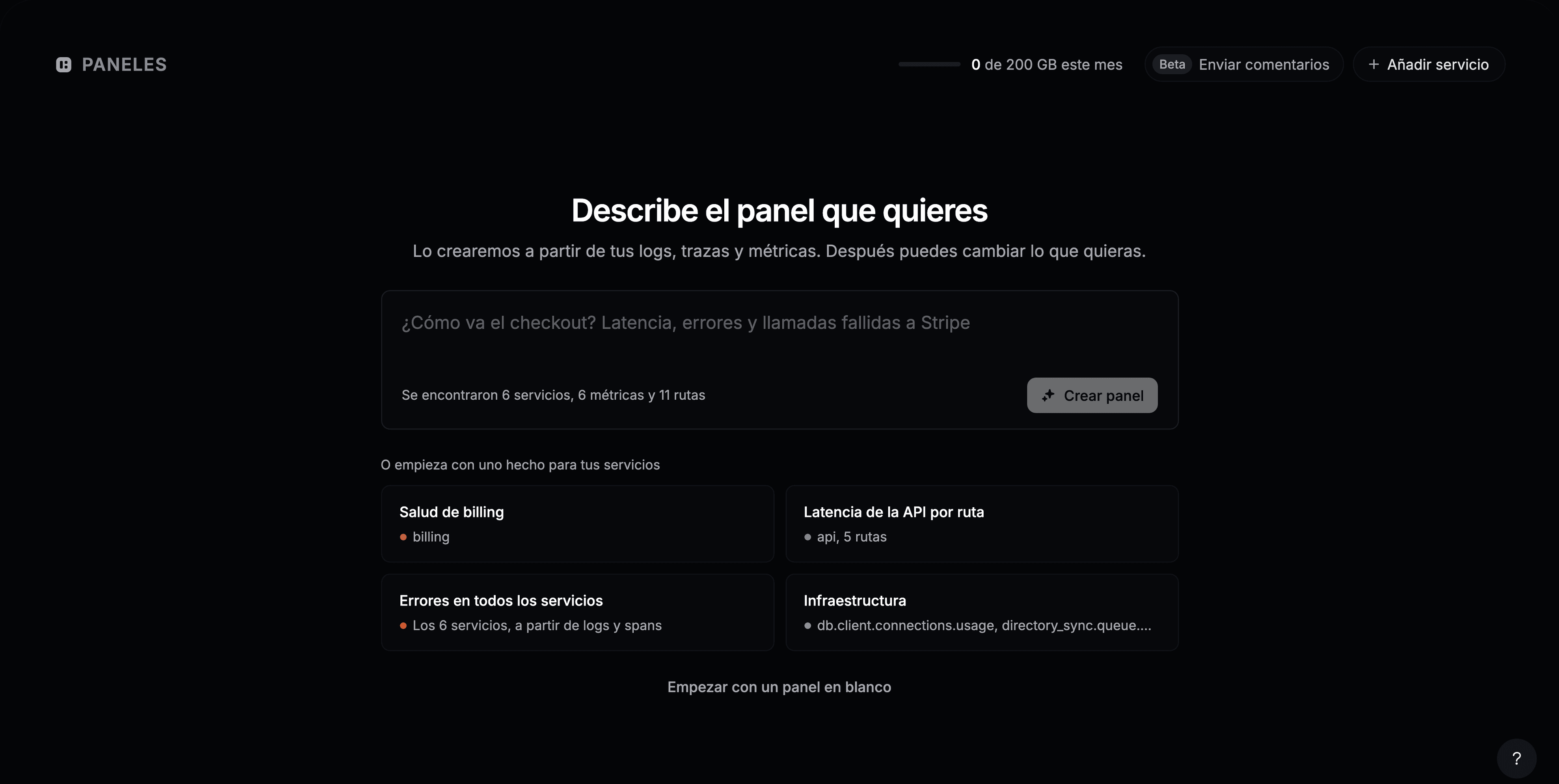
Elijas lo que elijas, puedes cambiarlo todo después.
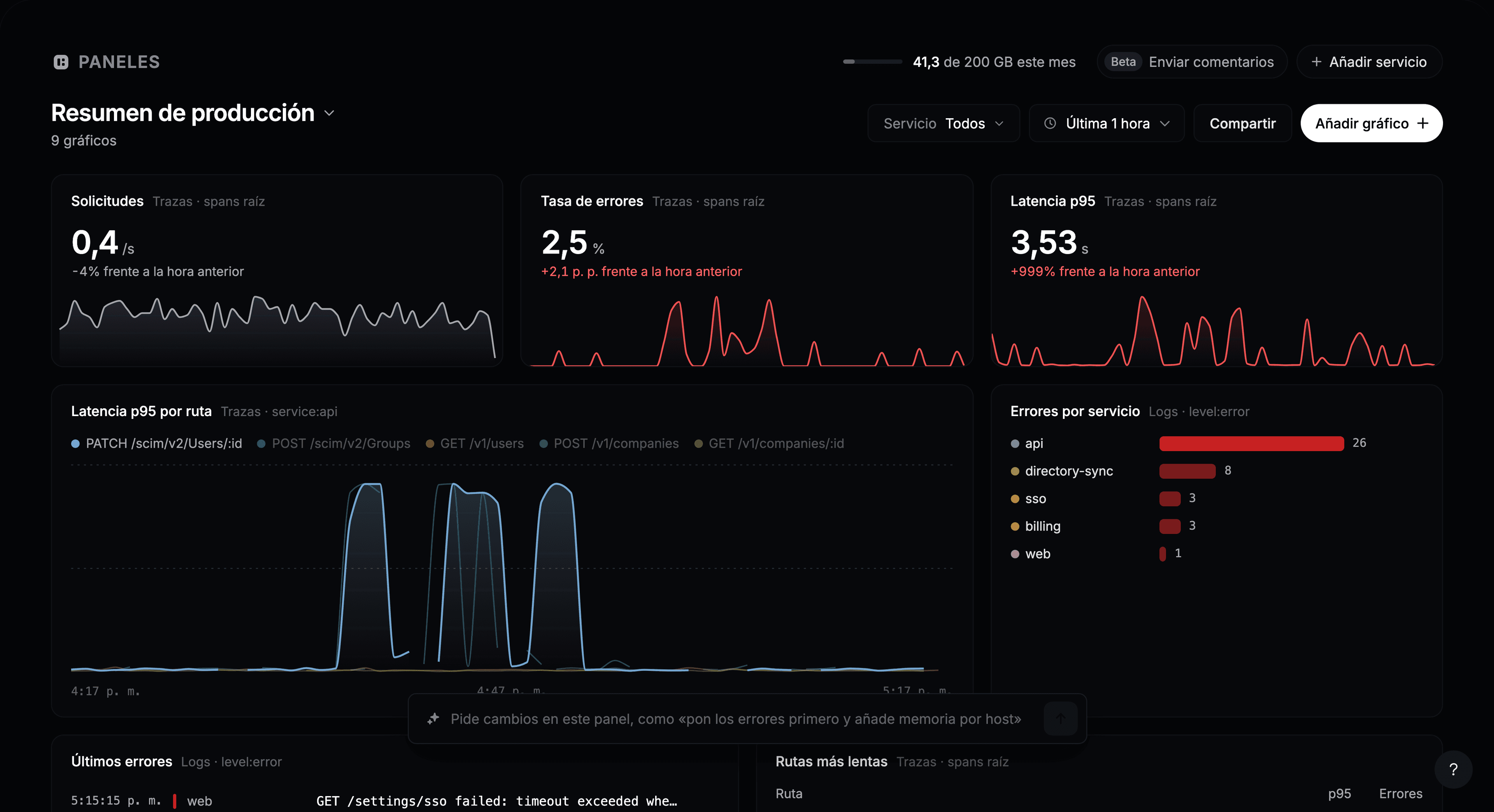
Añade un gráfico
- Haz clic en Añadir gráfico.
- Describe el gráfico, como «latencia p95 de POST /charges por servicio», y pulsa Enter. O haz clic en una de las sugerencias debajo del cuadro.
- Revisa la vista previa y haz clic en Añadir al panel.
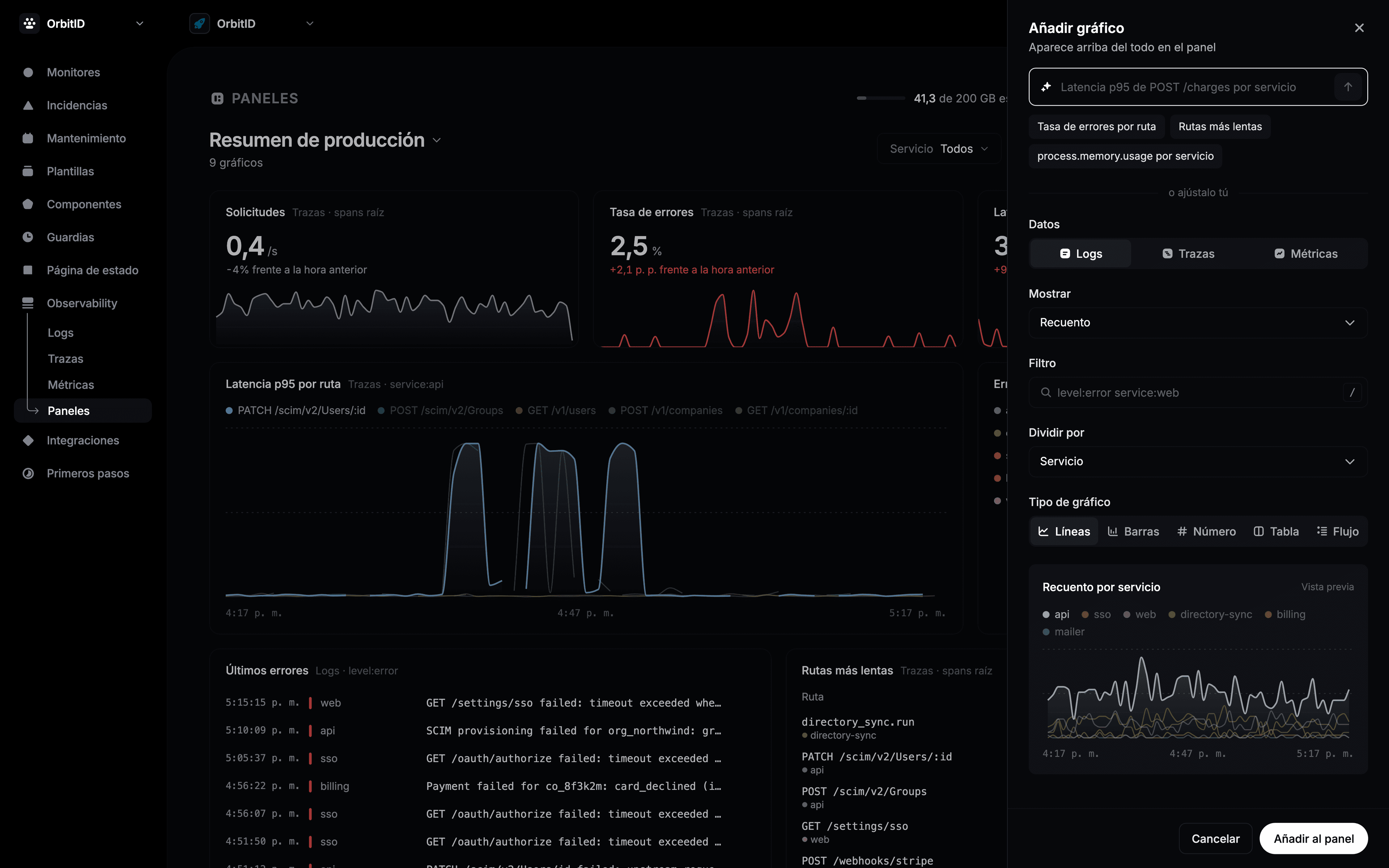
Para crear el gráfico tú mismo, define los campos de o ajústalo tú:
| Campo | Qué hace |
|---|---|
| Datos | Logs, Trazas o una Métrica. |
| Mostrar | Qué contar: recuento, por segundo, tasa de errores, p50, p95, p99, media o el valor de una métrica. |
| Filtro | Qué datos incluir, escrito como una búsqueda, como level:error service:web. |
| Dividir por | Una línea o barra por servicio, ruta, nivel o estado, o nada. |
| Tipo de gráfico | Líneas, Barras, Número, Tabla o Flujo para una lista de logs en vivo. |
El nuevo gráfico aparece arriba del panel.
Cambia un panel
- Mueve un gráfico arrastrando su título. Cambia su tamaño desde la esquina inferior derecha.
- Apunta a un gráfico para ver sus acciones: ampliar, Editar, Duplicar y Quitar. Un gráfico quitado vuelve con Deshacer.
- Editar con IA: describe un cambio en un gráfico, como «solo errores 5xx».
- Para cambiar todo el panel, escribe en el cuadro de abajo, como «pon los errores primero y añade la memoria por host».
- Haz clic en el nombre del panel para renombrarlo, borrarlo, cambiar a otro o elegir Nuevo panel.
Usa un panel
- Servicio muestra cada gráfico solo para un servicio.
- El rango de tiempo se aplica a todos los gráficos. Cada cifra se compara con el periodo anterior.
- Apunta a una línea para leer sus valores. Haz clic para fijarlos y arrastra para ampliar.
- Haz clic en una fila o un punto para abrir los logs o trazas correspondientes.
- Compartir copia el enlace del panel. Los compañeros con acceso a la página pueden abrirlo.
Límites
| Plan | Paneles | Solicitudes de gráficos con IA al mes |
|---|---|---|
| Free | 3 | 25 |
| Pro | 20 | 300 |
| Business | Ilimitados | 3000 |
| Enterprise | Ilimitados | 3000 |
Una solicitud de gráfico con IA es una descripción enviada: crear un panel, añadir o editar un gráfico con una frase, o cambiar el panel desde el cuadro de abajo. Cuando se te acaben, aún puedes añadir y editar gráficos a mano. El recuento se reinicia el día 1 de cada mes.