Gestionar incidencias desde Slack
Puedes usar nuestra integración Instatus para Slack para acceder a todas las funciones de respuesta a incidencias directamente desde Slack: declarar incidencias, coordinar a quienes responden, hacer seguimiento de las tareas y publicar actualizaciones sin salir de tu espacio de trabajo.
Instalar Instatus para Slack
Ve a Integraciones → Slack y haz clic en Add to Slack
Recibir los anuncios de incidencias
Tras la instalación, creamos un canal instatus-incidents.
Todos los anuncios de incidencias se publican ahí para que tus compañeros puedan seguirlas y sumarse.
Mantén ese canal público para darle más visibilidad.
Añadir una incidencia
Ejecuta /incident en cualquier canal para abrir la ventana.
Rellena el estado y el título (la descripción, los componentes y la hora son opcionales).
Envíalo para crear la incidencia y su canal de Slack dedicado.
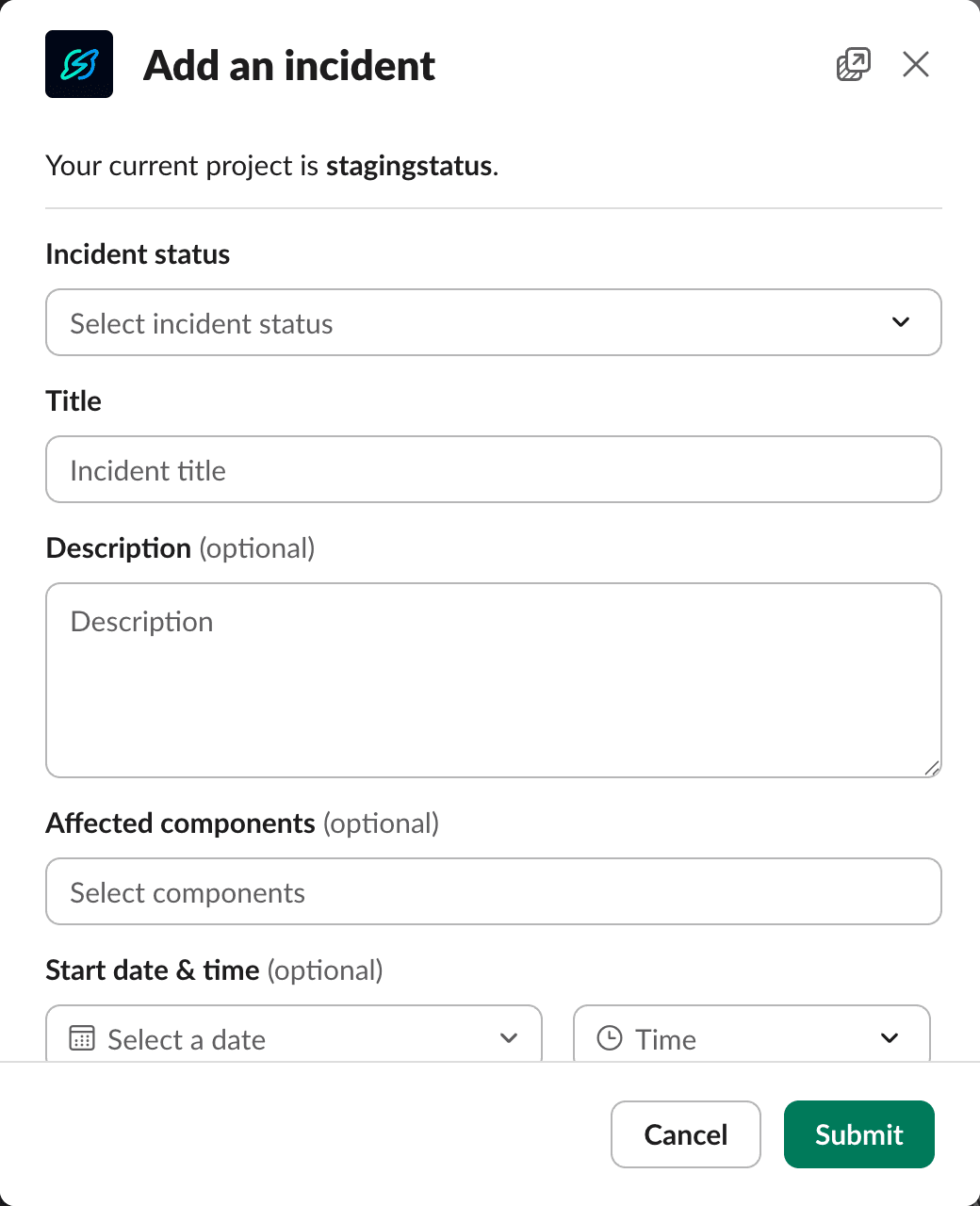
Puedes declarar una incidencia solo con un estado y un título para empezar rápido. Declarar incidencias pequeñas ayuda a compartir conocimiento, mejora vuestras prácticas y prepara al equipo para problemas mayores, lo que se traduce en un MTTR más bajo y en excelencia operativa.
Trabajar en el canal de la incidencia
Únete al nuevo canal de la incidencia para coordinar todo lo relacionado con ella. Usa el mensaje de bienvenida para asignar un responsable, gestionar a quienes responden y publicar actualizaciones. La tarjeta del anuncio se actualiza sola con el último estado.
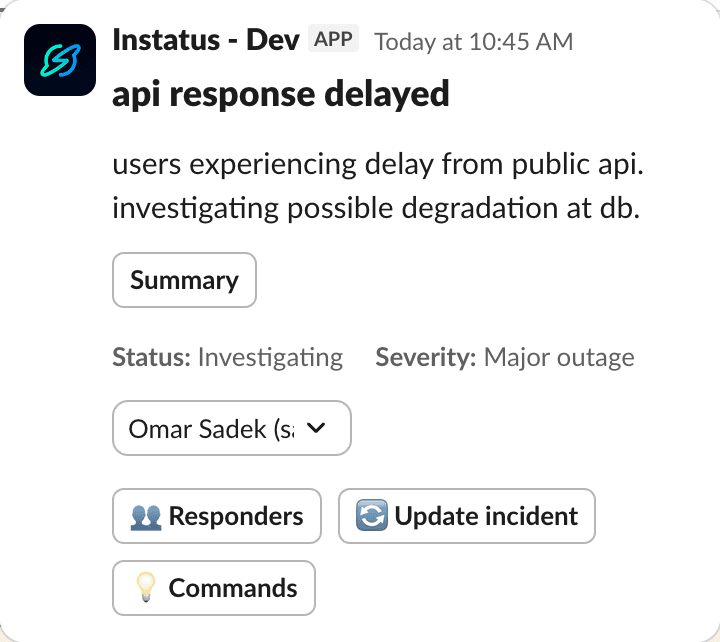
Abrir la paleta de comandos
Haz clic en Commands en el mensaje de bienvenida o ejecuta /incident dentro del canal de la incidencia.
Elige cualquier acción: actualizar, asignar, ver tareas y más.
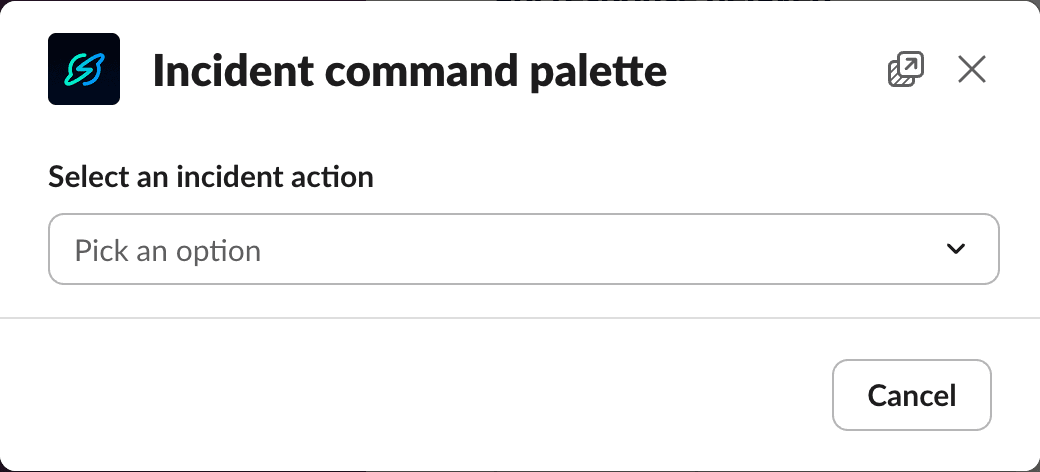
Asignar un responsable y a quienes responden
Abre Lead & Responders para designar un responsable y varias personas que respondan. El responsable también debe figurar entre quienes responden, así que quitarlo de esa lista dará error.
Pide a cada persona que ejecute /incident ack en el canal de la incidencia para confirmar que se hace cargo y a partir de qué momento.
Tareas
Las tareas ayudan a coordinar quién hace qué y para cuándo.
Abre Action Items desde la paleta o ejecuta /incident actions. Desde ahí puedes:
- Añadir una tarea: sé breve —título, responsable y fecha límite (el resto es opcional).
- Ver las tareas: alterna entre All y Mine y usa los filtros para seguir la prioridad y el estado.
- Editar las tareas: usa el menú de opciones para editarlas, eliminarlas o marcarlas como hechas.
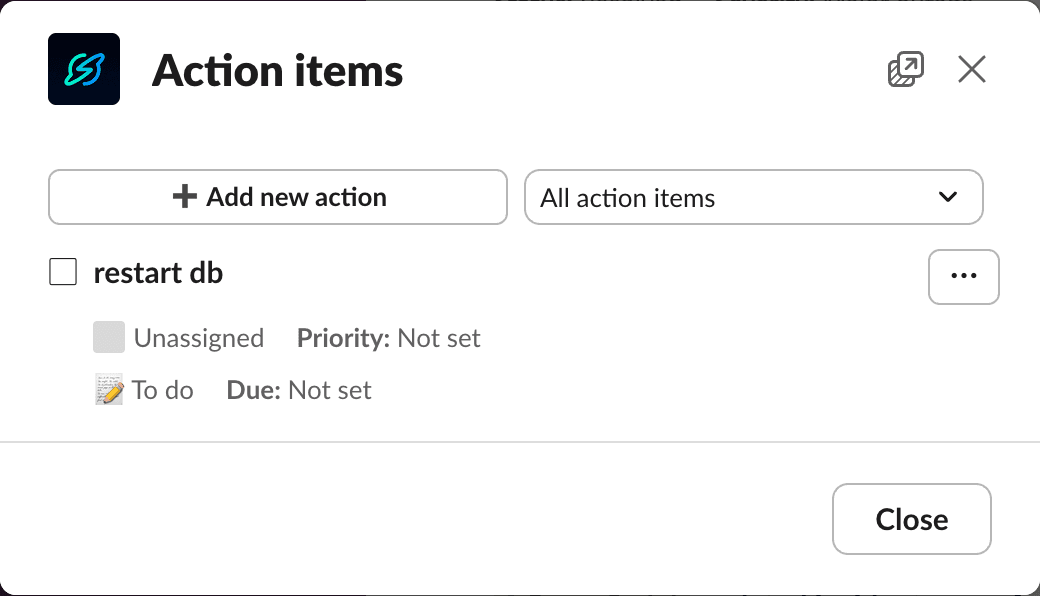
Añadir una actualización de la incidencia
Comparte la información nueva en cuanto la tengas.
Usa cualquier punto de entrada: /incident update, la paleta de comandos o Update en el mensaje de bienvenida.
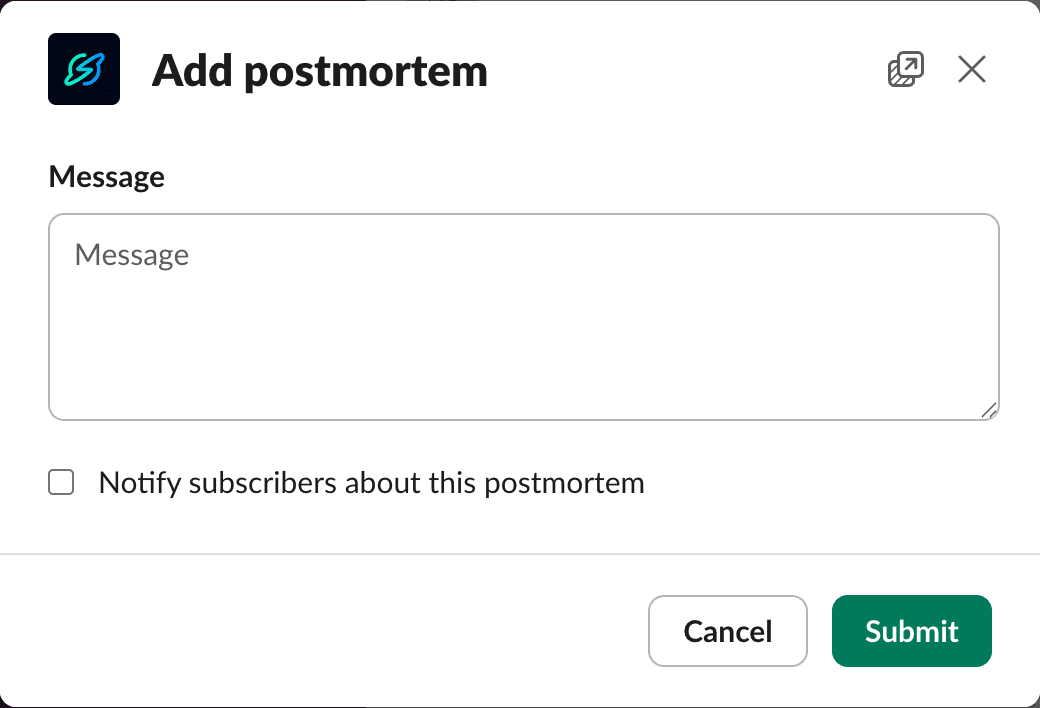
Añadir un postmortem
Cuando la incidencia se resuelva, añade un postmortem desde la paleta o ejecuta /incident postmortem.
Recoge las lecciones aprendidas, la causa raíz y las soluciones a largo plazo.
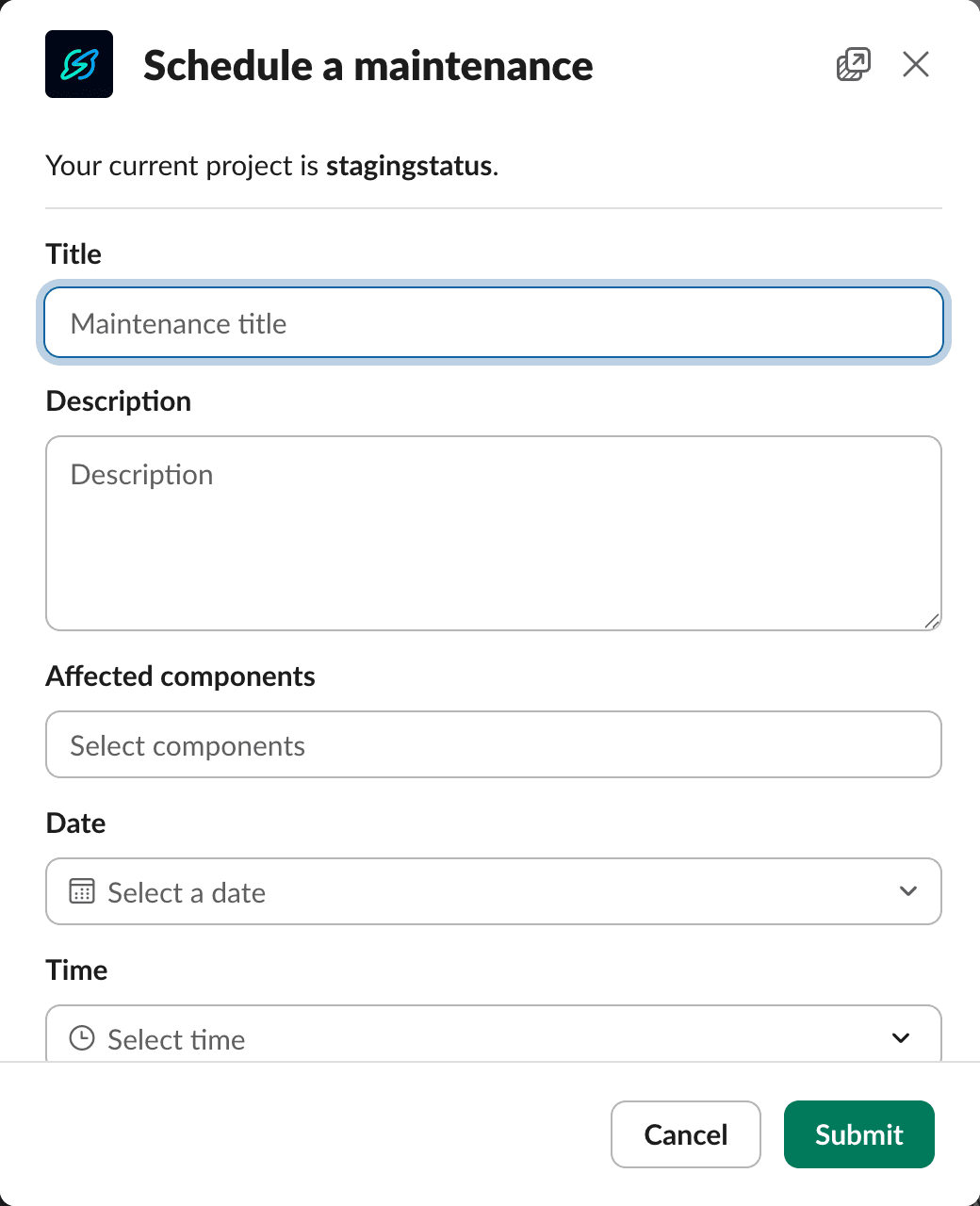
Programar un mantenimiento
Crea trabajos planificados y mantén a todo el mundo informado.
Ejecuta /maintenance para programarlo y /maintenance update para publicar actualizaciones.
Usar los comandos generales de la app
Ajusta la configuración, cambia de página y envía comentarios desde cualquier sitio ejecutando /instatus settings.
También puedes suscribirte y darte de baja de páginas e incidencias externas.
Conseguir más ayuda
Ejecuta /instatus help para ver una referencia detallada de todos los comandos disponibles. Haz clic en «ver más» para abrir una ventana con todavía más opciones.