Zarządzaj komponentami
Komponenty to części Twojej usługi pokazywane na stronie statusu, na przykład strona internetowa, aplikacja mobilna czy API, każda z własnym statusem i opcjonalną historią dostępności.
Jak dodać komponent?
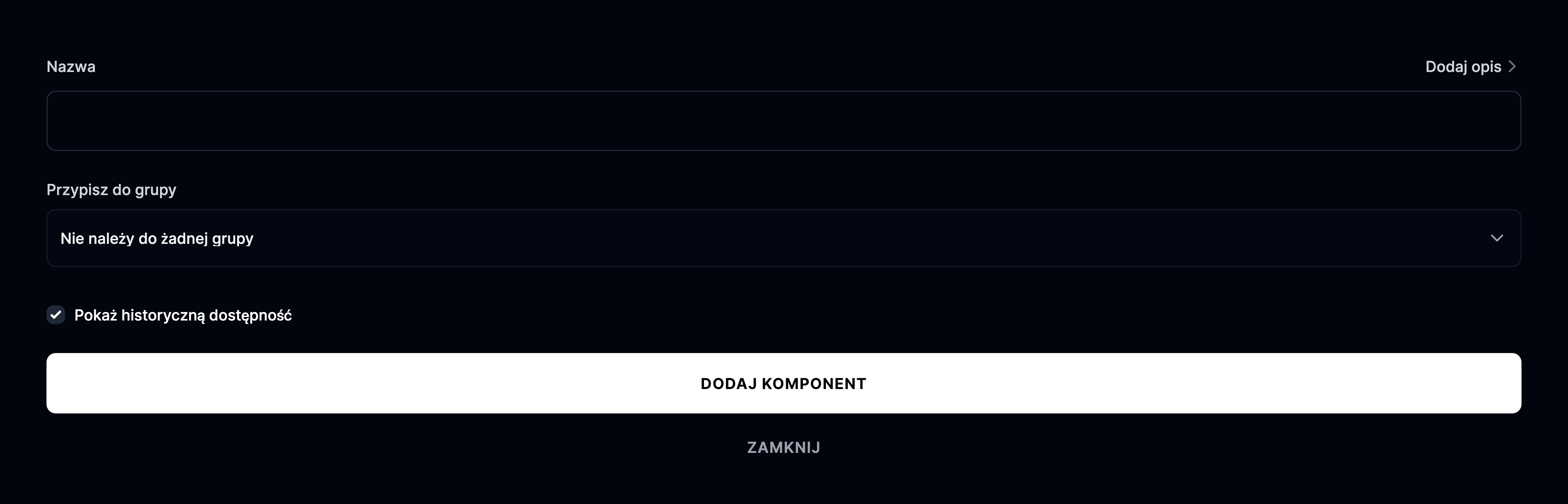
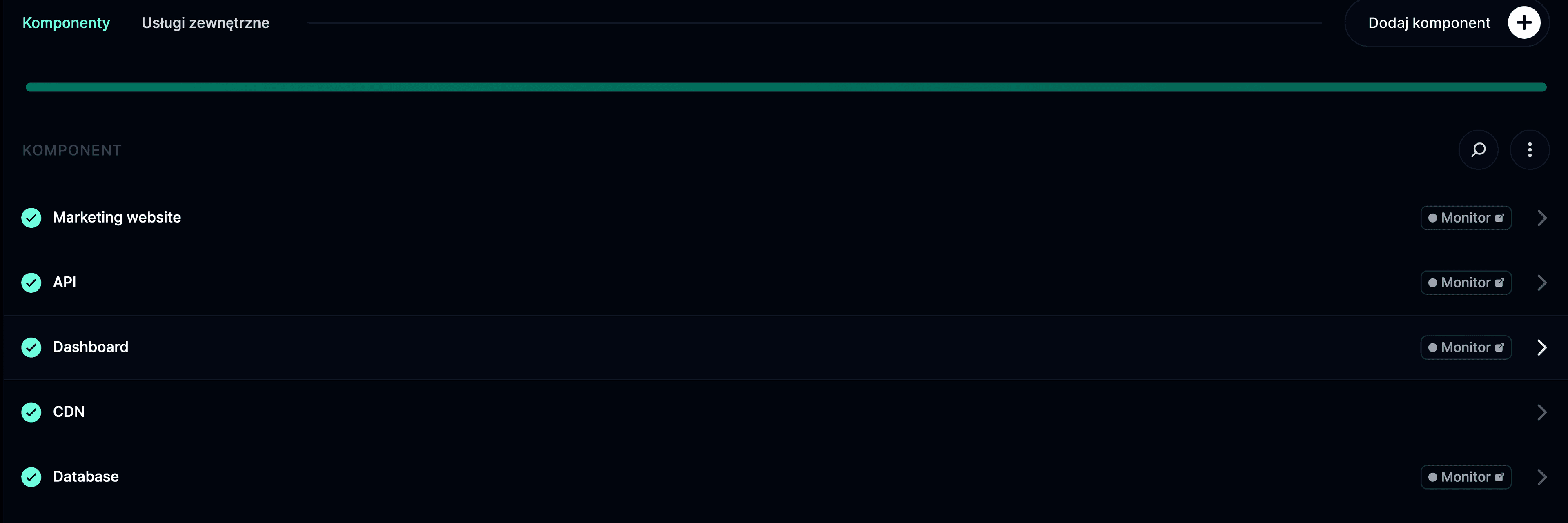
Zaloguj się na instatus.com/login, wybierz swoją stronę statusu, przejdź do Komponenty i kliknij Dodaj komponent. Wpisz nazwę, wybierz lub utwórz grupę, zdecyduj, czy pokazywać historyczną dostępność, i zapisz.
Po kliknięciu pojawi się formularz „Dodaj komponent”. Możesz w nim podać:
- Nazwę komponentu.
- Grupę komponentu.
- Czy pokazywać historyczną dostępność.
Kliknij Dodaj komponent, a zostanie on dodany do Twojej strony.
Jak edytować komponent lub zmienić jego status?
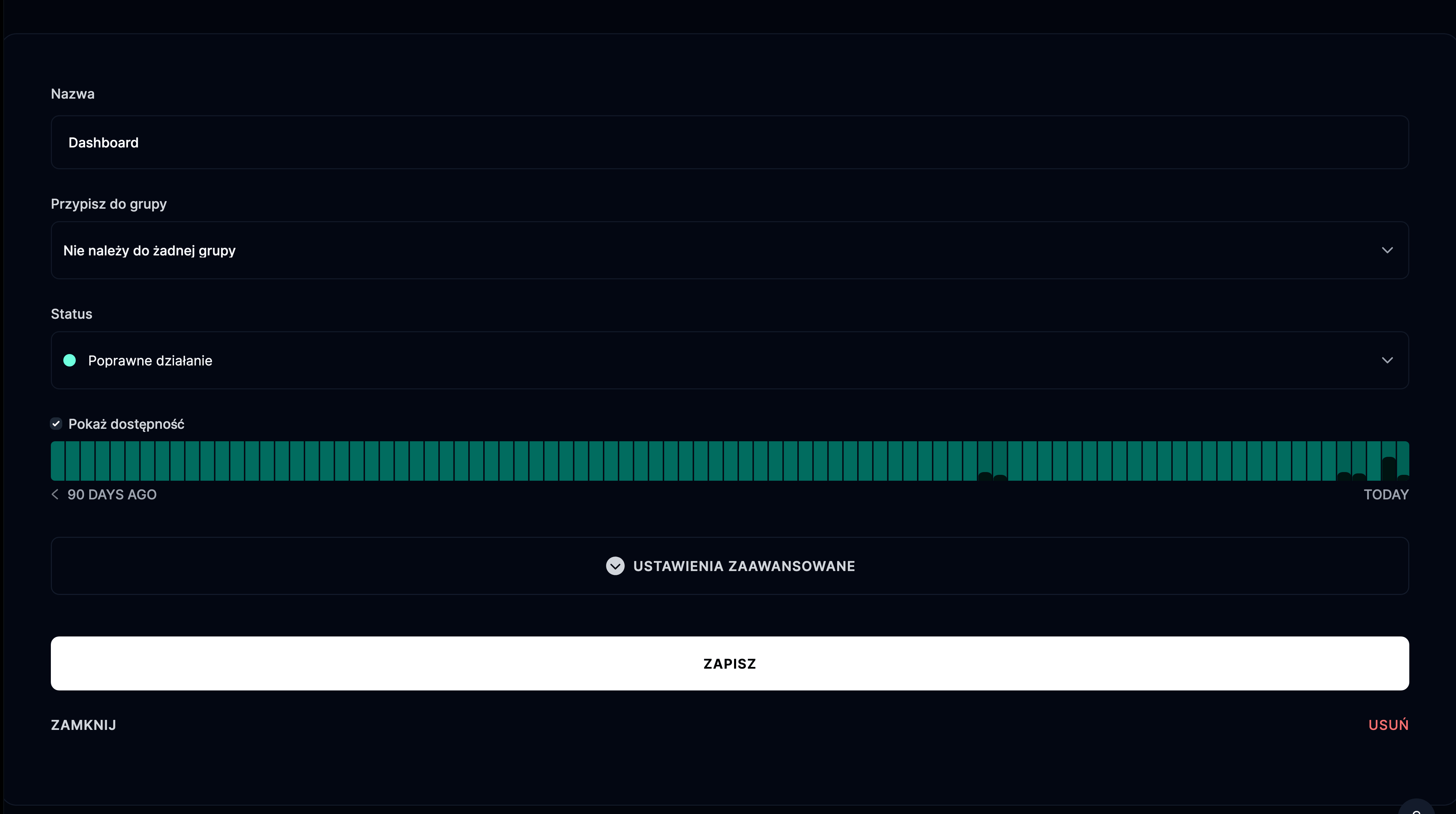
Kliknij komponent lub jego przycisk edycji, aby zmienić nazwę, status, grupę lub wyświetlanie dostępności, a następnie kliknij Zapisz.
Możesz wtedy:
- Zmienić nazwę.
- Zmienić status.
- Zmienić grupę.
- Zmienić wyświetlanie historycznej dostępności.
Po zakończeniu edycji kliknij przycisk Zapisz.
Jak zarchiwizować lub przywrócić komponent?
Kliknij ikonę kosza i potwierdź przyciskiem ARCHIVE; przycisk RESTORE przywróci go później.
Zarchiwizowany komponent nie pojawia się na stronie statusu. Wyświetli się tylko wtedy, gdy dotyczy go aktywny incydent lub przerwa techniczna albo gdy jego status jest inny niż poprawne działanie.
Jak utworzyć grupę komponentów?
Grupę komponentów tworzy się z formularza komponentu na jeden z dwóch sposobów:
- Dodaj komponent, wybierz create new group i wpisz nazwę grupy.
- Edytuj komponent, wybierz create new group i wpisz nazwę grupy.
Jak zmienić kolejność komponentów i grup?
Najedź na komponent lub grupę, chwyć uchwyt zmiany kolejności po prawej stronie i przeciągnij w nowe miejsce.
Jak usunąć grupę?
Przenieś lub usuń wszystkie komponenty z grupy, a zniknie ona ze strony statusu; nie ma osobnej opcji usuwania.
Czy mogę pokazać usługi zewnętrzne na stronie statusu?
Tak. Możesz dodać do strony statusu usługi zewnętrzne, od których zależysz (np. AWS lub Stripe). Dowiedz się, jak to zrobić, w artykule Komponenty zewnętrzne.