Logi
Otwórz Observability → Logi na swojej stronie statusu. Najnowsze logi są na górze, a nad nimi wykres liczby logów. Czerwona linia na wykresie to błędy, więc od razu widać, kiedy coś się zaczęło.
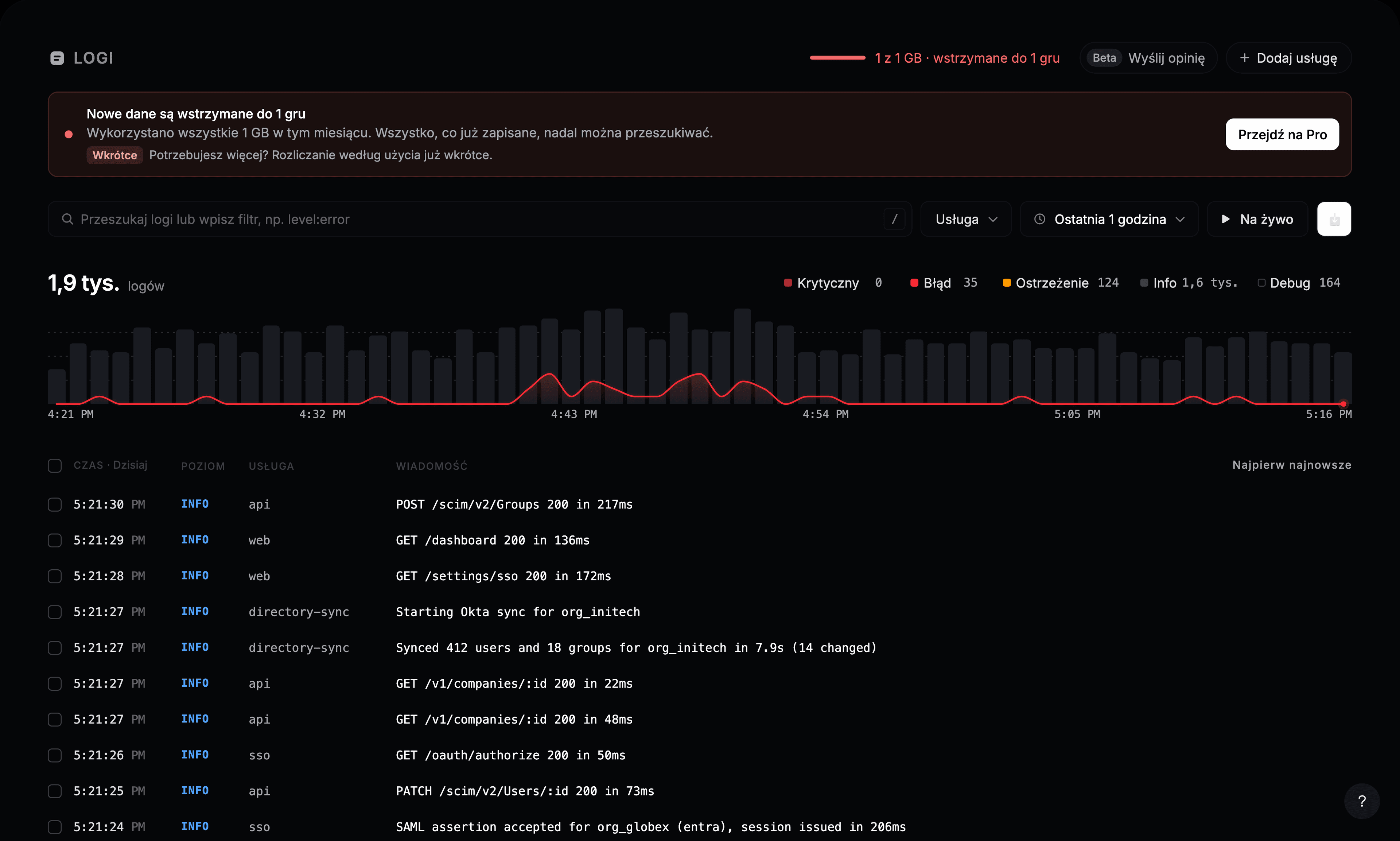
Wyszukiwanie
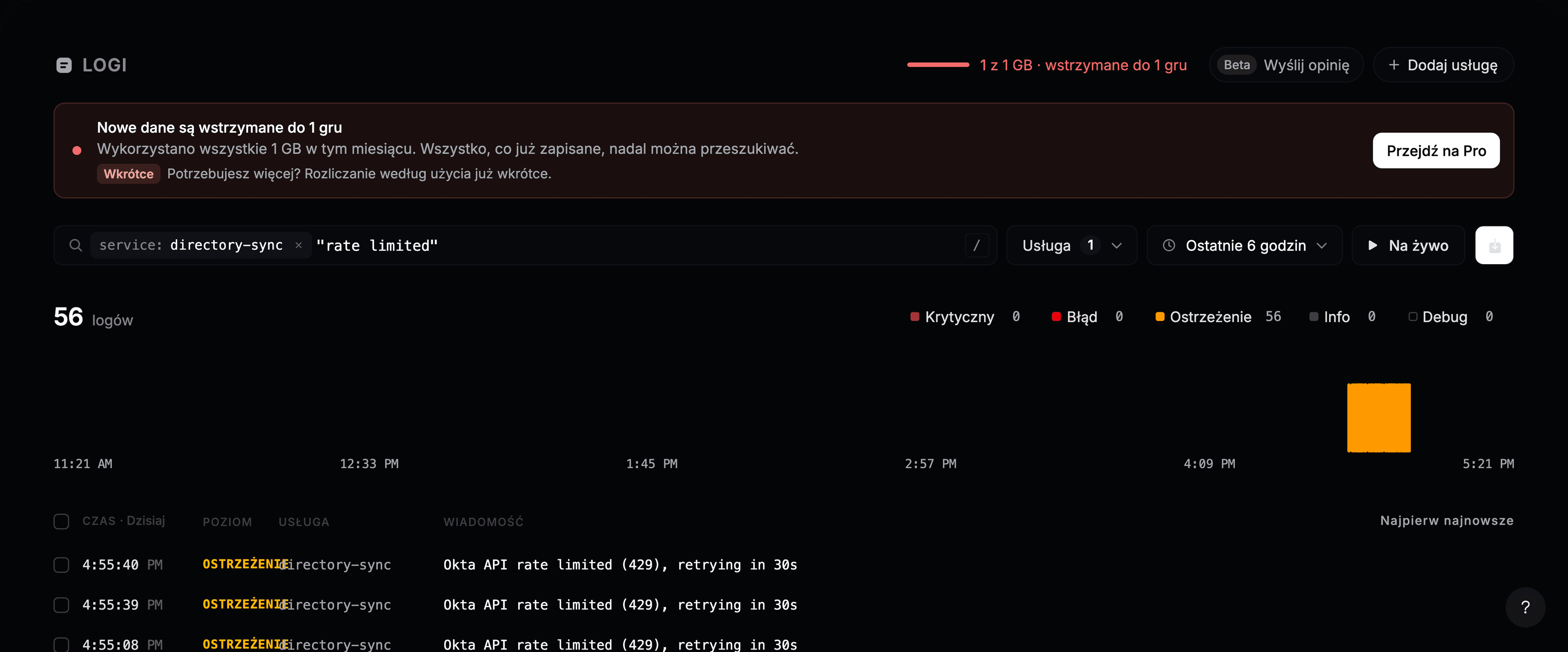
Wpisz słowa w polu wyszukiwania i naciśnij Enter. Słowa są wyszukiwane w dowolnym miejscu treści, w dowolnej kolejności. Ujmij frazę w cudzysłów, by znaleźć ją dokładnie, np. "rate limited".
Wykres, liczniki i lista aktualizują się razem z wyszukiwaniem.
Filtrowanie
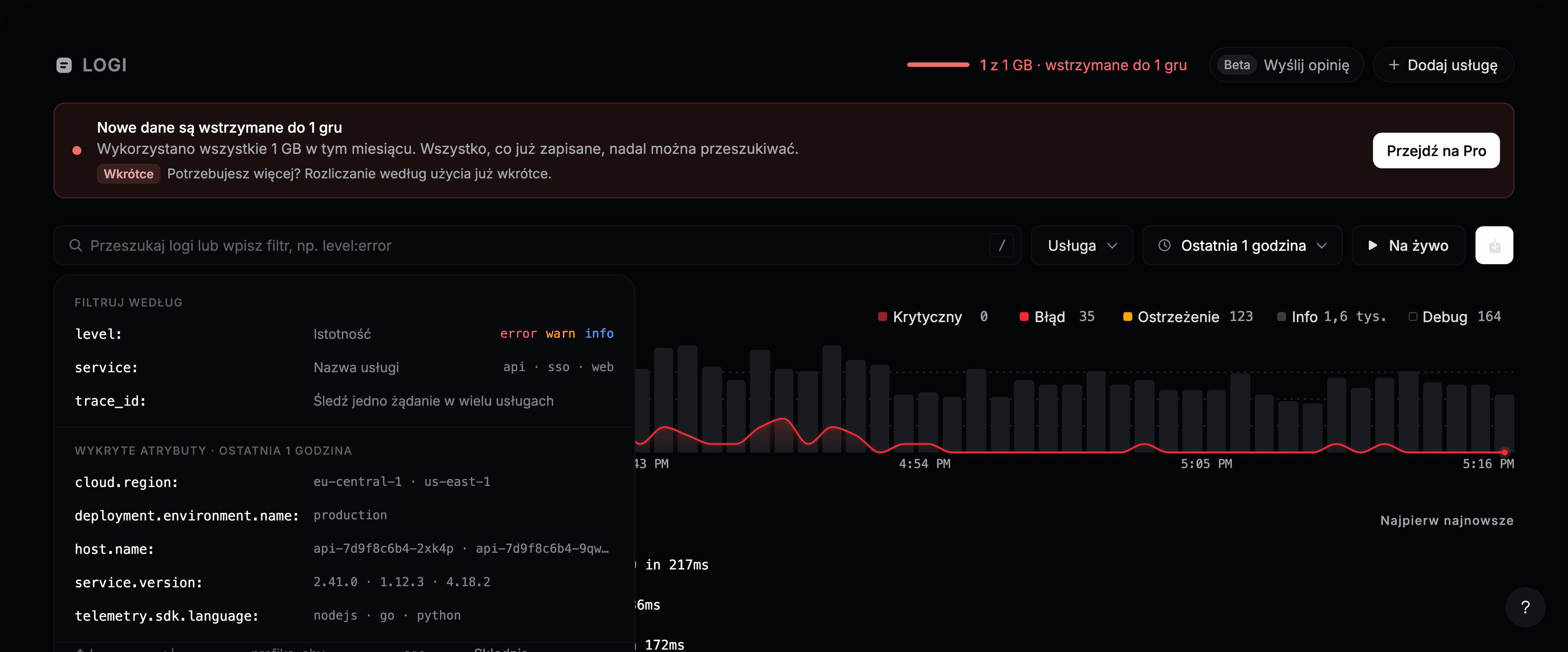
Kliknij puste pole wyszukiwania, by zobaczyć, po czym możesz filtrować. Wybierz pole, a potem wartość. Każde pole pokazuje najczęstsze wartości i to, jak często występują.
| Filtr | Znajduje |
|---|---|
level: | Poziom: fatal, error, warn, info, debug lub trace |
service: | Logi jednej usługi |
trace_id: | Każdy log jednego żądania, we wszystkich usługach |
| Dowolny atrybut | Wpisz jego nazwę, np. http.route: lub customer.id: |
Filtr staje się etykietą w polu wyszukiwania. Kliknij jego ×, by go usunąć. Dodaj - przed filtrem, by go wykluczyć, np. -level:debug.
Filtrowanie według poziomu
Wpisz level:, by otworzyć wybór poziomu. Pokazuje, ile logów ma każdy poziom. Naciśnij Spację, by wybrać kilka, a potem Enter. Dwa skróty obejmują typowe przypadki: level:>=warn zostawia ostrzeżenia i wszystko gorsze, a -level:debug ukrywa szum debugowania.
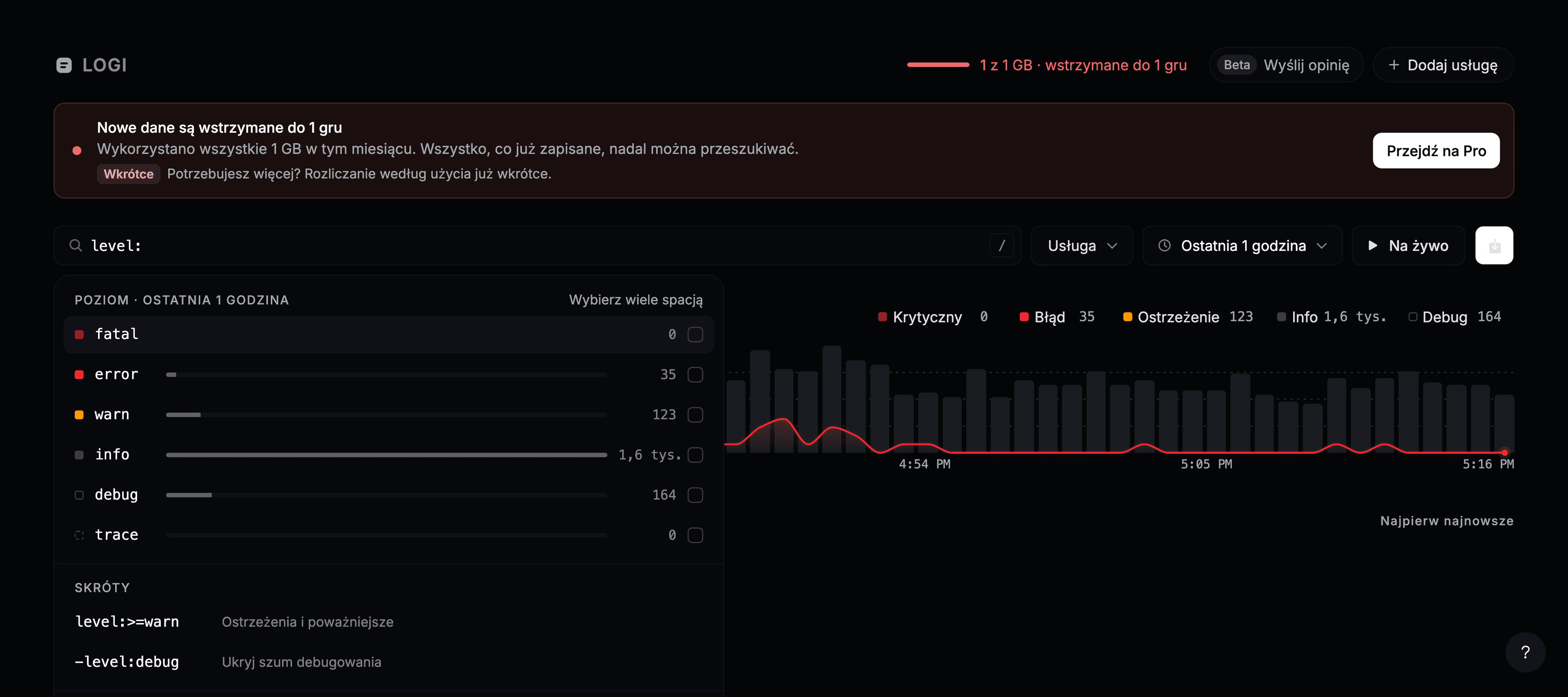
Przycisk Usługa obok pola wyszukiwania to skrót do service:. Kliknięcie poziomu nad wykresem włącza go lub wyłącza.
Składnia wyszukiwania
| Wpisz | Znajduje |
|---|---|
timeout | Logi zawierające to słowo |
"connection pool" | Dokładnie tę frazę |
timeout retry | Oba słowa, w dowolnej kolejności |
timeout OR refused | Jedno z dwóch słów |
-timeout lub NOT timeout | Logi bez tego słowa |
level:error service:api | Oba filtry |
(timeout OR refused) AND service:api | Grupowanie nawiasami |
service:"billing worker" | Wartość ze spacjami, w cudzysłowie |
AND, OR i NOT pisze się wielkimi literami. Jeśli wyszukiwania nie da się odczytać, np. bo cudzysłów nie został zamknięty, eksplorator o tym informuje i zachowuje poprzednie wyniki.
Ostatnie wyszukiwania pojawiają się po otwarciu pola wyszukiwania, więc często używane jest o jedno kliknięcie.
Zmień zakres czasu
Kliknij przycisk zakresu czasu, by wybrać od ostatnich 15 minut do ostatnich 7 dni, albo ustaw własny zakres w polach Od i Do.
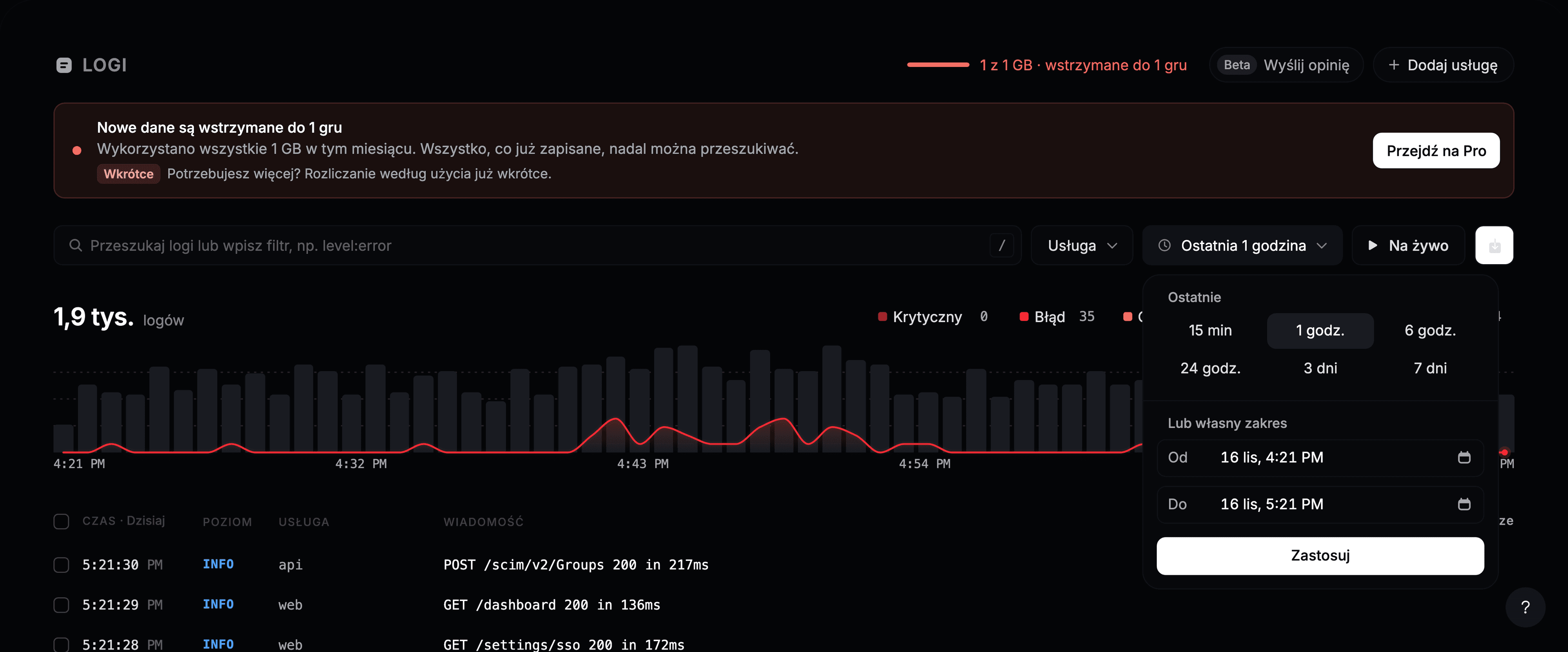
Aby przybliżyć skok, przeciągnij po nim na wykresie. Przycisk powrotu przywraca poprzedni zakres.
Czytanie logu
Kliknij wiersz albo przejdź do niego strzałkami ↑ ↓ i naciśnij Enter. Otworzy się panel szczegółów z:
- Pełną treścią, z przyciskiem Kopiuj wiadomość.
- Podobne logi, by wyszukać podobne komunikaty.
- N logu w tym śladzie, gdy log należy do żądania. Pokazuje każdy log tego żądania, we wszystkich usługach.
- Atrybutami logu i jego zasobu (usługa, host i wersja, z których pochodzi). Kliknij wartość, by po niej filtrować, wykluczyć ją lub skopiować.
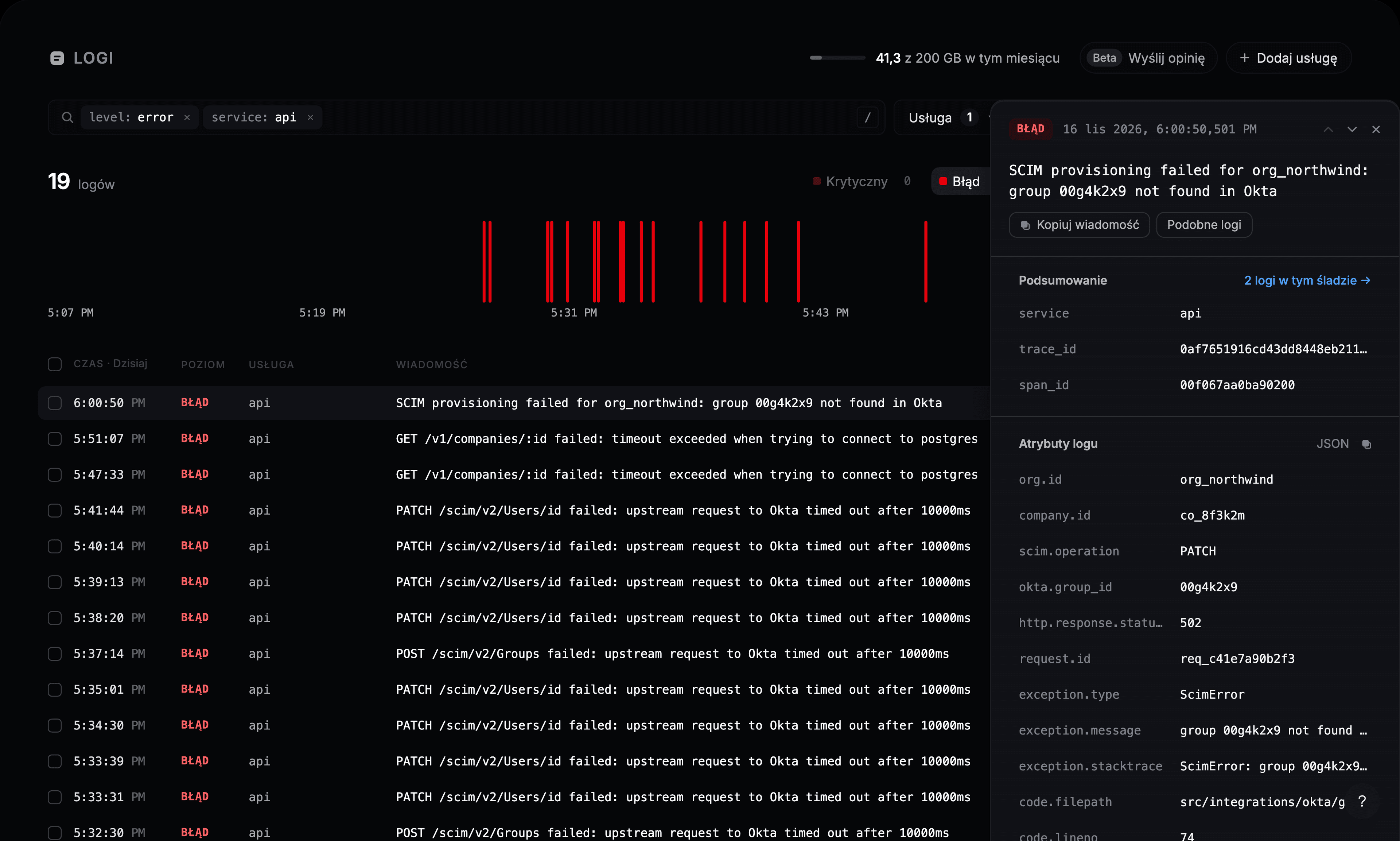
Strzałki na górze panelu przechodzą do poprzedniego i następnego logu.
Na żywo
Naciśnij L lub kliknij Na żywo, by oglądać logi na bieżąco. Nowe pojawiają się na górze, a nagłówek pokazuje, ile przychodzi na sekundę. Wyszukiwanie i filtry nadal działają, więc level:error w trybie na żywo to bieżący strumień błędów.
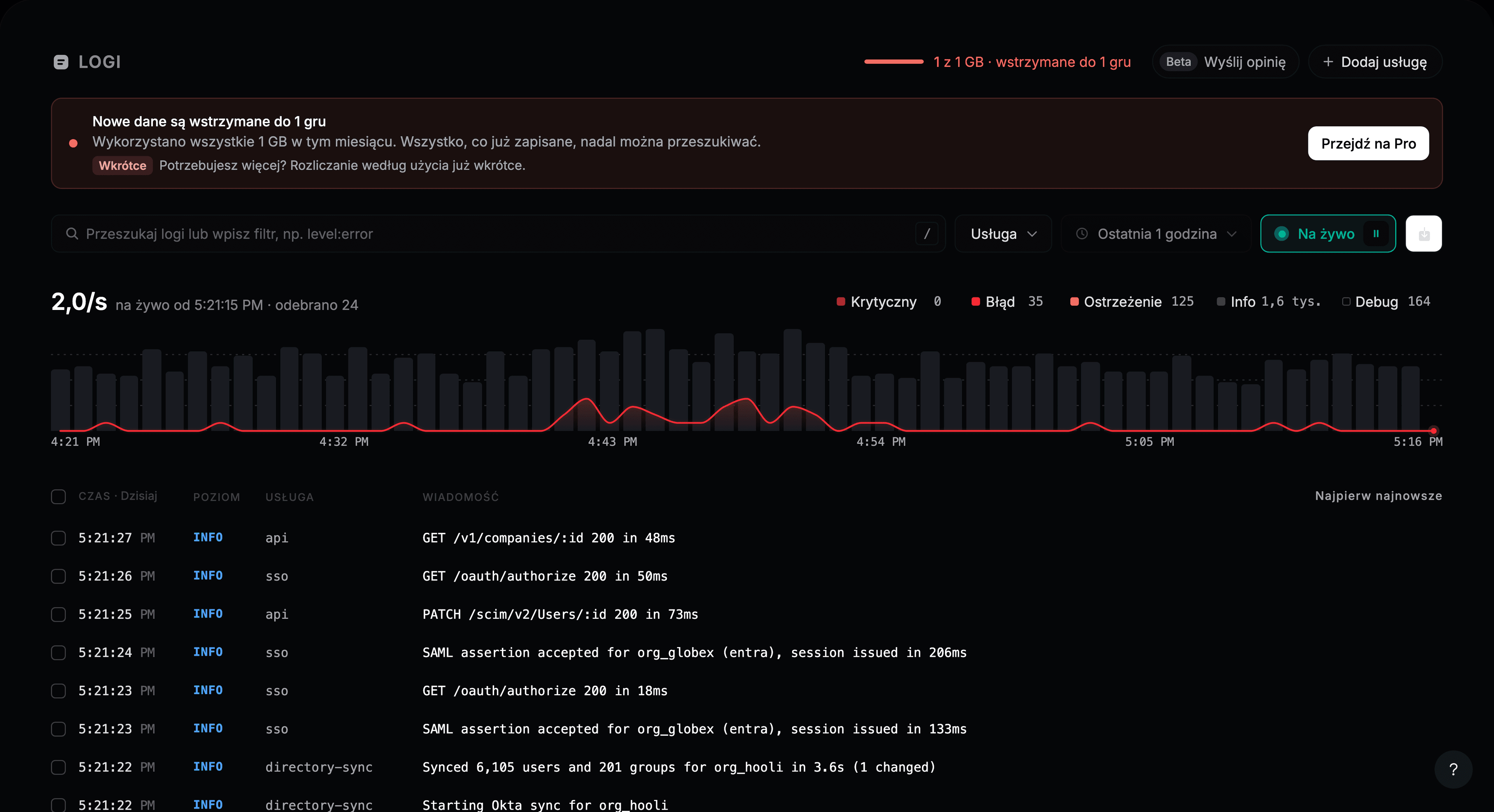
Kliknij przycisk pauzy albo ponownie naciśnij L, by zatrzymać. Wykres zachowuje zakres sprzed trybu na żywo. Jeśli logi napływają szybciej, niż da się je pokazać, pojawi się komunikat: wstrzymaj i wyszukaj, by zobaczyć wszystkie.
Eksport
Zaznacz wybrane logi polami wyboru. Nad listą pojawi się pasek z przyciskami Eksportuj CSV, Eksportuj JSON i Kopiuj.
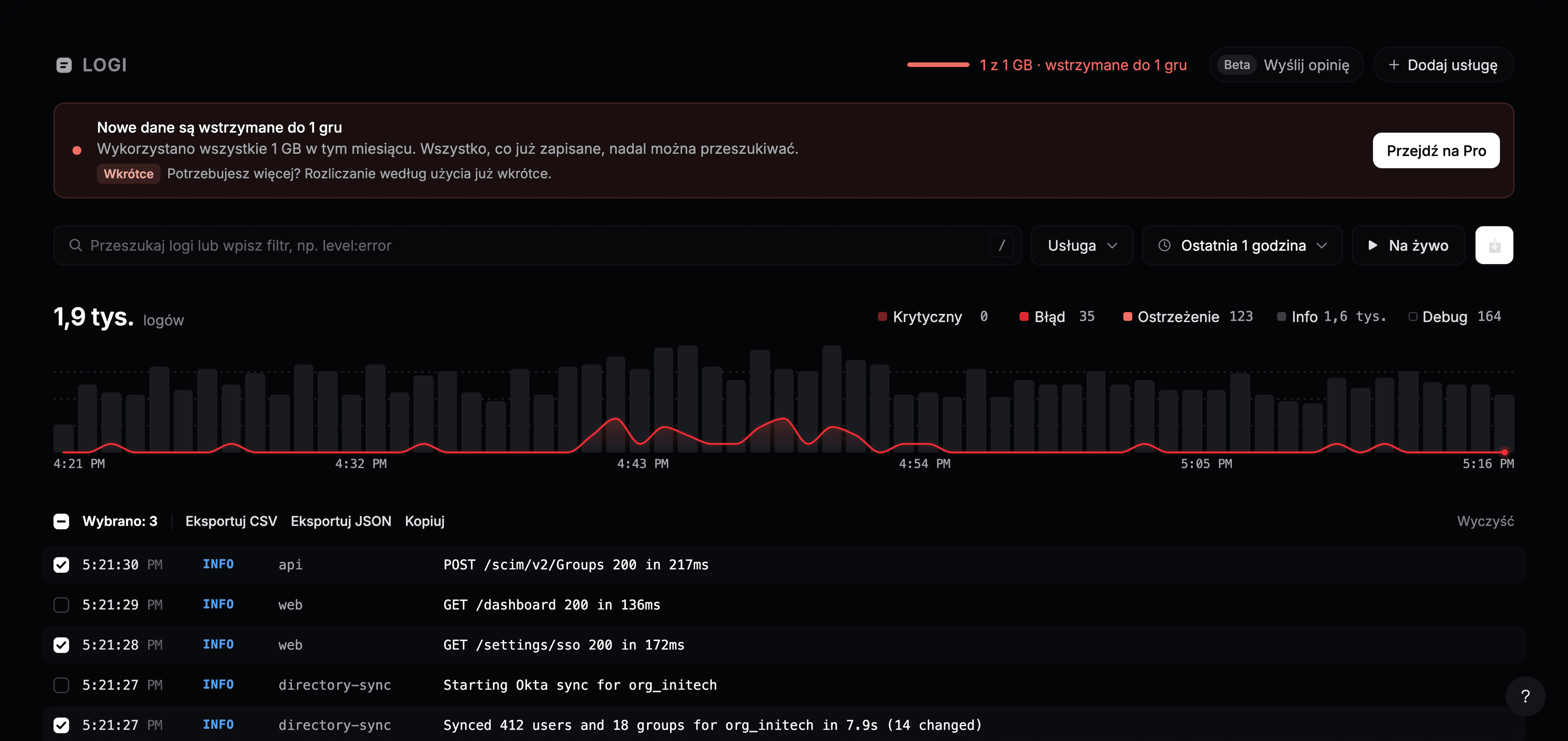
Przycisk pobierania na końcu paska wyszukiwania eksportuje do CSV wszystkie logi wczytane na liście. Eksport zawiera czas, usługę, poziom i treść każdego logu. Aby uzyskać atrybuty logu, otwórz go i użyj Kopiuj jako JSON w panelu szczegółów.
Skróty klawiszowe
| Klawisz | Działanie |
|---|---|
↓ ↑ lub J K | Przejście między logami |
Enter | Otwarcie wybranego logu |
Esc | Zamknięcie panelu szczegółów lub menu |
L | Włączenie lub wyłączenie trybu na żywo |
Space | Wybór kilku wartości w selektorze |