Powiadomienia e-mail
Dodaj subskrybentów e-mail
Zaloguj się do Instatus na instatus.com/login, a następnie wybierz swoją stronę statusu.
Przejdź do Subskrybenci, a potem do E-mail — znajdziesz tam listę wszystkich subskrybentów e-mail, którą możesz wyeksportować jako plik CSV.
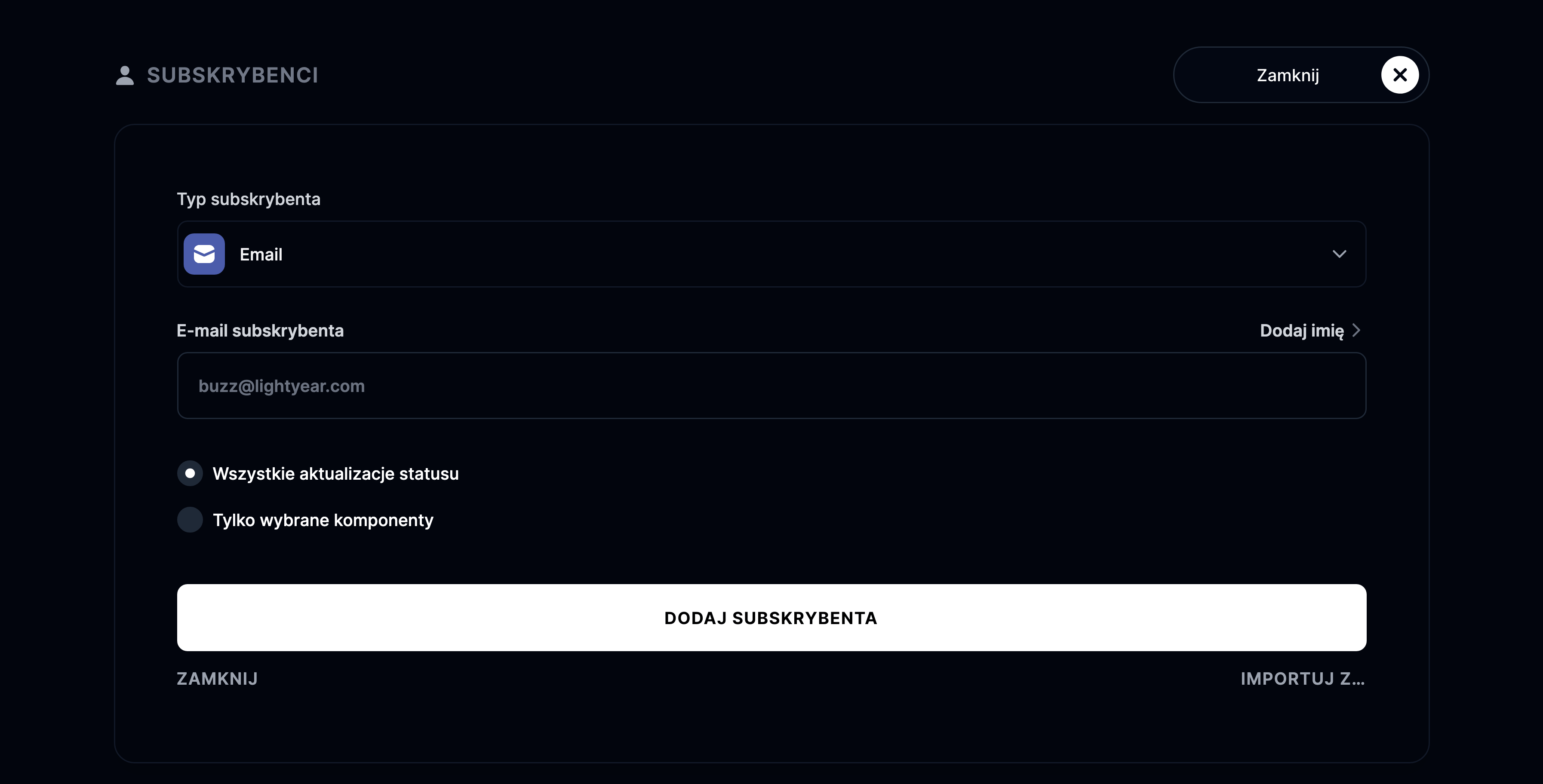
Kliknij Add email subscriber.
Pojawi się nowy formularz, w którym możesz podać adres e-mail subskrybenta i zdecydować, czy powiadamiać go o wszystkich aktualizacjach, czy tylko o aktualizacjach wybranych komponentów.
Zarządzaj subskrybentami e-mail
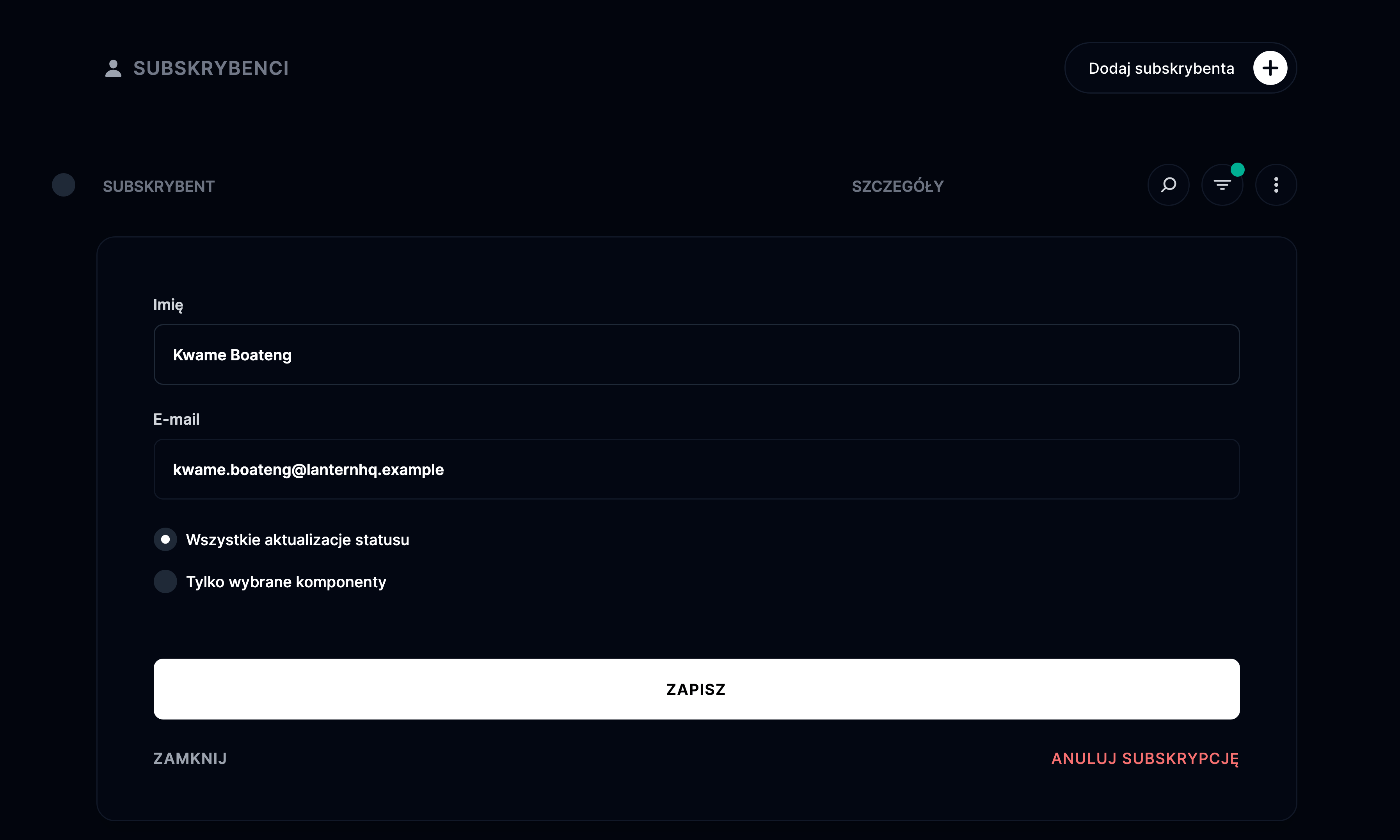
Jeśli chcesz kogoś wypisać, kliknij po prostu przycisk Anuluj subskrypcję.
Importuj subskrybentów e-mail
Instatus Pro pozwala importować subskrybentów z pliku CSV, zamiast wpisywać każdy adres ręcznie. Jeśli masz już plan Pro, pomiń pierwszy krok.
- Otwórz menu workspace'u na pasku bocznym, wybierz Rozliczenia i przejdź na plan Pro.

- Przygotuj arkusz
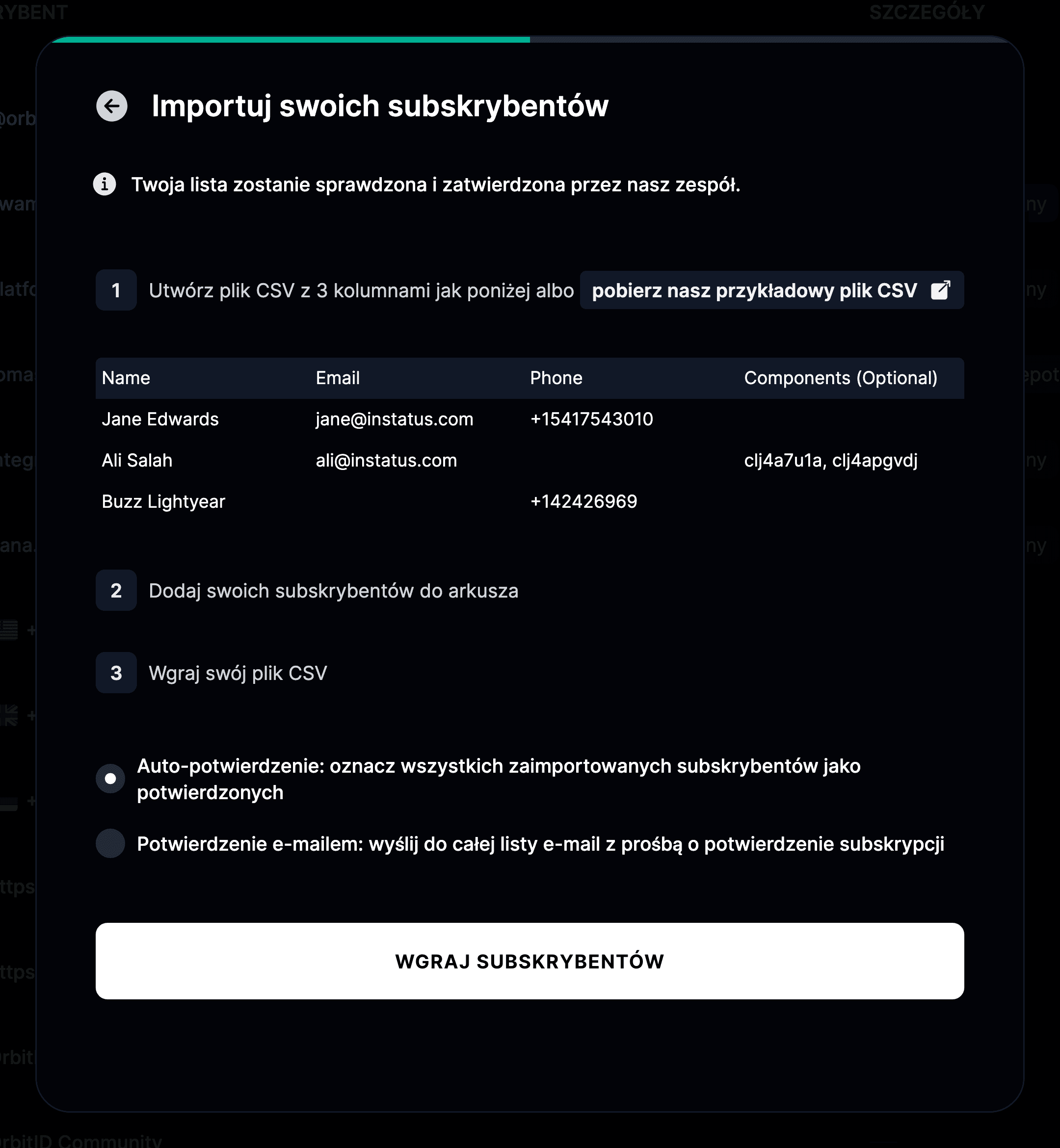
Aby zaimportować subskrybentów, Twój plik CSV musi zawierać w pierwszym wierszu kolumny Name, Email i Phone.
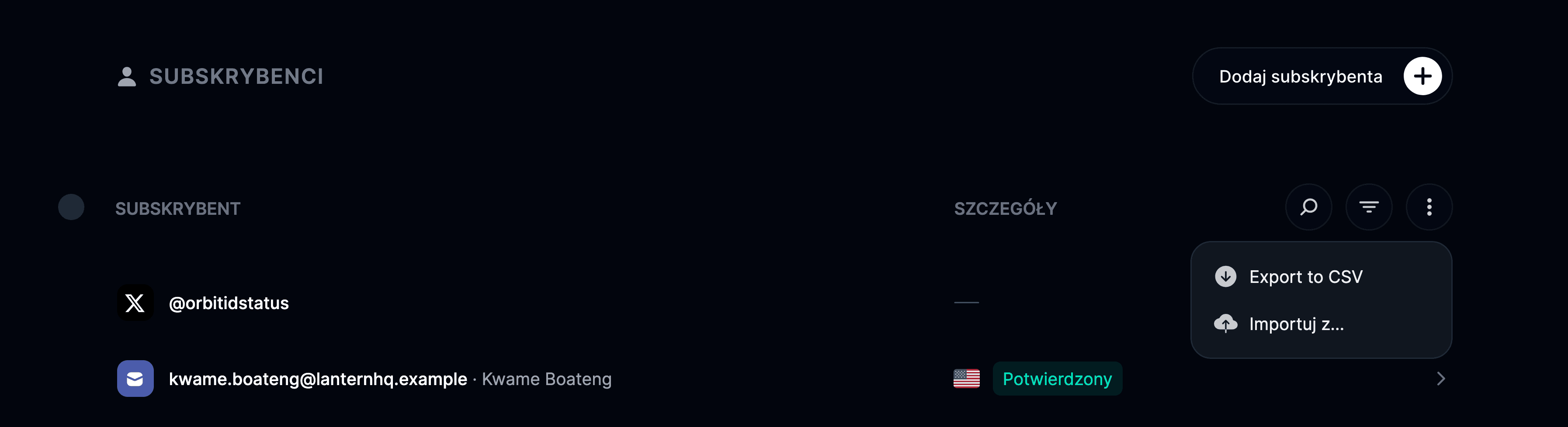
- Przejdź do Subskrybenci
- Kliknij Import Subscribers
- Kliknij przycisk Upload Subscribers i wybierz plik CSV, z którego chcesz zaimportować subskrybentów
Skonfiguruj własny adres e-mail
Wysyłamy wiadomości z adresu your-subdomain@instatus.com, ale możesz skonfigurować własny adres e-mail, wykonując poniższe kroki:
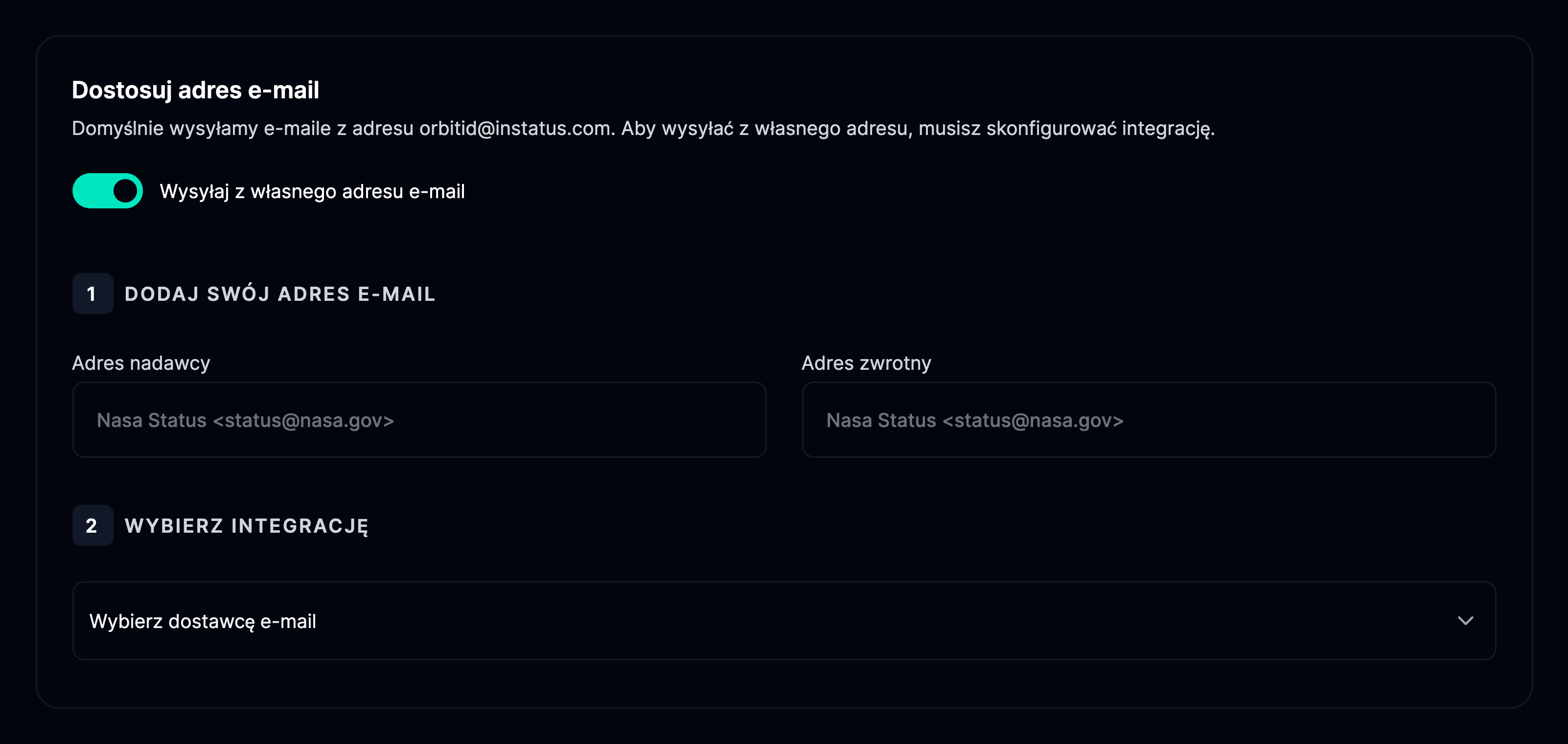
- Przejdź do Strona statusu → Powiadomienia, a następnie do sekcji E-mail
- Włącz opcję Wysyłaj z własnego adresu e-mail
- Dodaj adresy, z których chcesz wysyłać wiadomości i na które mają trafiać odpowiedzi
- Wybierz usługę integracji: Mailgun, Sendgrid, Postmark lub Amazon SES
- Jeśli wybierzesz Mailgun, potrzebujesz klucza API Mailgun i domeny
- Jeśli wybierzesz SendGrid, potrzebujesz klucza API i domeny
- Jeśli wybierzesz Postmark, musisz dodać swój klucz API
- Jeśli wybierzesz Amazon SES, musisz dodać region, ID klucza dostępu i tajny klucz dostępu