Zacznij pracę z prywatnymi stronami statusu
Prywatne strony statusu widzą tylko osoby, które przejdą jedną z włączonych metod dostępu: logowanie e-mailem, Google SSO, listę dozwolonych IP, jedno hasło, bezpieczny link lub SAML SSO. Sprawdzają się jako wewnętrzny panel dla zespołów albo strona statusu dla partnerów i klientów.
Dostęp do strony możesz ograniczyć, zezwalając wyłącznie na:
- Logowanie e-mailem
- Google SSO
- Listę dozwolonych IP
- Jedno hasło
- Bezpieczny link
- SAML SSO (dostępne tylko w planie Business)
Jak ustawić stronę statusu jako prywatną?
Przejdź na plan Private Pro lub Business, otwórz Strona statusu → Typ strony, wybierz Strona prywatna, a następnie włącz co najmniej jedną metodę dostępu i zapisz.
- Zaloguj się do Instatus na instatus.com/login, a następnie wybierz swoją stronę statusu.
Aby ustawić stronę statusu jako prywatną, potrzebujesz planu Private Pro lub Business.
Jeśli masz już plan Pro lub Business, możesz pominąć kolejny krok.
- Otwórz menu workspace'u na pasku bocznym, wybierz Rozliczenia i przełącz się na plan Private Pro lub Business.

- Po zmianie planu przejdź do Strona statusu → Typ strony.
- W panelu „Typ strony” wybierz „Strona prywatna” i zapisz.
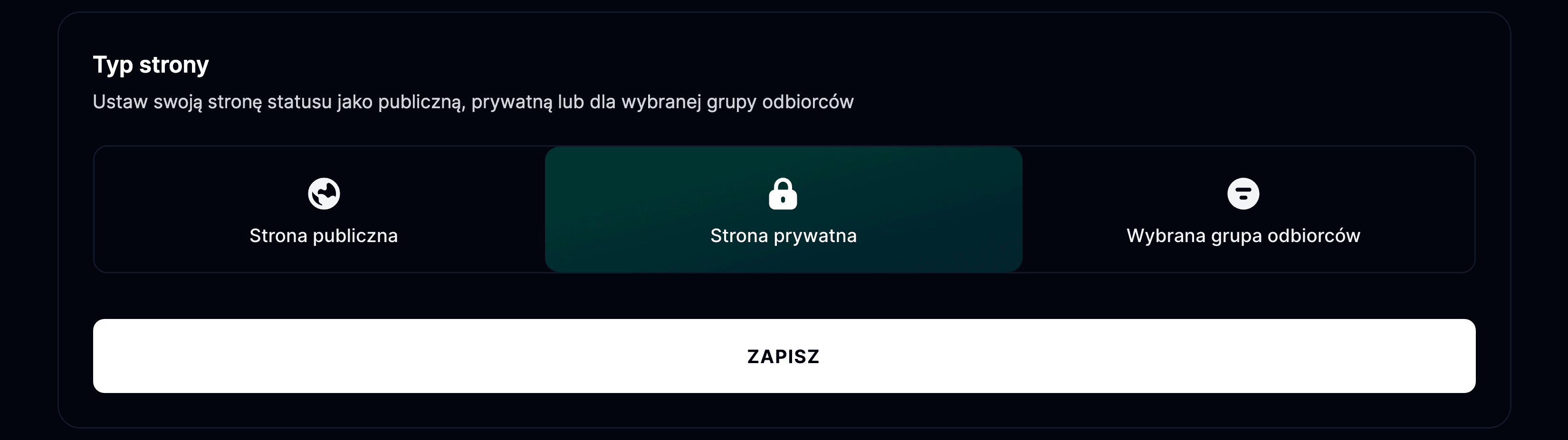
- Odblokuje to Ustawienia prywatności, w których możesz wybrać jedną z opcji:
- Logowanie e-mailem: Pozwól członkom zespołu logować się na stronę statusu za pomocą adresu e-mail.
- Google SSO: Pozwól członkom zespołu uzyskiwać dostęp do strony statusu przez Google Auth.
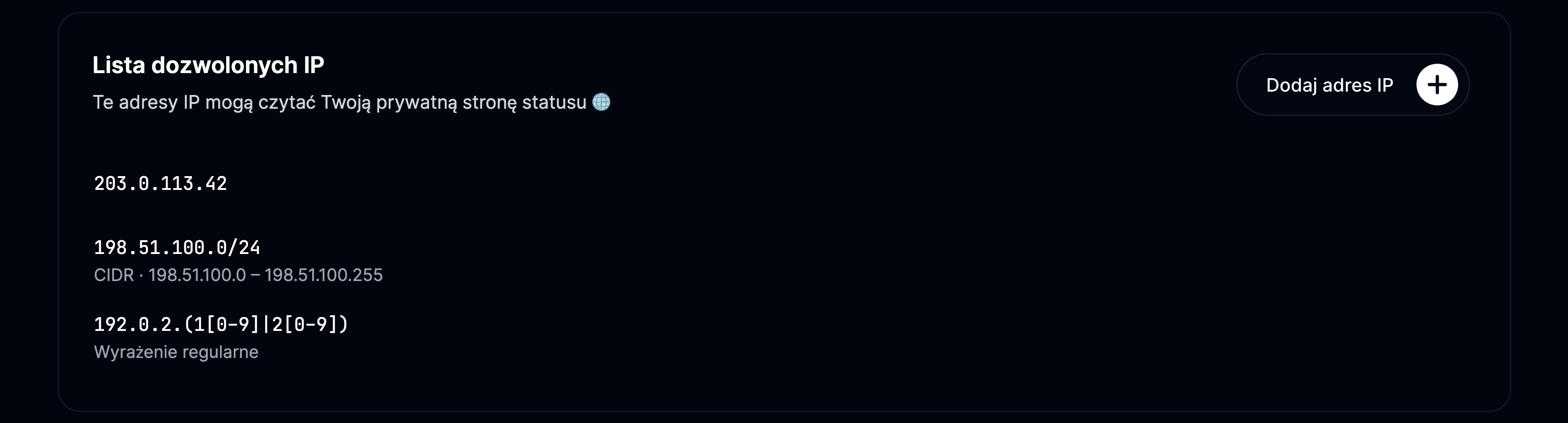
- Dozwolone adresy IP: zezwól na dostęp do strony tylko z wybranych adresów IP, które możesz dodać do listy.
- Jedno hasło: Pozwala utworzyć jedno hasło i udostępnić je wszystkim członkom zespołu.
- Bezpieczny link: Utwórz uwierzytelniony link, który możesz udostępnić klientom. Zawsze możesz wygenerować go na nowo przez nasze API lub w panelu.
- SAML SSO pozwoli członkom zespołu wejść na stronę statusu wyłącznie przez SAML SSO (dostępne tylko w planie Business)
Jeśli wybierzesz kilka opcji, członkowie zespołu będą mogli skorzystać z dowolnej z nich, aby wejść na stronę.
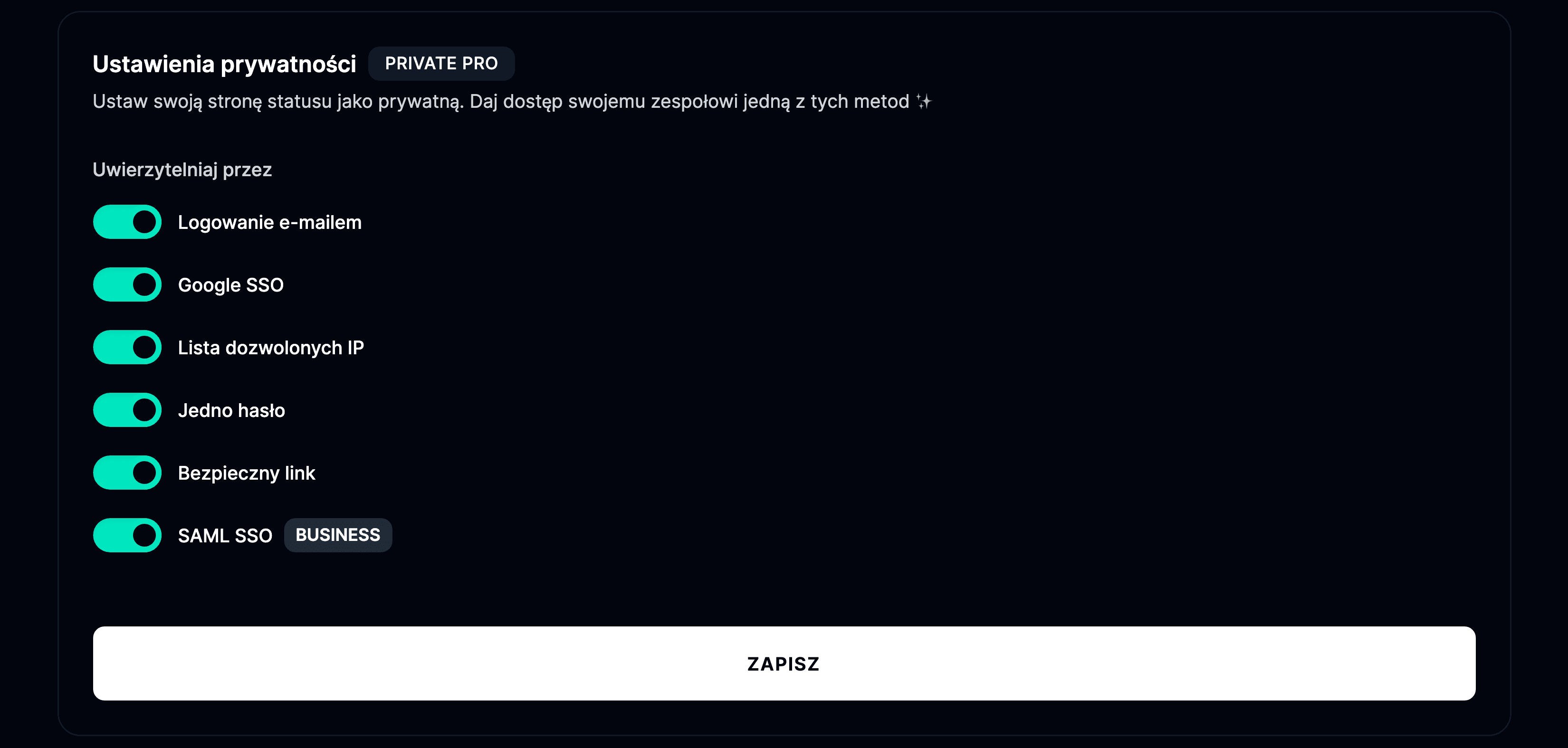
- Wybierz sposób, w jaki chcesz uprywatnić stronę statusu, i kliknij Zapisz — zmiany mogą być widoczne dopiero po kilku minutach.
Jakie metody dostępu są dostępne dla strony prywatnej?
Każda metoda zmienia wygląd strony logowania:
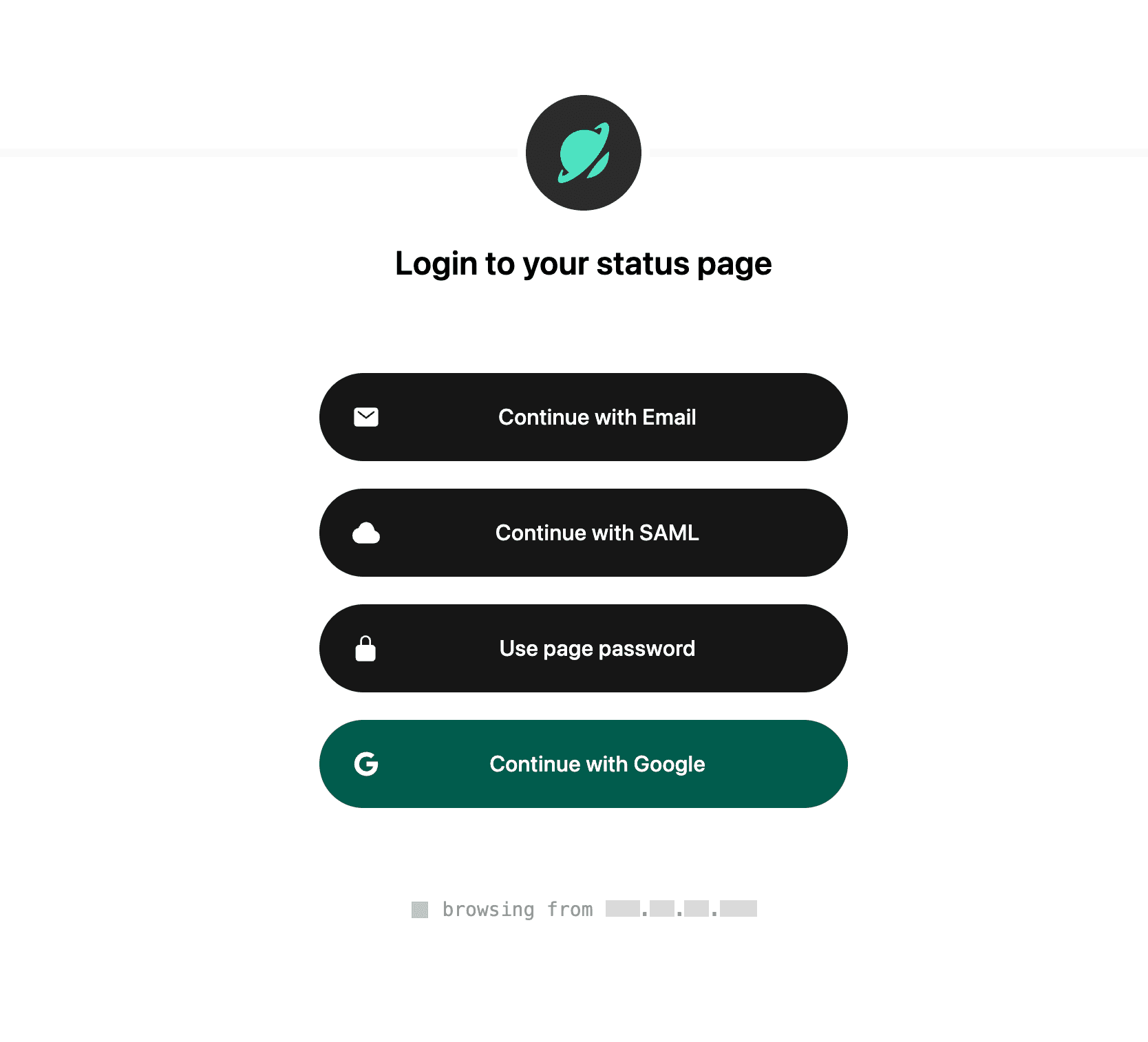
Google SSO
Członkowie zespołu będą mogli uzyskać dostęp do strony statusu przez Google Auth.
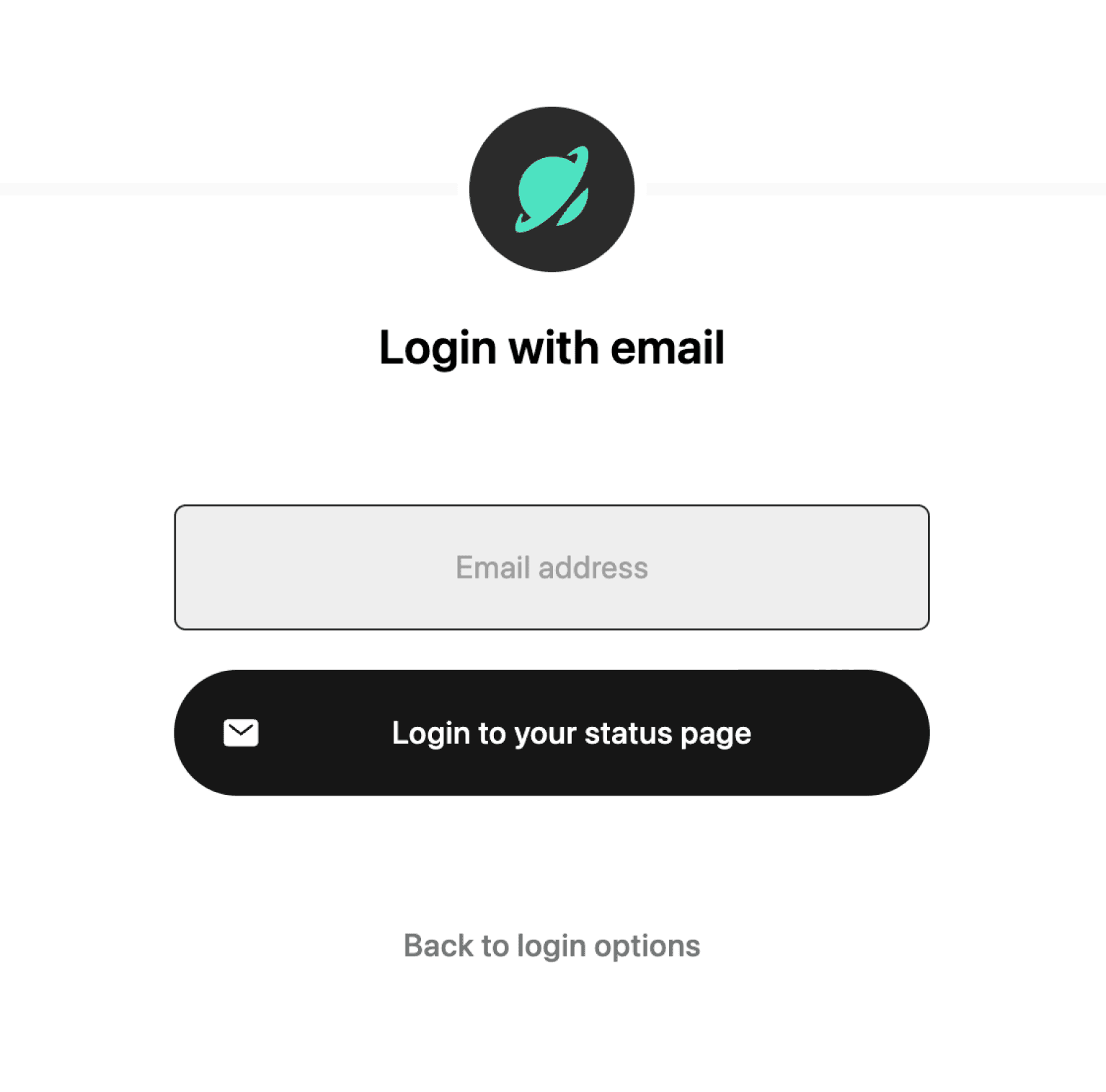
Logowanie e-mailem
Członkowie zespołu będą mogli logować się na stronę statusu za pomocą adresu e-mail. Otrzymają wiadomość z linkiem do logowania.
Dozwolone adresy IP
Członkowie zespołu będą mieli dostęp do strony wyłącznie z dozwolonych adresów IP.
Możesz zezwolić na:
- Pojedynczy adres IP — dodaj go bez zmian, na przykład
203.0.113.7. - Zakres adresów IP — dodaj go jako wyrażenie regularne, na przykład
203\.0\.113\..*, aby zezwolić na wszystkie adresy zaczynające się od203.0.113..
Notacja CIDR (np. 203.0.113.0/24) nie jest obsługiwana bezpośrednio, ale możesz przekonwertować ją na wyrażenie regularne:
- Zamień blok CIDR na zakres adresów IP za pomocą tego narzędzia.
- Zamień ten zakres na wyrażenie regularne za pomocą tego narzędzia.
- Wklej otrzymane wyrażenie regularne do swojej listy dozwolonych.
Jedno hasło
Członkowie zespołu będą mieli dostęp do strony po podaniu jednego hasła. Możesz je ustawić i im udostępnić.

Bezpieczny link
Jeśli chcesz udostępnić stronę statusu w wewnętrznym panelu tak, aby użytkownicy byli uwierzytelniani automatycznie, skorzystaj z opcji bezpiecznego linku. Link możesz pobrać przez API lub w panelu i wykorzystać go do odesłania do prywatnej strony statusu.

SAML SSO
Do uwierzytelniania członków zespołu możesz użyć własnego dostawcy tożsamości. Ta opcja jest dostępna wyłącznie w planie Business. Obsługujemy wszystkich najważniejszych dostawców tożsamości, m.in. Okta, OneLogin, Azure AD i wiele innych.
