Monitoring TCP i UDP
Monitory TCP i UDP pozwalają zweryfikować, czy Twoje serwery i aplikacje są osiągalne na konkretnych portach sieciowych.
Idealnie nadają się do monitorowania baz danych, serwerów pocztowych, backendów aplikacji, serwerów DNS, serwerów gier, bram VoIP i dowolnych usług nasłuchujących na porcie TCP lub UDP.
Tak jak w przypadku innych monitorów, gdy monitor TCP lub UDP wykryje problem, Twój zespół może szybko zbadać i rozwiązać go oraz informować użytkowników przez stronę statusu.
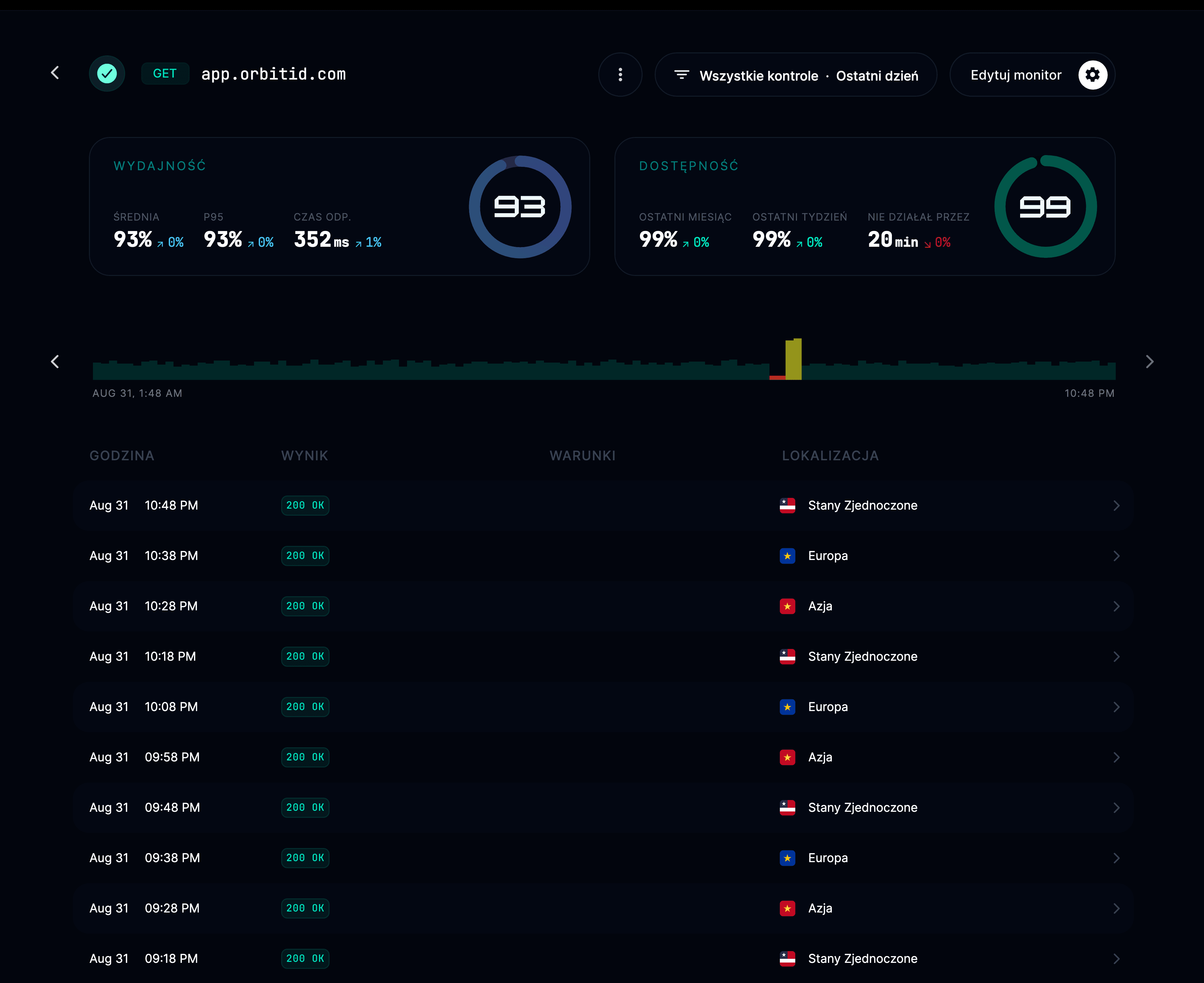
Co robią monitory TCP
- Sprawdzają, czy host i port są osiągalne z wielu lokalizacji na świecie.
- Wykrywają, gdy usługa przestaje działać, wolno odpowiada lub zrywa połączenia.
- Mierzą czas nawiązania połączenia i opóźnienie.
- Wysyłają alerty do wybranych kanałów komunikacji, gdy pojawią się problemy z łącznością.
- Prezentują statystyki dostępności na stronie statusu.
Co robią monitory UDP
- Sprawdzają, czy docelowy host i port UDP są osiągalne.
- Mierzą utratę pakietów i opóźnienie odpowiedzi.
- Wykrywają, gdy usługa oparta na UDP przestaje odpowiadać lub staje się niestabilna.
- Śledzą dostępność i niezawodność w wielu lokalizacjach na świecie.
- Prezentują metryki wydajności na publicznej lub wewnętrznej stronie statusu.
Konfiguracja monitora TCP
Aby utworzyć nowy monitor, przejdź do swojego projektu → Monitory → Dodaj monitor.
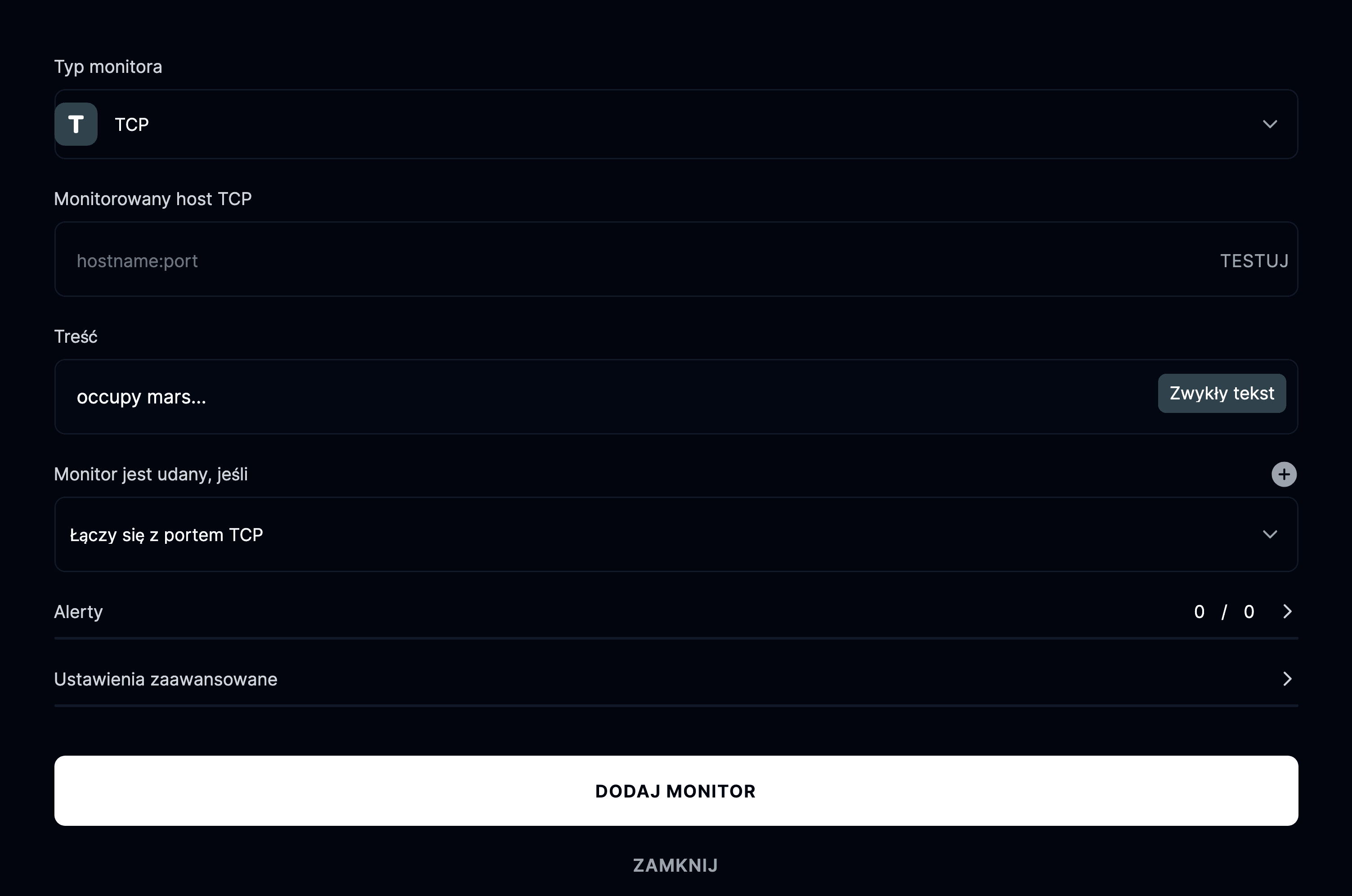
Typ monitora
Wybierz TCP z listy typów monitorów.
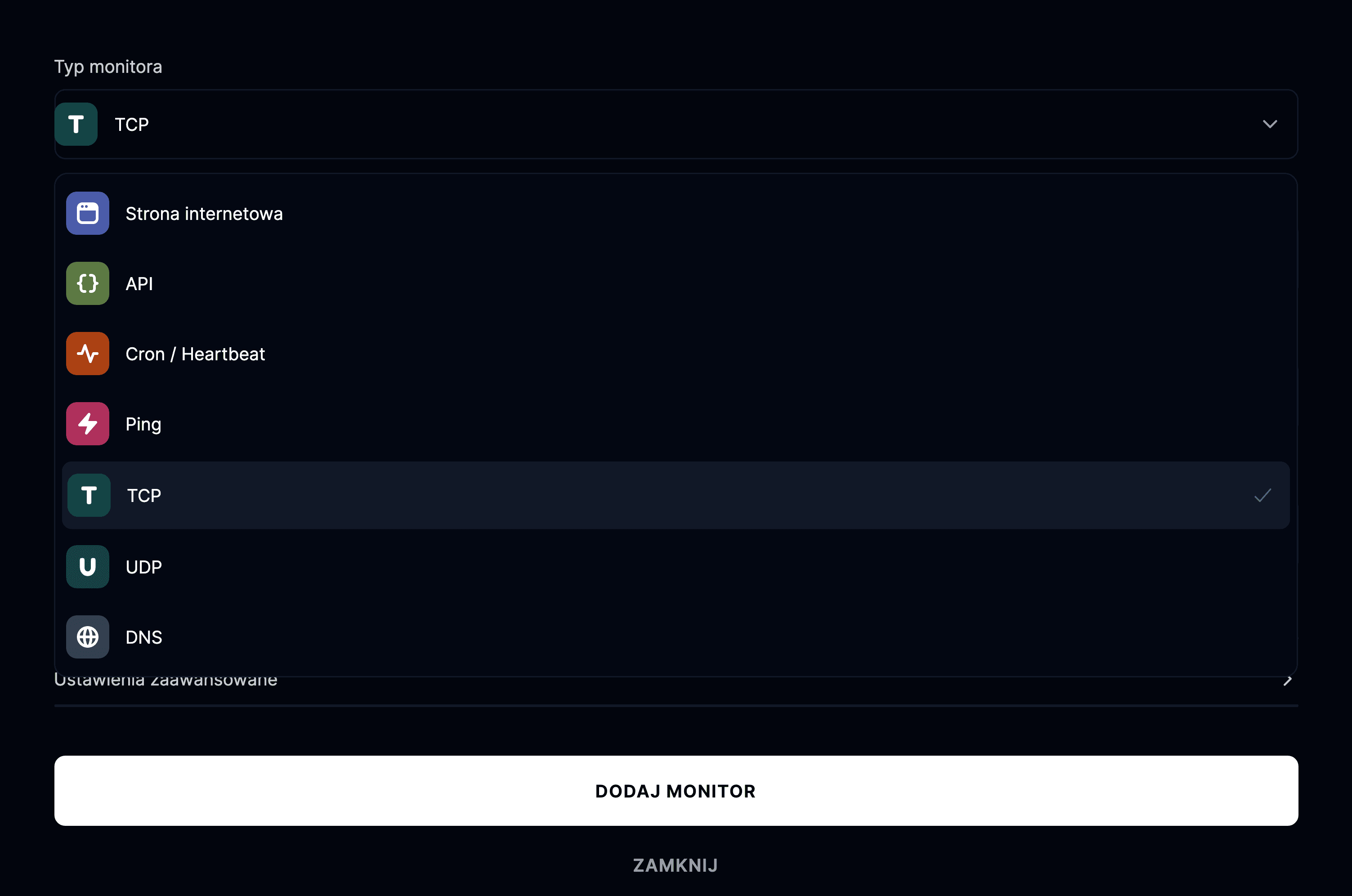
Następnie wpisz host:port, który chcesz monitorować.
Na przykład:
db.yourcompany.com:5432 lub mail.example.com:25
Jak działają sprawdzenia TCP
Monitor TCP w regularnych odstępach próbuje otworzyć połączenie gniazda z docelowym hostem i portem.
Jeśli połączenie się powiedzie, monitor zostaje oznaczony jako udany.
Jeśli połączenie się nie powiedzie lub zostanie odrzucone, monitor zostaje oznaczony jako niedziałający.
Konfiguracja monitora UDP
Aby go dodać, przejdź do swojego projektu → Monitory → Dodaj monitor.
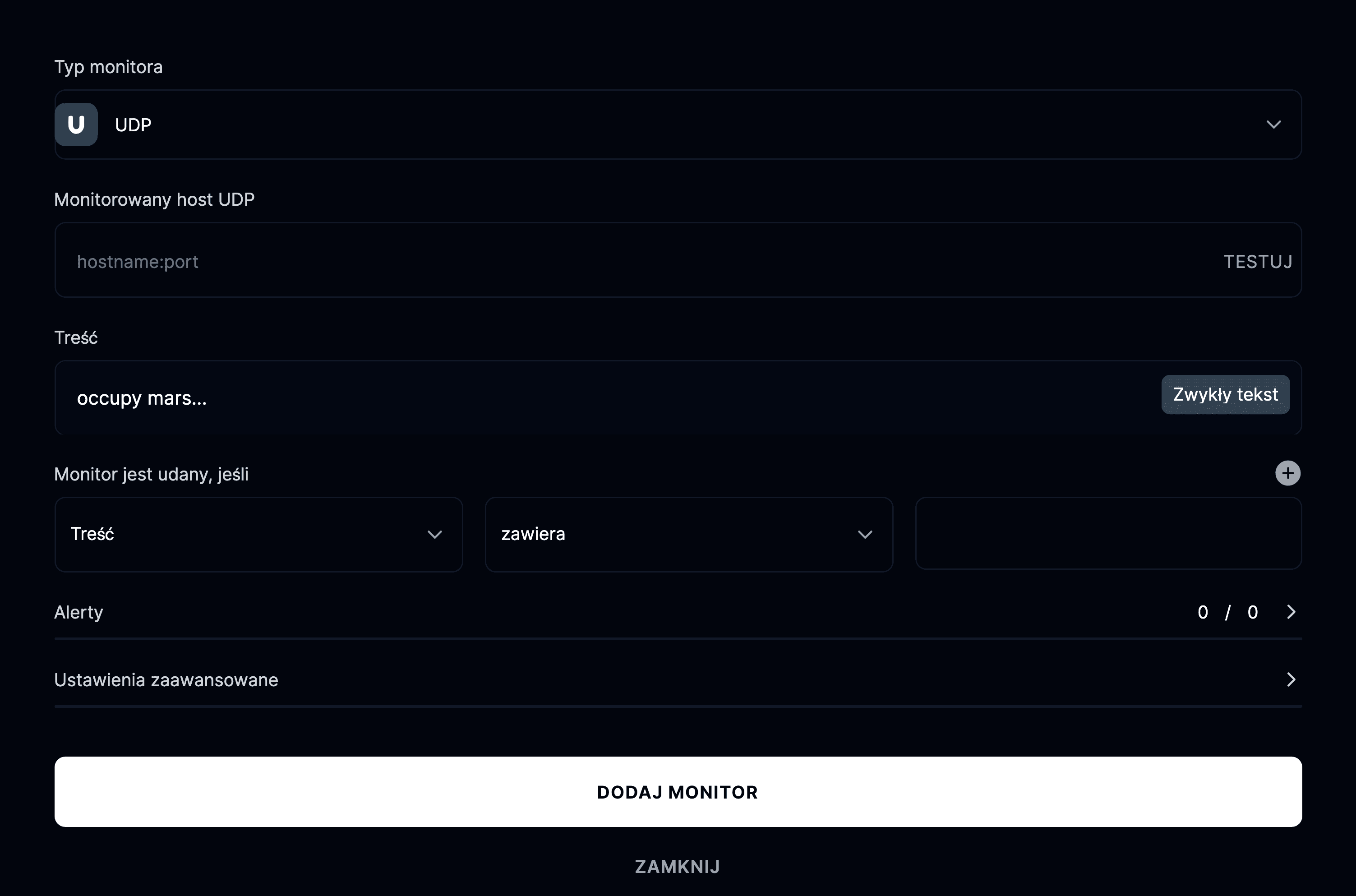
Typ monitora
Wybierz UDP z listy dostępnych typów monitorów.
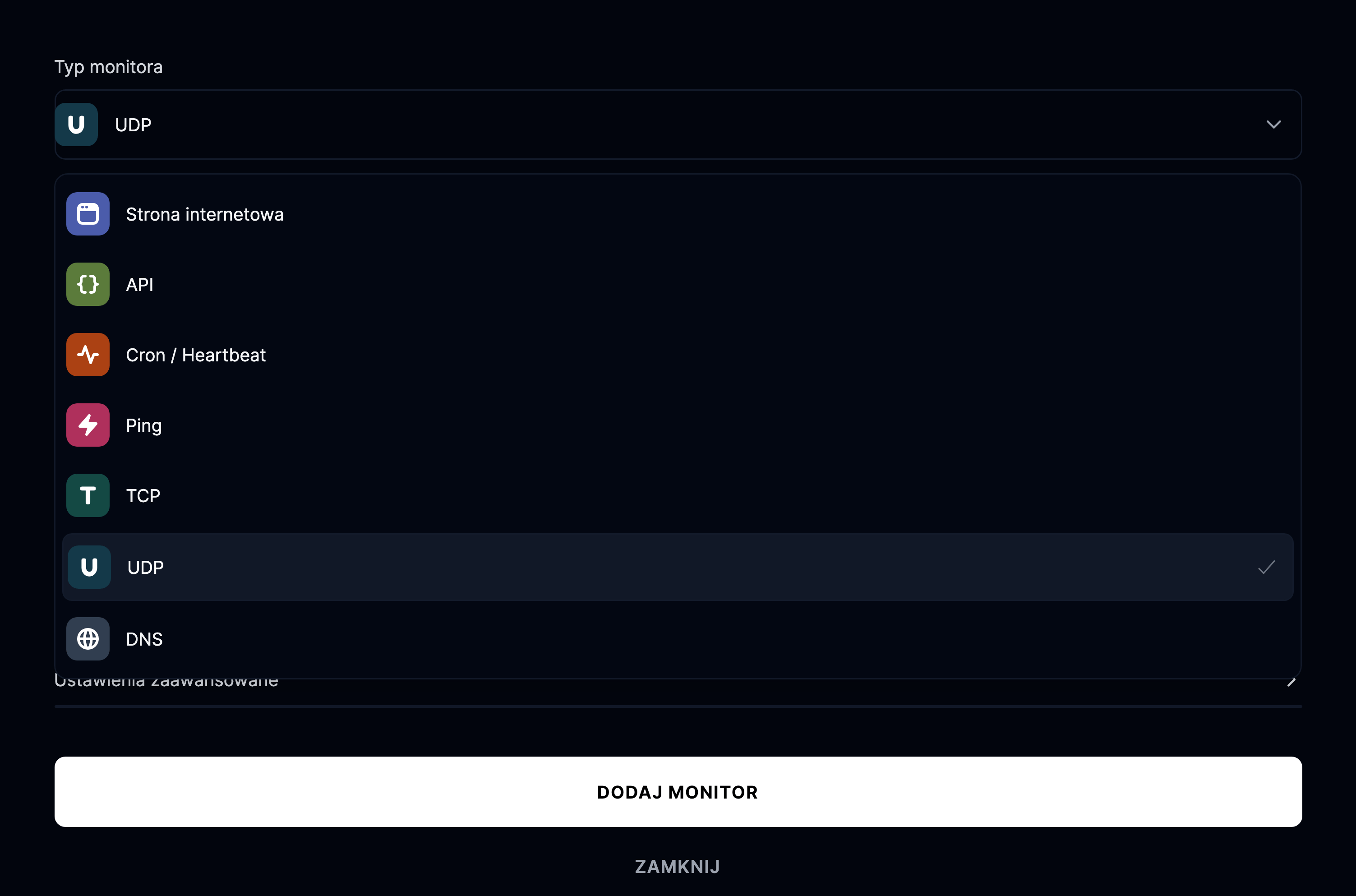
Wpisz nazwę hosta lub adres IP oraz port, który chcesz monitorować. Na przykład:
8.8.8.8:53 lub 192.168.1.1:53
Jak działają sprawdzenia UDP
Monitory UDP wysyłają pakiety do skonfigurowanego hosta i portu w ustalonych odstępach.
Jeśli w czasie limitu nadejdzie prawidłowa odpowiedź, monitor uznaje się za sprawny.
Jeśli odpowiedzi brak lub utrata pakietów jest zbyt duża, monitor zostaje oznaczony jako niedziałający lub z obniżoną wydajnością.
Opcje zaawansowane
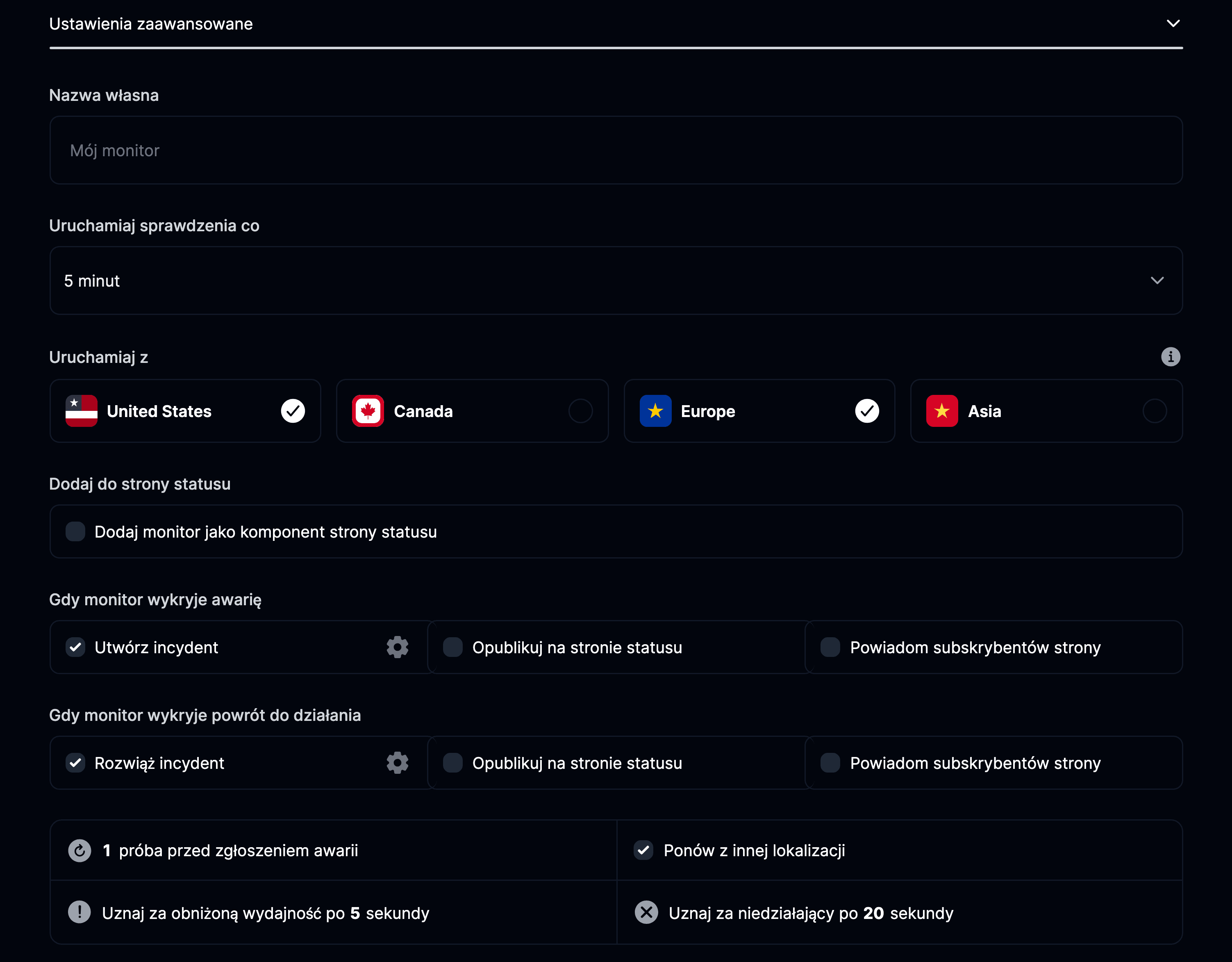
- Nazwa własna: Dodaj etykietę, aby łatwo rozpoznać swój monitor.
- Uruchamiaj sprawdzenia co: Zdecyduj, jak często testować połączenie.
- Uruchamiaj z: Wybierz, skąd wykonywać testy (Stany Zjednoczone, Kanada, Europa, Azja).
- Dodaj do strony statusu: Publicznie prezentuj dostępność i czas odpowiedzi tej usługi.
- Gdy monitor wykryje awarię: Utwórz incydent, powiadom subskrybentów lub opublikuj informację na stronie statusu.
- Gdy monitor wykryje powrót do działania: Rozwiąż incydenty i automatycznie zaktualizuj stronę statusu.