Pulpity
Pulpit zbiera na jednej stronie liczby, które sprawdzasz codziennie: liczbę żądań, błędy, opóźnienie, najnowsze awarie. Nie musisz budować go wykres po wykresie. Opisz, co chcesz widzieć, a Instatus zbuduje go z Twoich logów, śladów i metryk.
Otwórz Observability → Pulpity na swojej stronie statusu.
Utwórz pierwszy pulpit
Gdy pierwszy raz otworzysz Pulpity, możesz zacząć na trzy sposoby:
- Opisz go. Wpisz, co chcesz obserwować, np. „Jak działa checkout? Opóźnienie, błędy i nieudane wywołania Stripe”, i kliknij Zbuduj pulpit.
- Zacznij od gotowego dla Twoich usług. Instatus proponuje pulpity na podstawie usług, tras i metryk, które zobaczył, np. kondycję usługi lub opóźnienie API według trasy.
- Zacznij od pustego pulpitu i dodawaj wykresy samodzielnie.
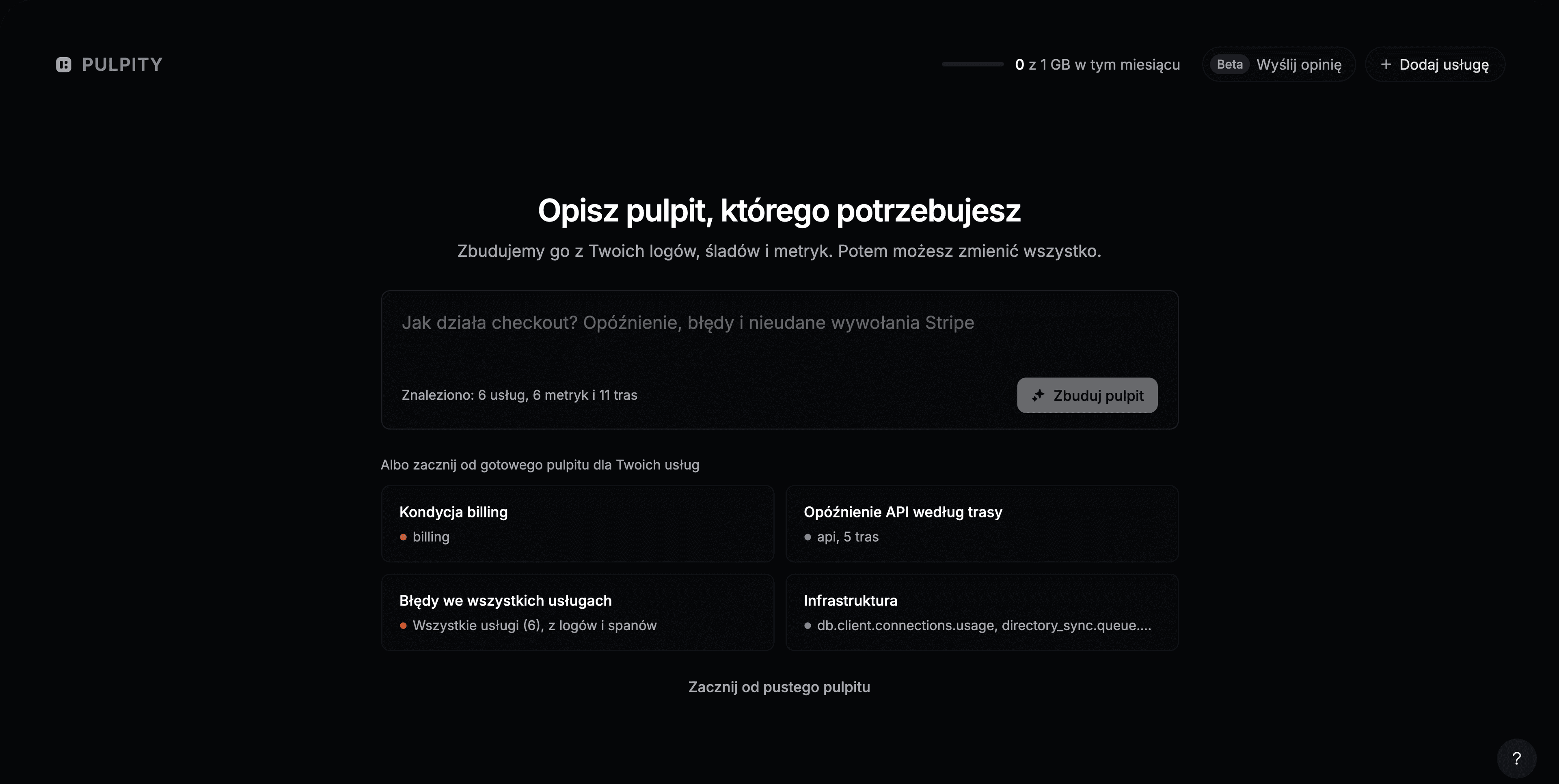
Cokolwiek wybierzesz, później możesz wszystko zmienić.
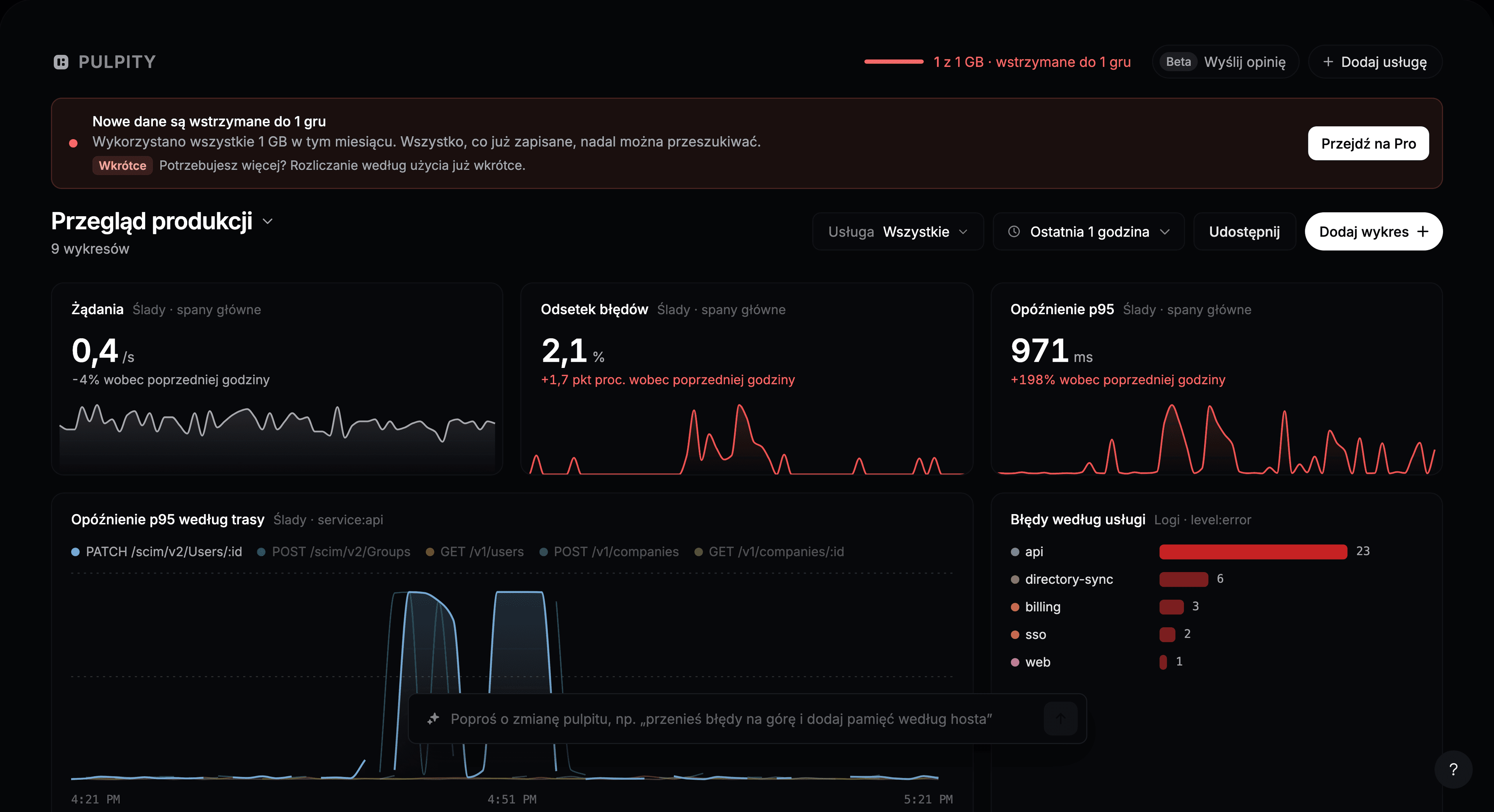
Dodaj wykres
- Kliknij Dodaj wykres.
- Opisz wykres, np. „opóźnienie p95 dla POST /charges według usługi”, i naciśnij Enter. Albo kliknij jedną z propozycji pod polem.
- Sprawdź podgląd, a potem kliknij Dodaj do pulpitu.
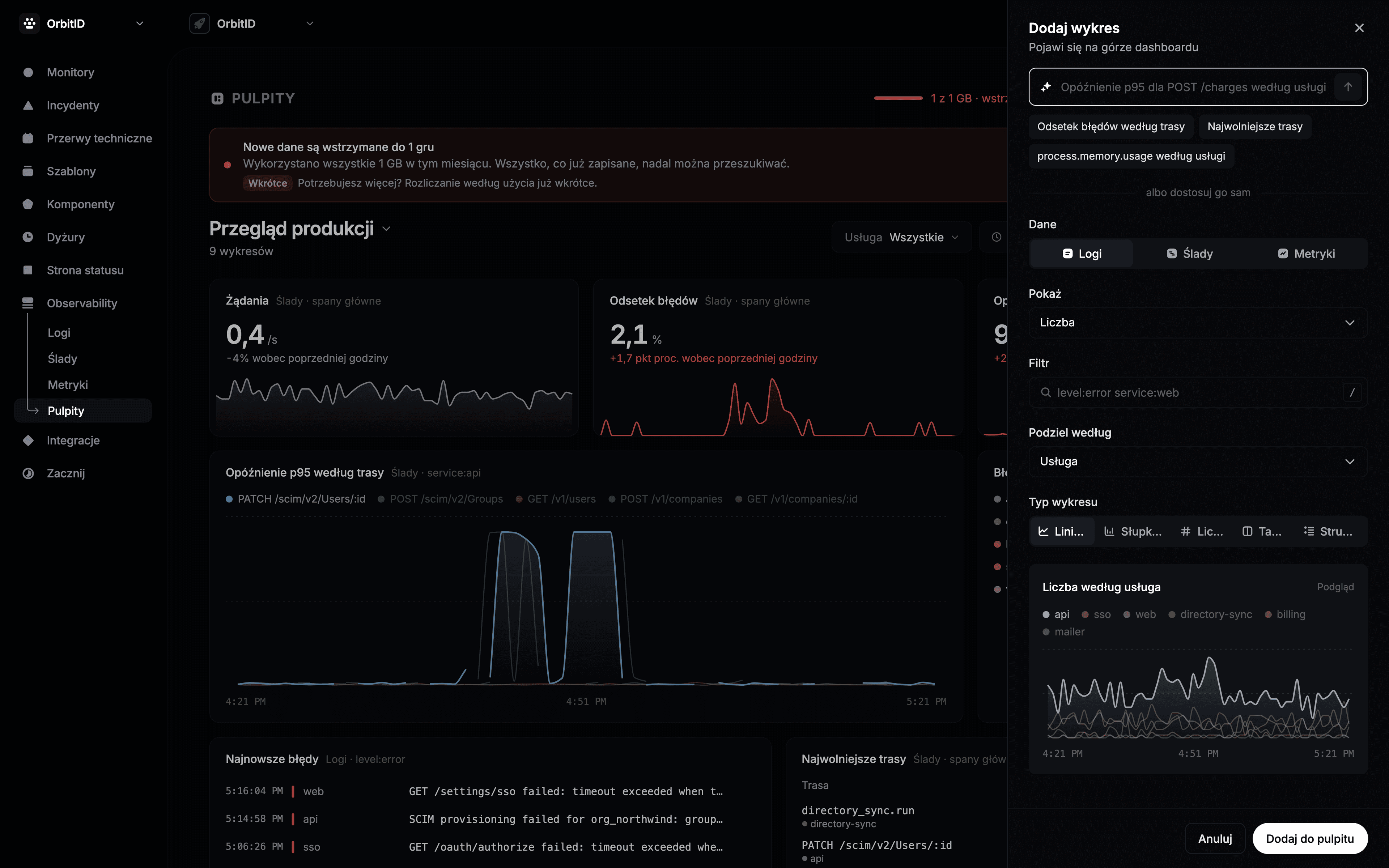
Aby zbudować wykres samodzielnie, ustaw pola w sekcji albo dostosuj go sam:
| Pole | Co robi |
|---|---|
| Dane | Logi, Ślady lub Metryka. |
| Pokaż | Co liczyć: liczbę, na sekundę, odsetek błędów, p50, p95, p99, średnią lub wartość metryki. |
| Filtr | Które dane uwzględnić, zapisane jak wyszukiwanie, np. level:error service:web. |
| Podziel według | Jedna linia lub słupek na usługę, trasę, poziom lub status, albo nic. |
| Typ wykresu | Liniowy, Słupkowy, Liczba, Tabela lub Strumień dla bieżącej listy logów. |
Nowy wykres pojawi się na górze pulpitu.
Zmień pulpit
- Przenieś wykres, przeciągając jego tytuł. Zmień rozmiar prawym dolnym rogiem.
- Wskaż wykres, by zobaczyć jego działania: powiększenie, Edytuj, Duplikuj i Usuń. Usunięty wykres przywrócisz przyciskiem Cofnij.
- Edytuj z AI: opisz zmianę jednego wykresu, np. „tylko błędy 5xx”.
- Aby zmienić cały pulpit, wpisz polecenie w polu na dole, np. „błędy na górę i dodaj pamięć według hosta”.
- Kliknij nazwę pulpitu, by zmienić nazwę, usunąć go, przełączyć na inny lub wybrać Nowy pulpit.
Korzystaj z pulpitu
- Usługa pokazuje każdy wykres tylko dla jednej usługi.
- Zakres czasu dotyczy wszystkich wykresów. Każda liczba jest porównywana z poprzednim okresem.
- Wskaż linię, by odczytać wartości. Kliknij, by je przypiąć, przeciągnij, by przybliżyć.
- Kliknij wiersz lub punkt, by otworzyć pasujące logi lub ślady.
- Udostępnij kopiuje link do pulpitu. Osoby z zespołu z dostępem do strony mogą go otworzyć.
Limity
| Plan | Pulpity | Żądania wykresów AI miesięcznie |
|---|---|---|
| Free | 3 | 25 |
| Pro | 20 | 300 |
| Business | Bez limitu | 3000 |
| Enterprise | Bez limitu | 3000 |
Żądanie wykresu AI to jeden wysłany opis: zbudowanie pulpitu, dodanie lub edycja wykresu zdaniem albo zmiana pulpitu z pola na dole. Gdy się skończą, nadal możesz dodawać i edytować wykresy ręcznie. Licznik zeruje się 1. dnia każdego miesiąca.