Zarządzanie incydentami ze Slacka
Dzięki integracji Instatus dla Slacka masz dostęp do wszystkich funkcji reagowania na incydenty prosto ze Slacka: zgłaszaj incydenty, koordynuj osoby reagujące, śledź zadania i publikuj aktualizacje bez opuszczania swojego workspace'u.
Zainstaluj Instatus dla Slacka
Przejdź do Integracje → Slack, a następnie kliknij Add to Slack
Odbieraj ogłoszenia o incydentach
Po instalacji tworzymy kanał instatus-incidents.
Trafiają tam wszystkie ogłoszenia o incydentach, dzięki czemu członkowie zespołu mogą je śledzić i dołączać.
Zostaw ten kanał publiczny, aby zwiększyć widoczność.
Dodaj incydent
Uruchom /incident na dowolnym kanale, aby otworzyć okno.
Wypełnij status i tytuł (opis, komponenty i czas są opcjonalne).
Zatwierdź, aby utworzyć incydent i jego dedykowany kanał na Slacku.
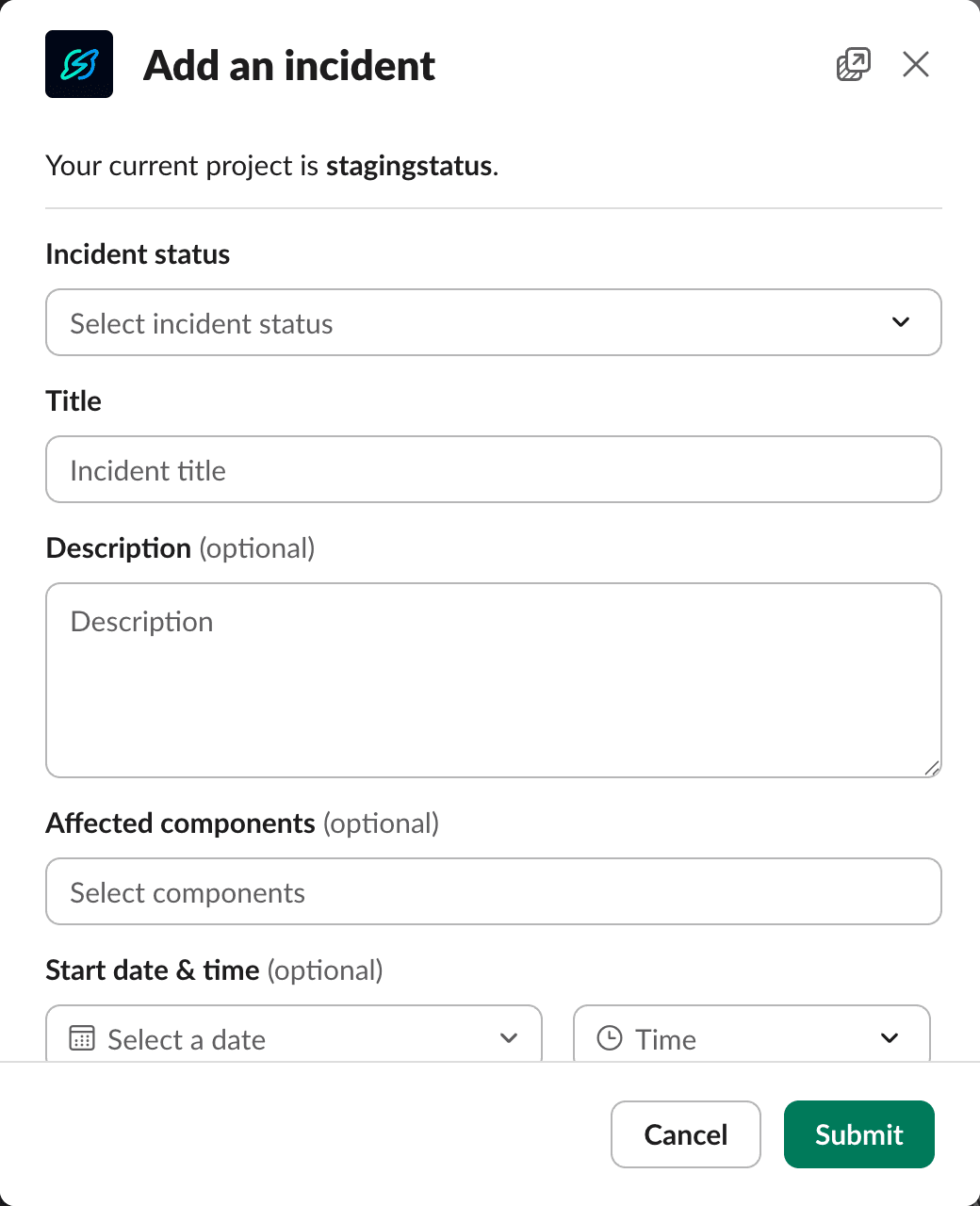
Aby szybko wystartować, incydent możesz zgłosić, podając tylko status i tytuł. Zgłaszanie drobnych incydentów pomaga dzielić się wiedzą, buduje lepsze praktyki i przygotowuje zespół na większe problemy, co przekłada się na niższy MTTR i doskonałość operacyjną.
Pracuj na kanale incydentu
Dołącz do nowego kanału incydentu, aby koordynować wszystko, co go dotyczy. Skorzystaj z wiadomości powitalnej, aby wyznaczyć osobę prowadzącą, zarządzać osobami reagującymi i publikować aktualizacje. Karta ogłoszenia automatycznie pokazuje najnowszy status.
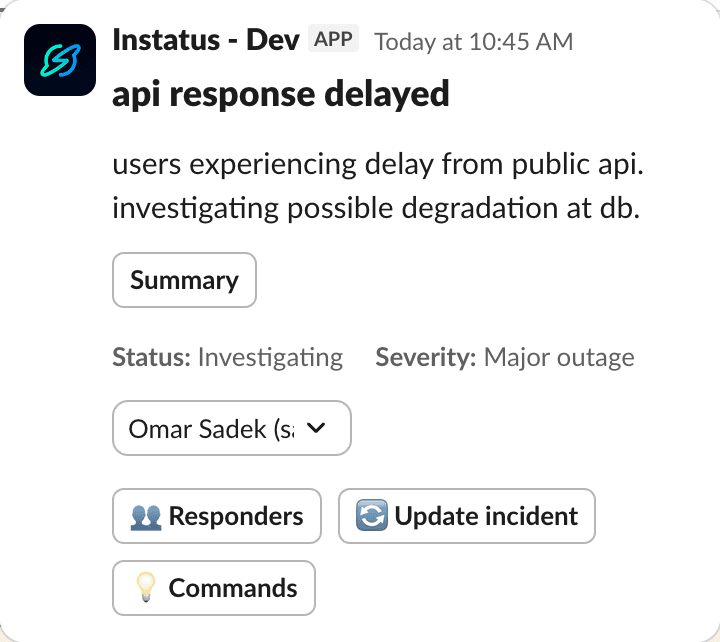
Otwórz paletę poleceń
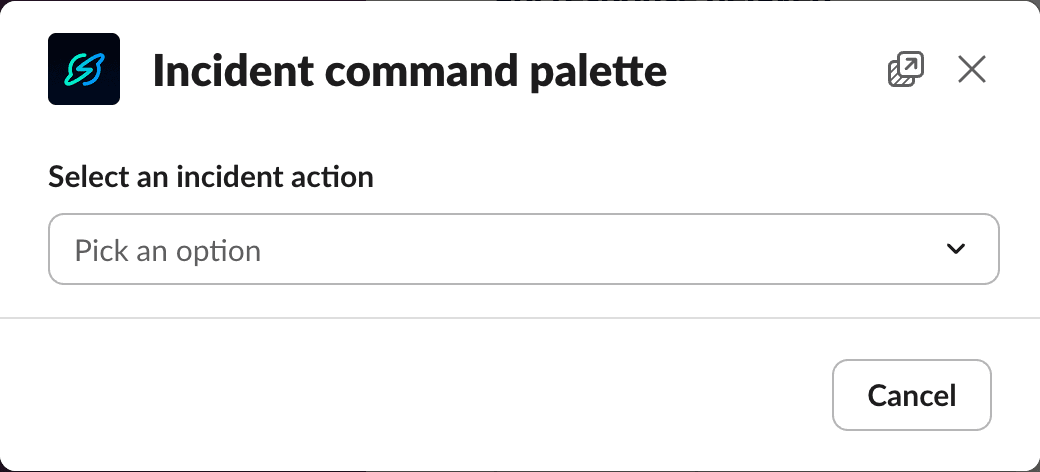
Kliknij Commands w wiadomości powitalnej lub uruchom /incident na kanale incydentu.
Wybierz dowolną akcję: aktualizację, przypisanie, podgląd zadań i więcej.
Wyznacz osobę prowadzącą i osoby reagujące
Otwórz Lead & Responders, aby ustawić jedną osobę prowadzącą i wiele osób reagujących. Osoba prowadząca musi być też osobą reagującą, więc usunięcie jej z listy osób reagujących spowoduje błąd.
Poproś każdą osobę reagującą, aby uruchomiła /incident ack na kanale incydentu w celu potwierdzenia odpowiedzialności i czasu rozpoczęcia.
Zadania
Zadania pomagają ustalić, kto co robi i do kiedy.
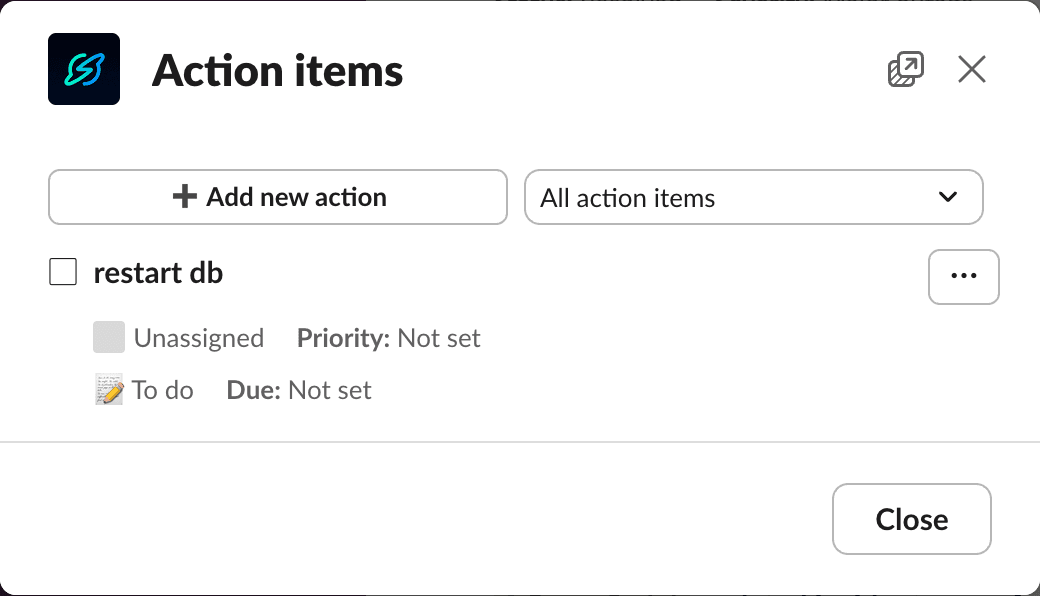
Otwórz Action Items z palety lub uruchom /incident actions. Możesz stamtąd:
- Dodać zadanie — krótko: tytuł, osoba odpowiedzialna, termin (reszta opcjonalna).
- Przeglądać zadania — przełączaj się między All i Mine oraz korzystaj z filtrów, aby śledzić priorytet i status.
- Edytować zadania — użyj menu z trzema kropkami, aby edytować, usunąć lub oznaczyć jako wykonane.
Dodaj aktualizację incydentu
Dziel się nowymi informacjami, gdy tylko są dostępne.
Skorzystaj z dowolnego wejścia: /incident update, palety poleceń lub przycisku Update w wiadomości powitalnej.
Dodaj podsumowanie powdrożeniowe
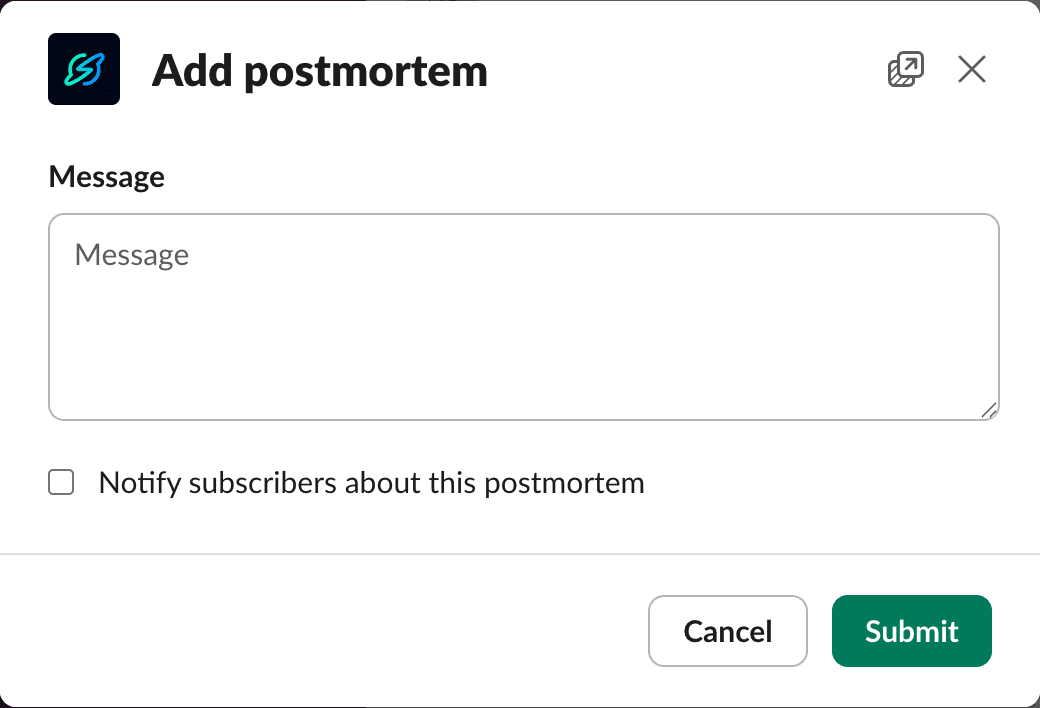
Gdy incydent zostanie rozwiązany, dodaj podsumowanie z palety lub uruchom /incident postmortem.
Zapisz wnioski, przyczynę źródłową i długofalowe poprawki.
Zaplanuj przerwę techniczną
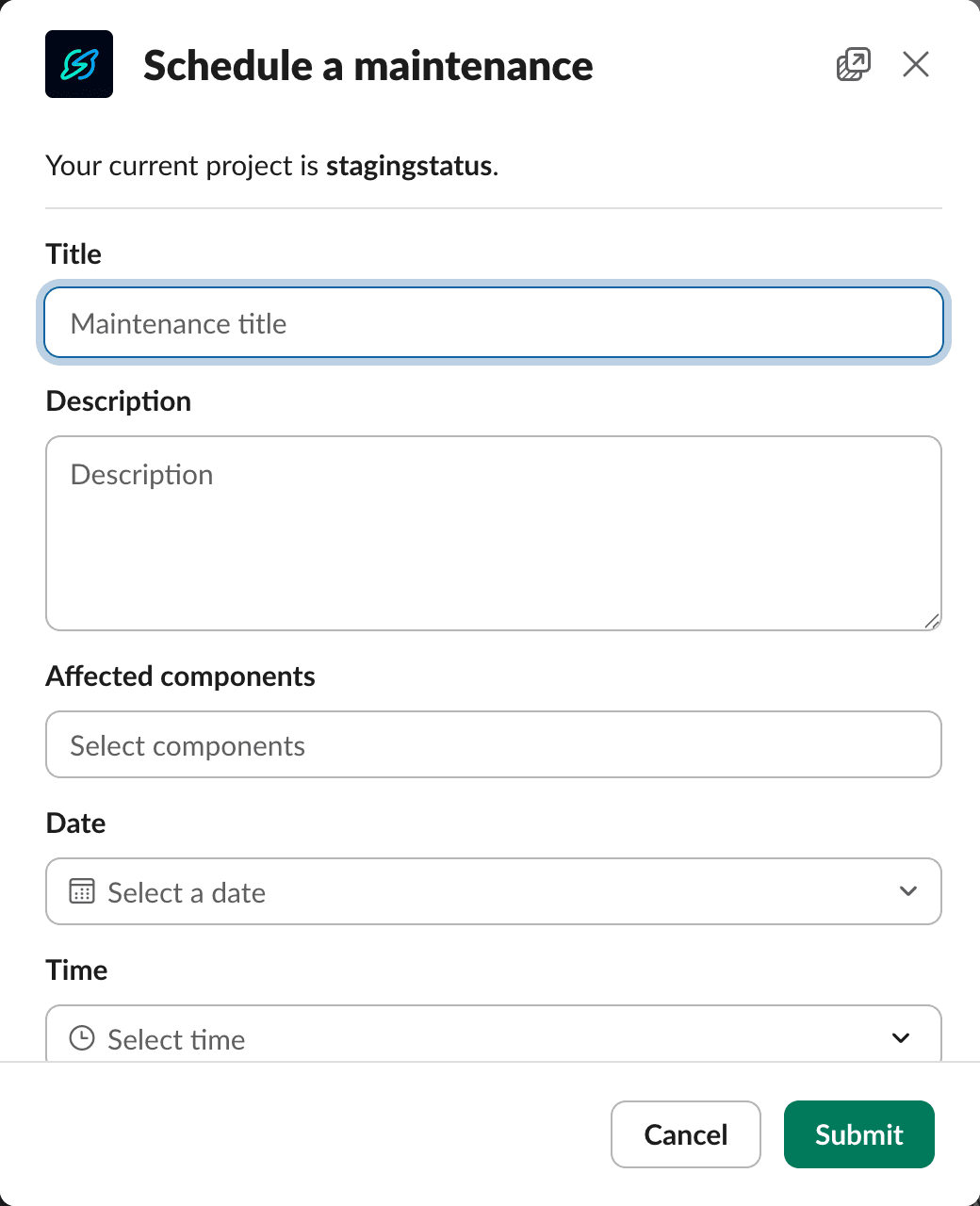
Zaplanuj prace i informuj o nich wszystkich.
Uruchom /maintenance, aby zaplanować, i /maintenance update, aby publikować aktualizacje.
Korzystaj z poleceń globalnych
Zmieniaj ustawienia, przełączaj strony i wysyłaj opinie z dowolnego miejsca, uruchamiając /instatus settings.
Możesz też subskrybować i anulować subskrypcję zewnętrznych stron oraz incydentów.
Uzyskaj więcej pomocy
Uruchom /instatus help, aby zobaczyć szczegółowy spis wszystkich dostępnych poleceń. Kliknij view more, aby otworzyć okno z jeszcze większą liczbą opcji.