Single sign-on instellen
Met SAML single sign-on logt je team via je eigen identityprovider in op het Instatus-dashboard of je private statuspagina. Het vereist het Business-abonnement en wordt geconfigureerd via OrbitID.
Vereist abonnementBusinessProtocolSAML, plus OpenID en CAS via OrbitIDGeldt voorInloggen op dashboard en private statuspaginaInstellenSingle Sign-On → Setup SSO, daarna OrbitIDProvidersOkta, Google, Microsoft, OneLogin, Auth0 en meer
Hoe stel ik SSO in?
Upgrade naar het Business-abonnement, open Single Sign-On in het dashboard van je team, klik op Setup SSO, vul de e-maildomeinen van je organisatie in en rond de configuratie af in OrbitID met je identityprovider.
Log in via instatus.com/login en kies je team. Heb je al een Business-abonnement, sla dan de eerste stap over.
- Open het workspace-menu in de zijbalk, kies Facturatie en upgrade naar een Business-abonnement.
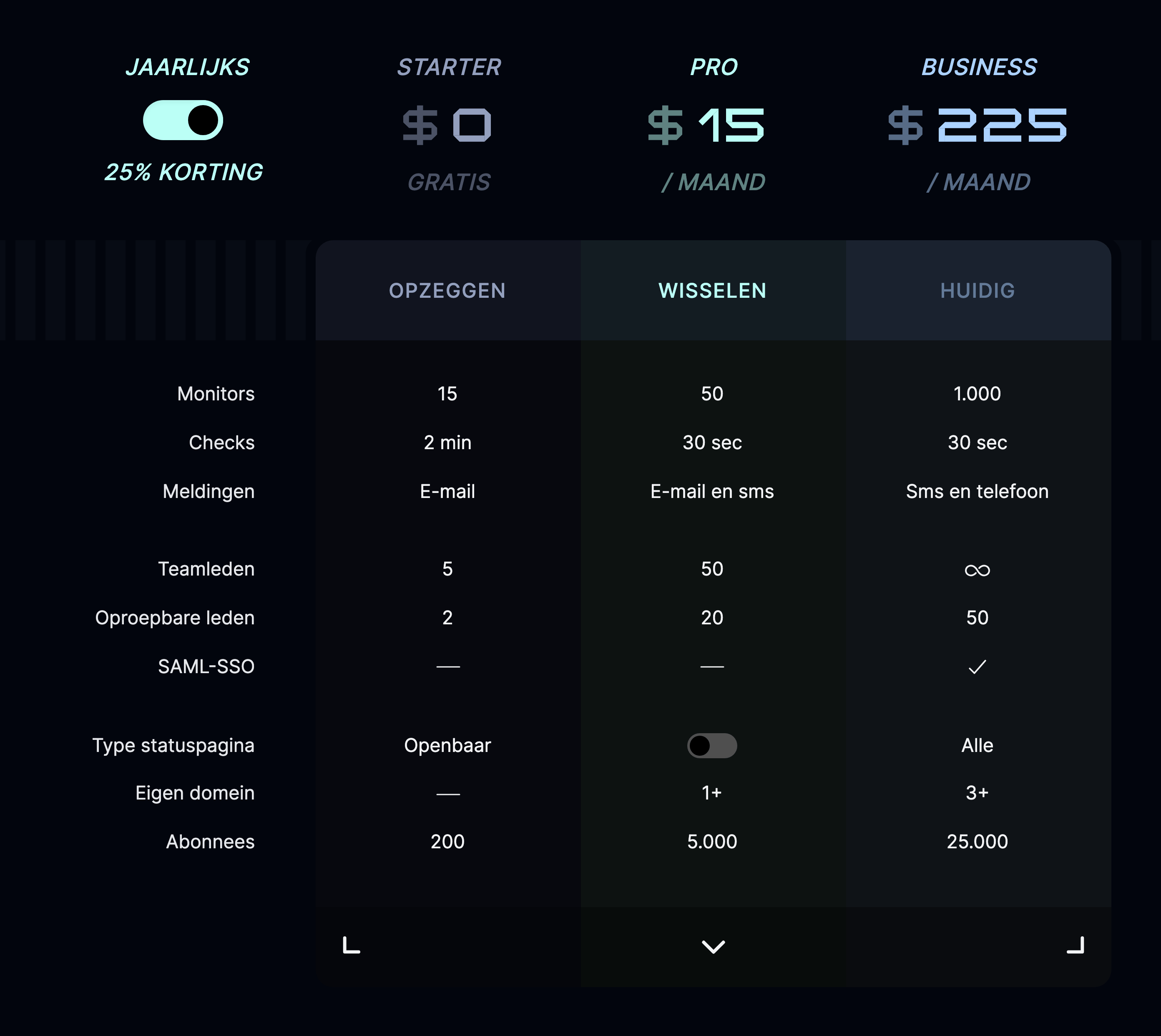
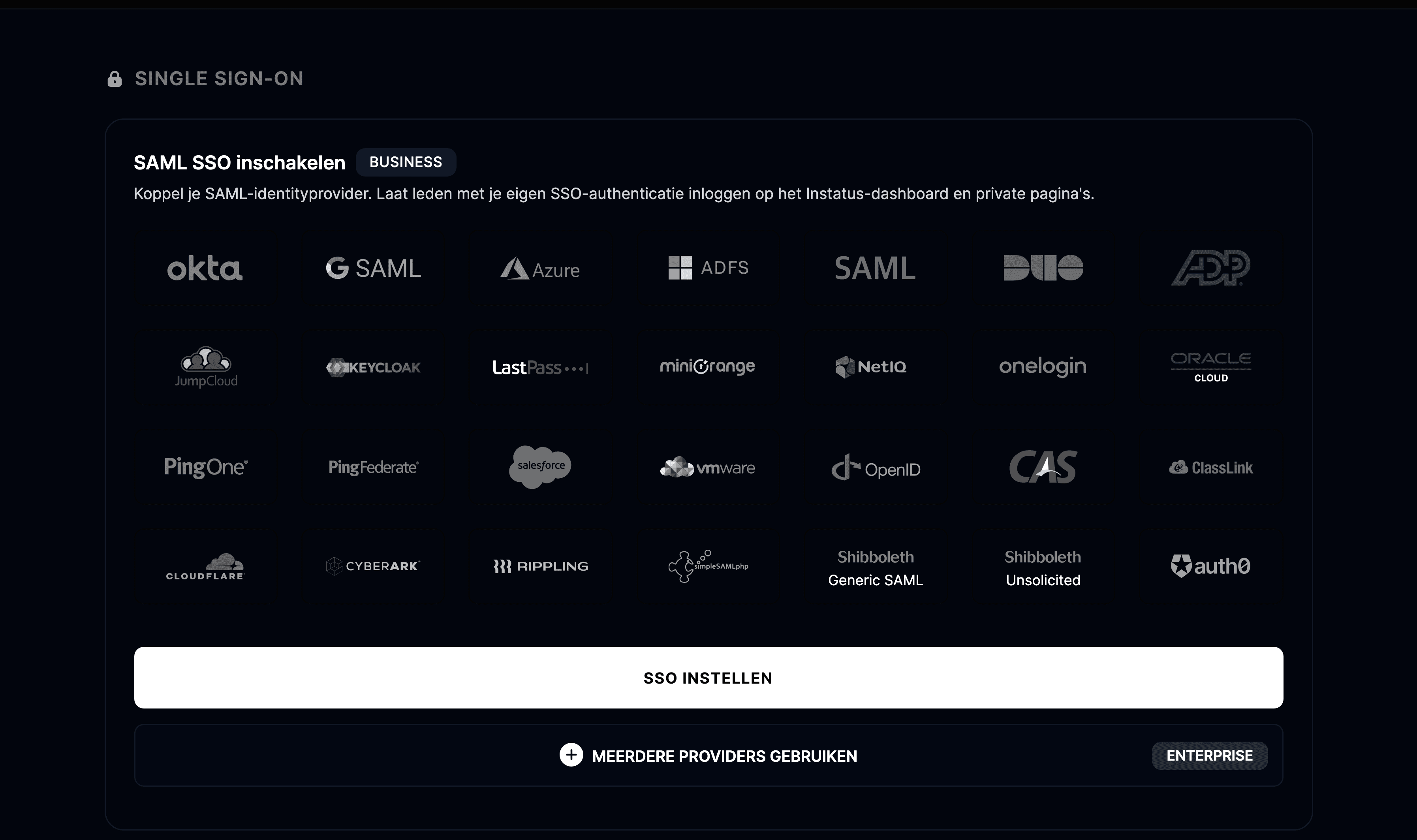
- Kies in het dashboard van het team Single Sign-On en klik op Setup SSO.
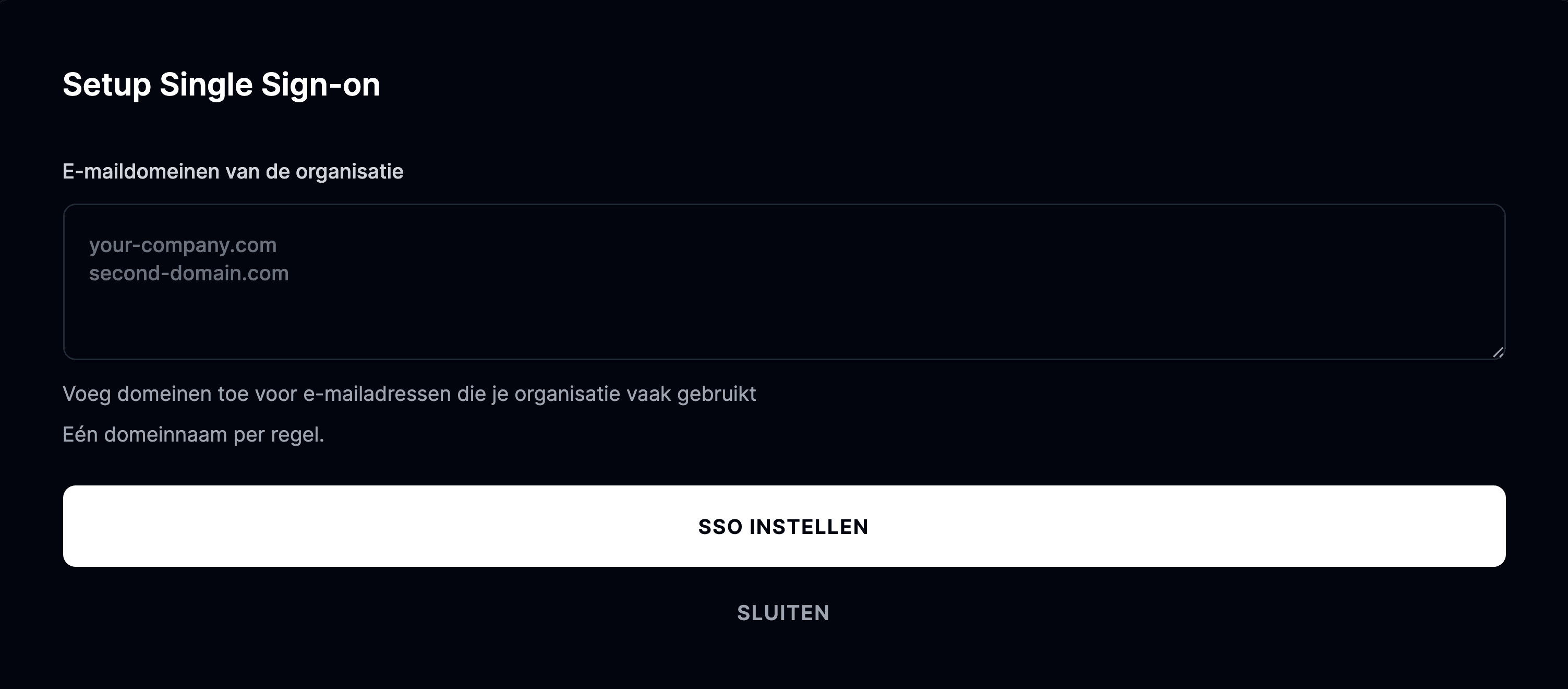
- Vul de domeinen in die je organisatie regelmatig gebruikt en kies Setup SSO.
-
Je wordt doorgestuurd naar OrbitID, ons identityplatform. Kies daar je identityprovider.
-
Nadat je een provider hebt gekozen, leidt een handleiding je door de SSO-configuratie.
Gefeliciteerd! Je hebt single sign-on ingesteld 🥳
Welke identityproviders worden ondersteund?
Instatus ondersteunt deze identityproviders via OrbitID:
- Okta
- Google SAML
- Microsoft Azure
- Microsoft ADFS
- SAML
- Duo
- ADP
- Jump Cloud
- Keycloak
- LastPass
- miniOrange
- NetIQ
- OneLogin
- Oracle Cloud
- PingOne
- PingFederate
- Salesforce
- VMware
- OpenID
- CAS
- ClassLink
- Cloudflare
- CyberArk
- SimpleSAMLphp
- Auth0