E-mailnotificaties
E-mailabonnees toevoegen
Log in bij Instatus via instatus.com/login en kies je statuspagina.
Ga naar Abonnees en daarna naar E-mail. Daar vind je de lijst met al je e-mailabonnees, die je als CSV-bestand kunt exporteren.
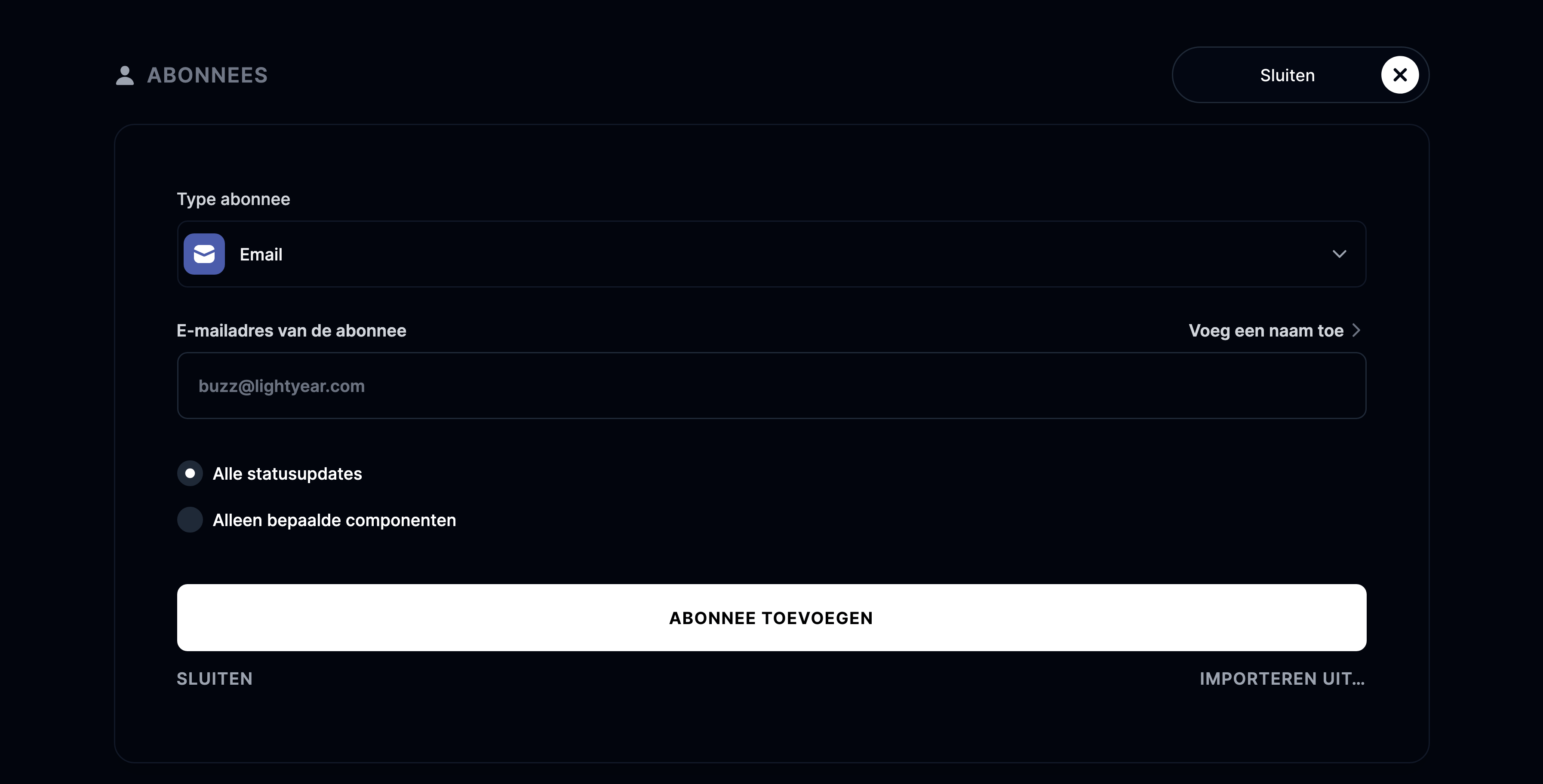
Klik op E-mailabonnee toevoegen
Er verschijnt een nieuw formulier waarin je het e-mailadres van je abonnee invult en kiest of je die over alle updates of alleen over updates voor bepaalde componenten informeert.
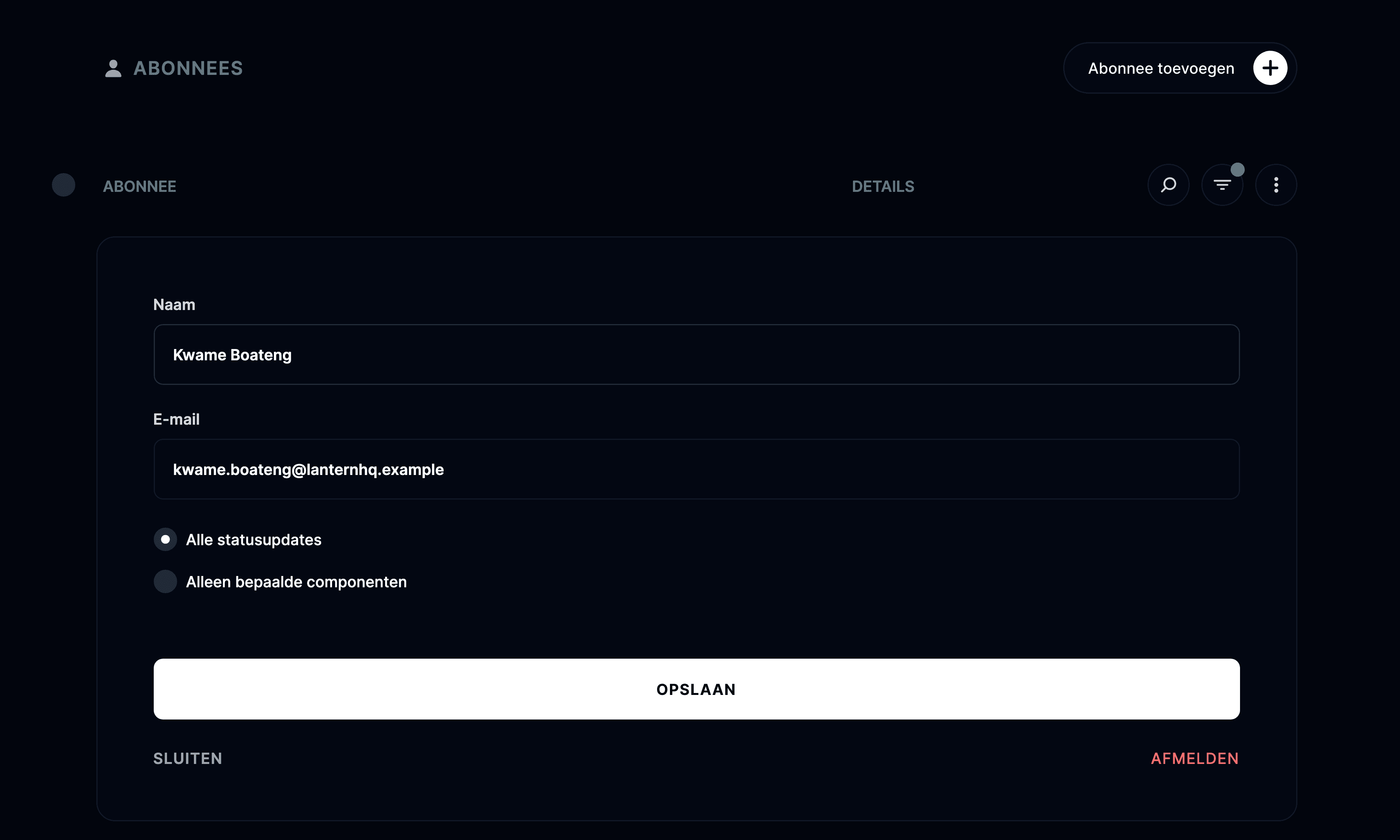
Je e-mailabonnees beheren
Wil je iemand afmelden, klik dan op de knop Afmelden.
E-mailabonnees importeren
Met Instatus Pro importeer je abonnees uit een CSV-bestand in plaats van elke e-mailabonnee handmatig in te voeren. Heb je al Pro, sla dan de eerste stap over.
- Open het workspace-menu in de zijbalk, kies Facturatie en upgrade naar een Pro-abonnement.

- Zet je spreadsheet klaar
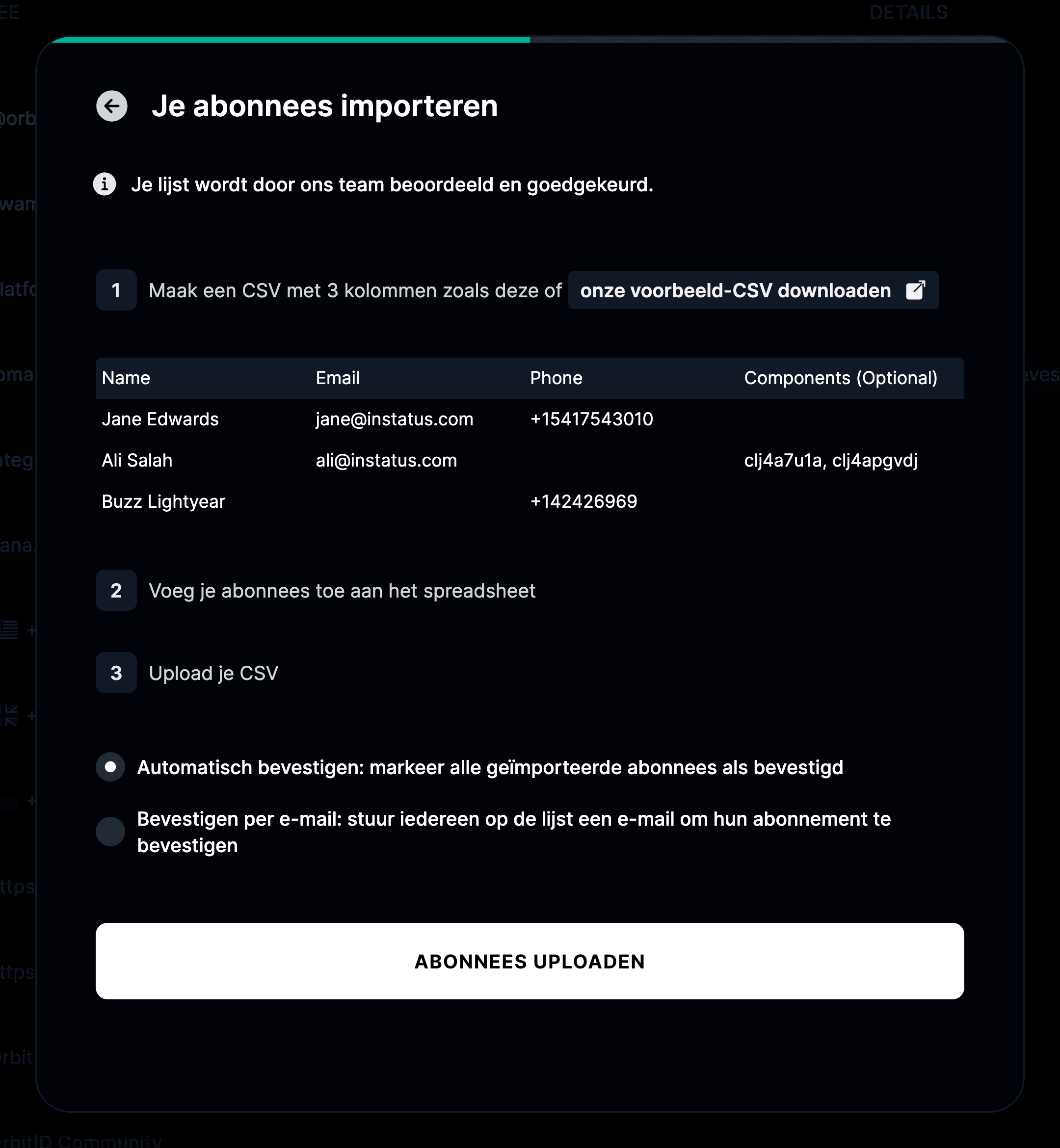
Om abonnees te importeren moet je CSV-bestand Name, Email en Phone in de eerste rij bevatten.
- Ga naar Abonnees
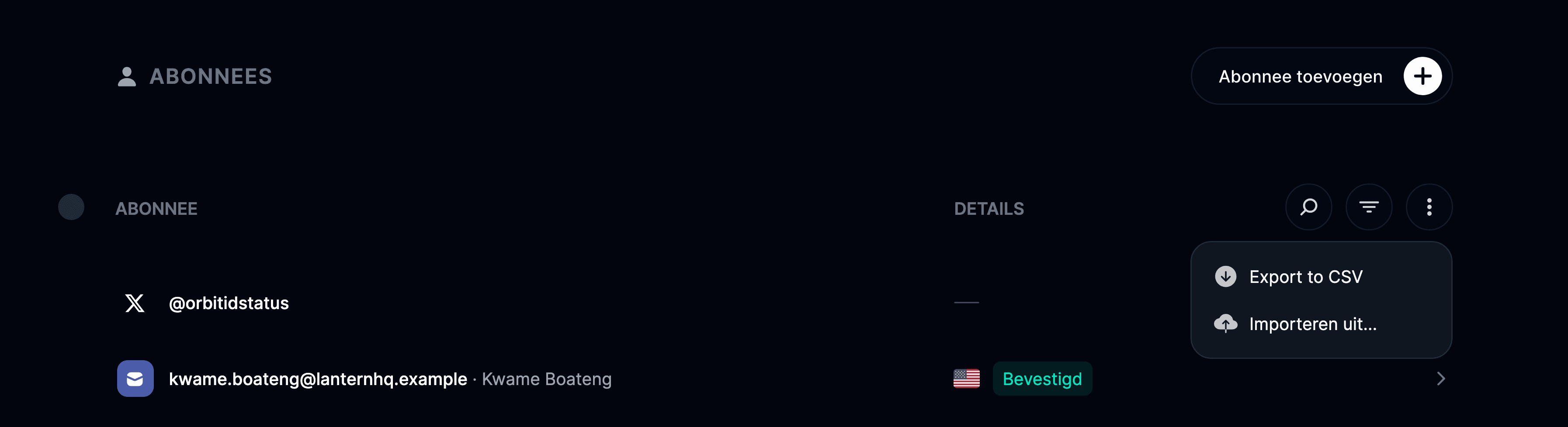
- Klik op Importeer abonnees
- Klik op de knop Upload abonnees en kies het CSV-bestand waaruit je abonnees wilt importeren
Een eigen e-mailadres instellen
We versturen e-mails vanaf jouw-subdomein@instatus.com, maar je kunt met de volgende stappen je eigen e-mailadres instellen:
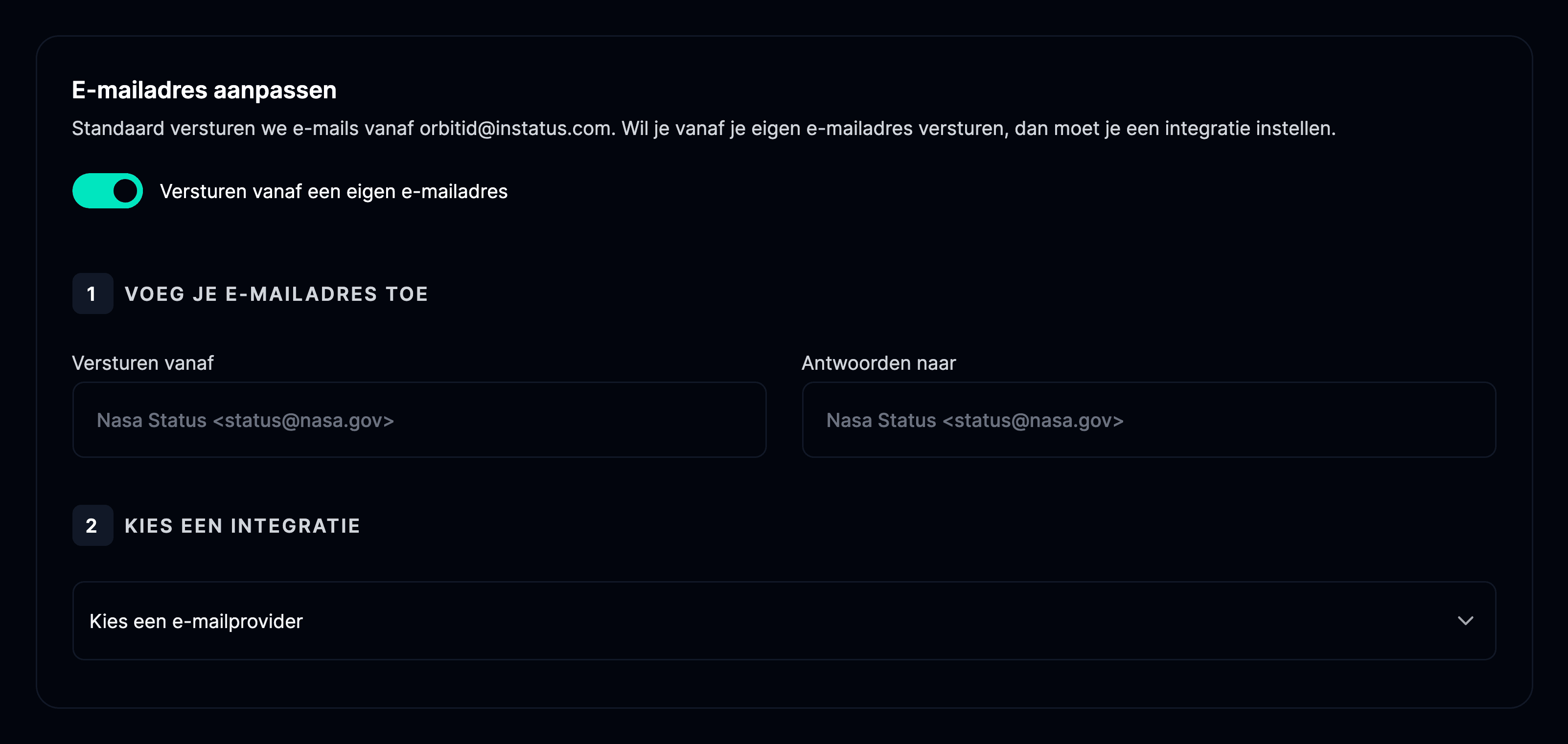
- Ga naar Statuspagina → Notificaties en daarna naar het gedeelte E-mail
- Zet Versturen vanaf een eigen e-mailadres aan
- Voeg de e-mailadressen toe waarvandaan je wilt versturen en waarop je antwoord wilt ontvangen
- Kies een integratiedienst: Mailgun, Sendgrid, Postmark of Amazon SES
- Kies je Mailgun, dan heb je je Mailgun API-sleutel en domein nodig
- Kies je SendGrid, dan heb je je API-sleutel en domein nodig
- Kies je Postmark, dan moet je je API-sleutel toevoegen
- Kies je Amazon SES, dan moet je je regio, access key id en secret access key toevoegen