Aan de slag met private statuspagina's
Private statuspagina's zijn alleen zichtbaar voor mensen die een van de toegangsmethodes doorlopen die je inschakelt: inloggen met e-mail, Google SSO, een IP-allowlist, één wachtwoord, een beveiligde link of SAML SSO. Ze werken als intern dashboard voor je teams, of als statuspagina voor partners en klanten.
Je kunt de toegang tot je pagina beperken door alleen het volgende toe te staan:
- Inloggen met e-mail
- Google SSO
- IP-allowlist
- Eén wachtwoord
- Beveiligde link
- SAML SSO (alleen beschikbaar in het Business-abonnement)
Hoe maak ik mijn statuspagina privé?
Upgrade naar een Private Pro- of Business-abonnement, ga naar Statuspagina → Paginatype, kies Privé, schakel minstens één toegangsmethode in en sla op.
- Log in bij Instatus via instatus.com/login en kies je statuspagina.
Je hebt een Private Pro- of Business-abonnement nodig om je statuspagina privé te kunnen maken.
Heb je al een Pro- of Business-abonnement, dan kun je de volgende stap overslaan.
- Open het workspace-menu in de zijbalk, kies Facturatie en stap over naar een Private Pro- of Business-abonnement.

- Ga na het upgraden naar Statuspagina → Paginatype.
- Kies 'Privé' in het paneel 'Paginatype' en sla op.
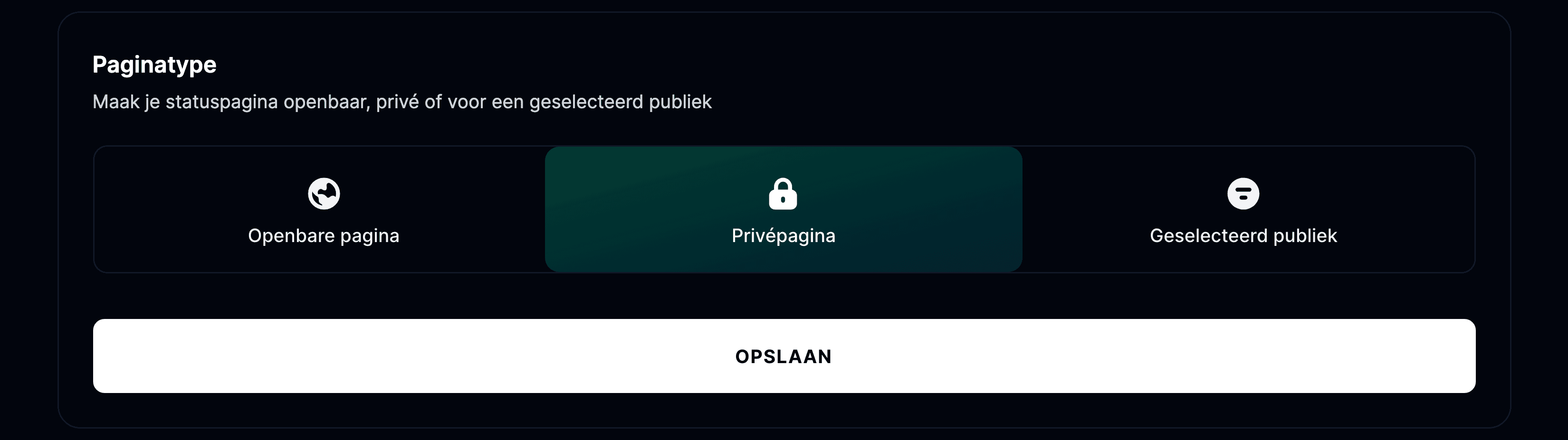
- Daarmee ontgrendel je de privacyinstellingen, waar je een van deze opties kunt kiezen:
- Inloggen met e-mail: laat teamleden op je statuspagina inloggen met hun e-mailadres.
- Google SSO: laat teamleden Google Auth gebruiken om je statuspagina te bekijken.
- Toegestane IP-adressen: geef bepaalde IP-adressen toegang tot de pagina; je kunt dan toegestane IP-adressen toevoegen.
- Eén wachtwoord: stel één wachtwoord in en deel dat met al je teamleden.
- Beveiligde link: maak een geauthenticeerde link die je met klanten kunt delen. Je kunt hem altijd opnieuw genereren via onze API of het dashboard.
- SAML SSO geeft alleen teamleden toegang tot de statuspagina via SAML SSO (alleen beschikbaar in het Business-abonnement)
Kies je meerdere opties, dan kunnen je teamleden er zelf een kiezen om toegang te krijgen.
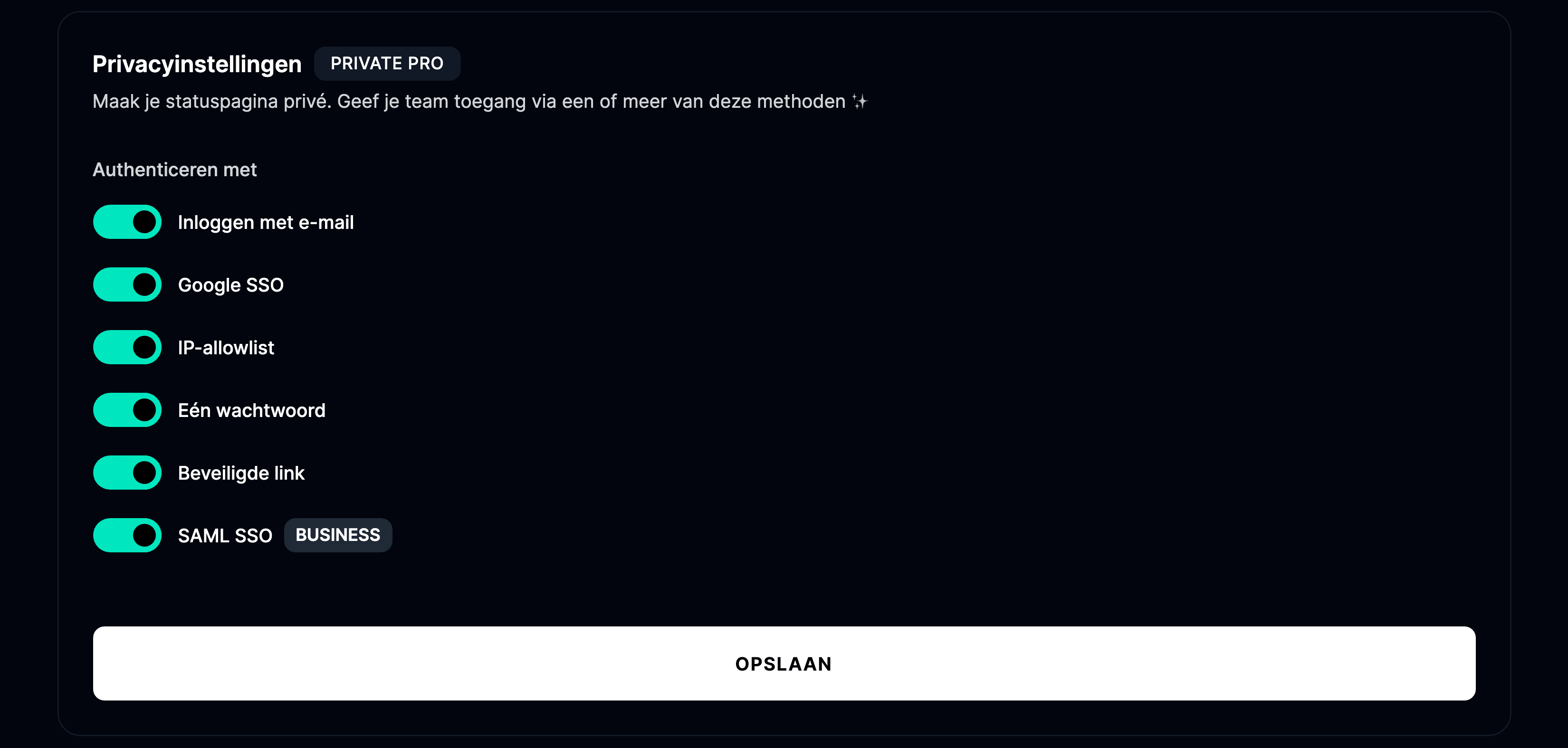
- Kies hoe je je statuspagina privé wilt maken en klik op Opslaan. Het kan een paar minuten duren voordat de wijzigingen actief zijn.
Welke toegangsmethodes zijn er voor een private pagina?
Elke methode verandert hoe de inlogpagina eruitziet:
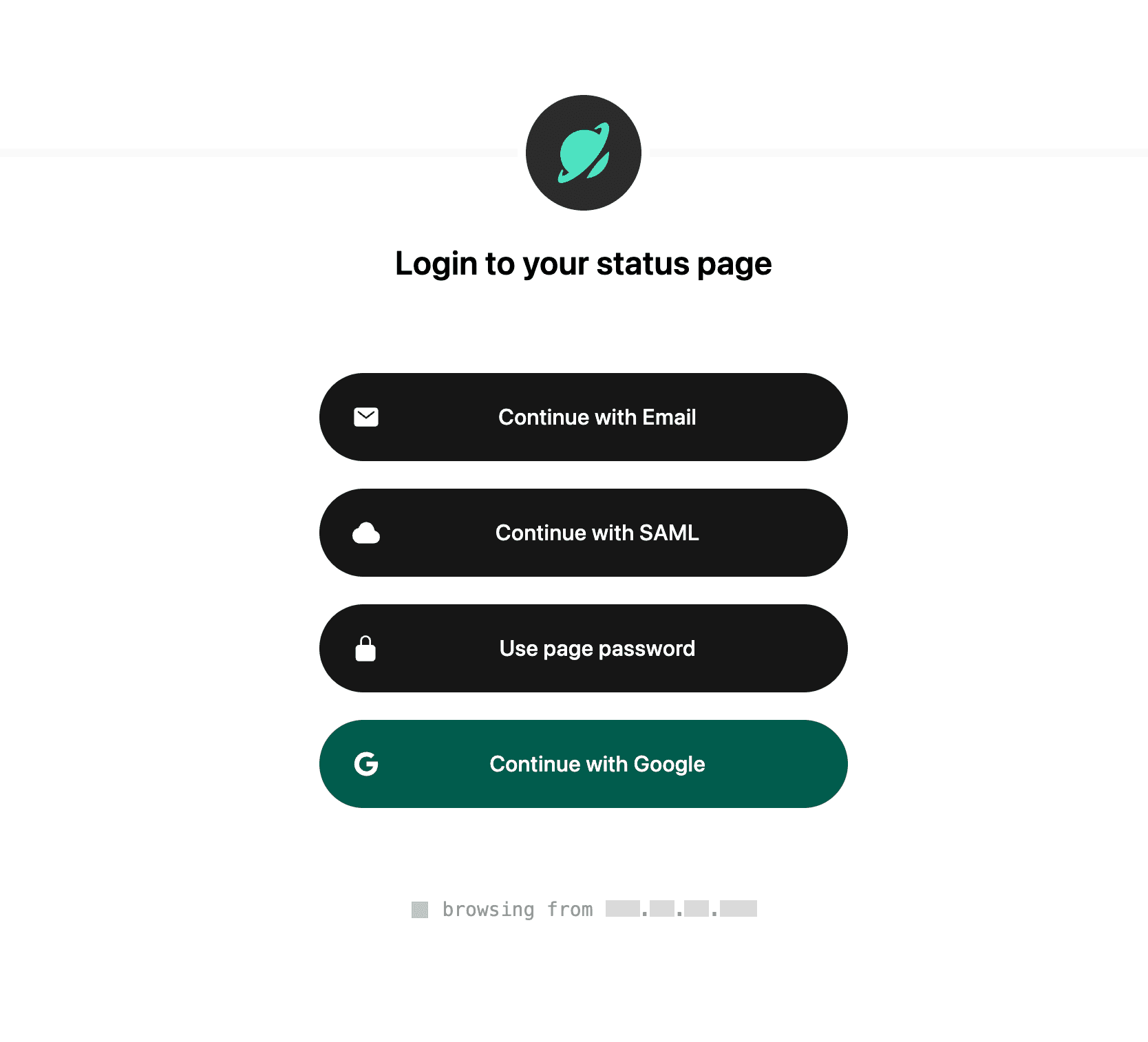
Google SSO
Teamleden kunnen Google Auth gebruiken om je statuspagina te bekijken.
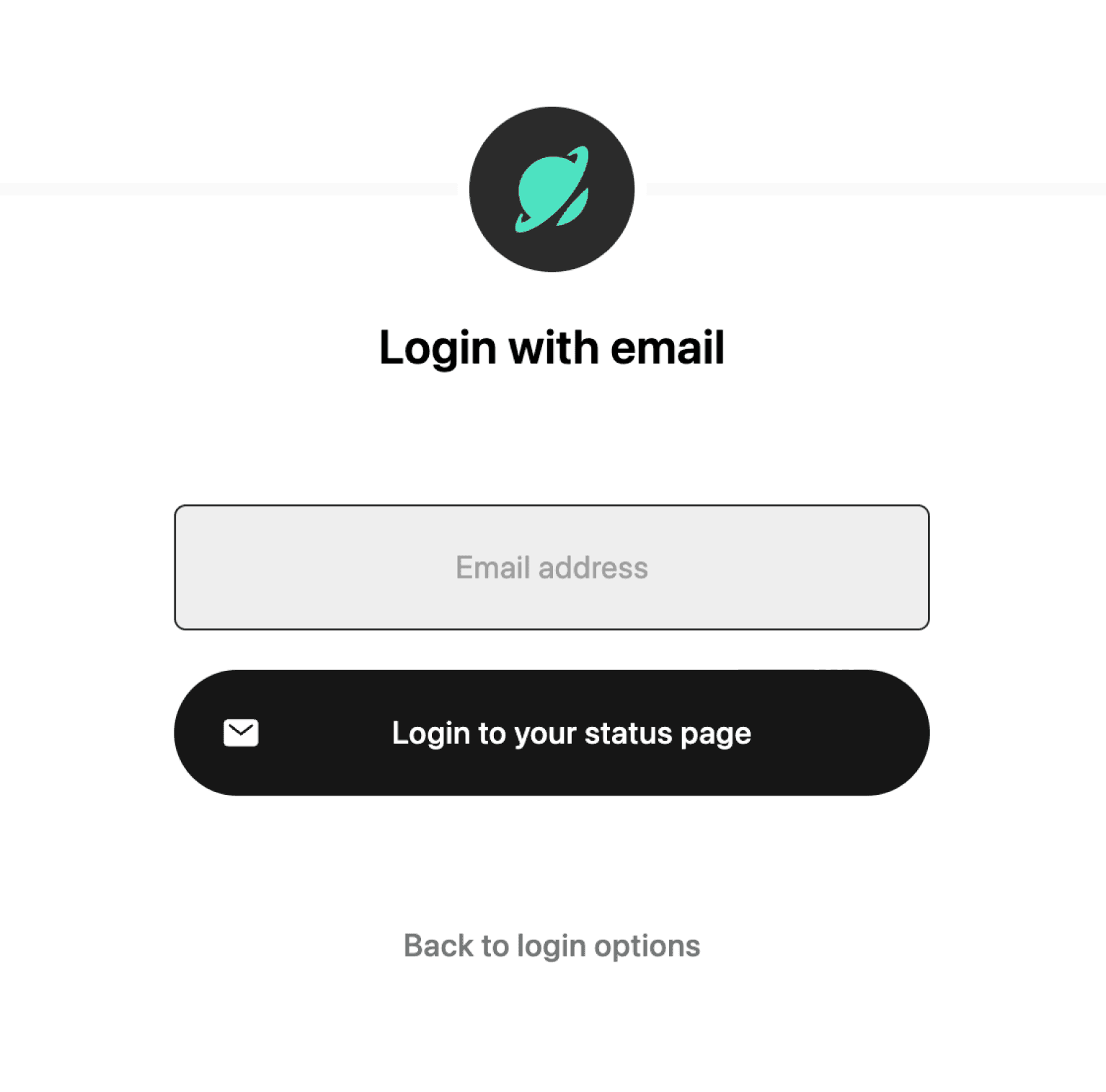
Inloggen met e-mail
Teamleden kunnen met hun e-mailadres op je statuspagina inloggen. Ze ontvangen een e-mail met een inloglink.
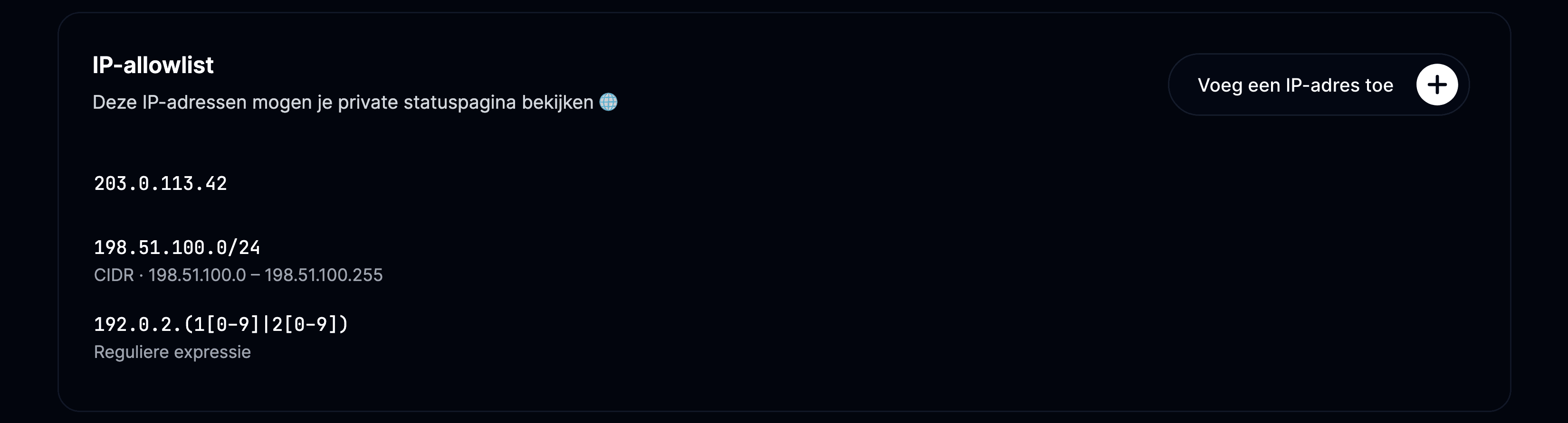
Toegestane IP-adressen
Teamleden hebben alleen toegang tot de pagina vanaf de toegestane IP-adressen.
Je kunt het volgende toestaan:
- Eén IP-adres — voeg het toe zoals het is, bijvoorbeeld
203.0.113.7. - Een reeks IP-adressen — voeg die toe als regex-patroon, bijvoorbeeld
203\.0\.113\..*om elk adres toe te staan dat met203.0.113.begint.
CIDR-notatie (zoals 203.0.113.0/24) wordt niet rechtstreeks ondersteund, maar je kunt die omzetten naar een regex:
- Zet het CIDR-blok om naar een IP-reeks met deze tool.
- Zet die reeks om naar een regex met deze tool.
- Plak de resulterende regex in je allowlist.
Eén wachtwoord
Teamleden krijgen toegang tot de pagina met één wachtwoord. Je stelt dat wachtwoord in en deelt het met hen.

Beveiligde link
Wil je je statuspagina in een intern dashboard delen zodat mensen automatisch worden geauthenticeerd, gebruik dan de optie met de beveiligde link. Je haalt de link op via de API of het dashboard en gebruikt hem om naar je private statuspagina te linken.

SAML SSO
Je kunt je eigen identityprovider gebruiken om je teamleden te authenticeren. Dit is alleen beschikbaar in het Business-abonnement. We ondersteunen alle grote identityproviders zoals Okta, OneLogin, Azure AD en veel meer.
