Incidenten beheren vanuit Slack
Met onze Instatus voor Slack-integratie gebruik je alle functies voor incidentafhandeling rechtstreeks vanuit Slack: incidenten aankondigen, responders coördineren, actiepunten bijhouden en updates plaatsen zonder je workspace te verlaten.
Instatus voor Slack installeren
Ga naar Integraties → Slack en klik op Add to Slack
Incidentaankondigingen ontvangen
Na de installatie maken we een kanaal instatus-incidents aan.
Alle incidentaankondigingen komen daar binnen, zodat teamleden kunnen meelezen en aanhaken.
Houd dit kanaal openbaar om de zichtbaarheid te vergroten.
Een incident toevoegen
Voer /incident uit in een willekeurig kanaal om het venster te openen.
Vul de status en de titel in (beschrijving, componenten en tijd zijn optioneel).
Verstuur het formulier om het incident en het bijbehorende Slack-kanaal aan te maken.
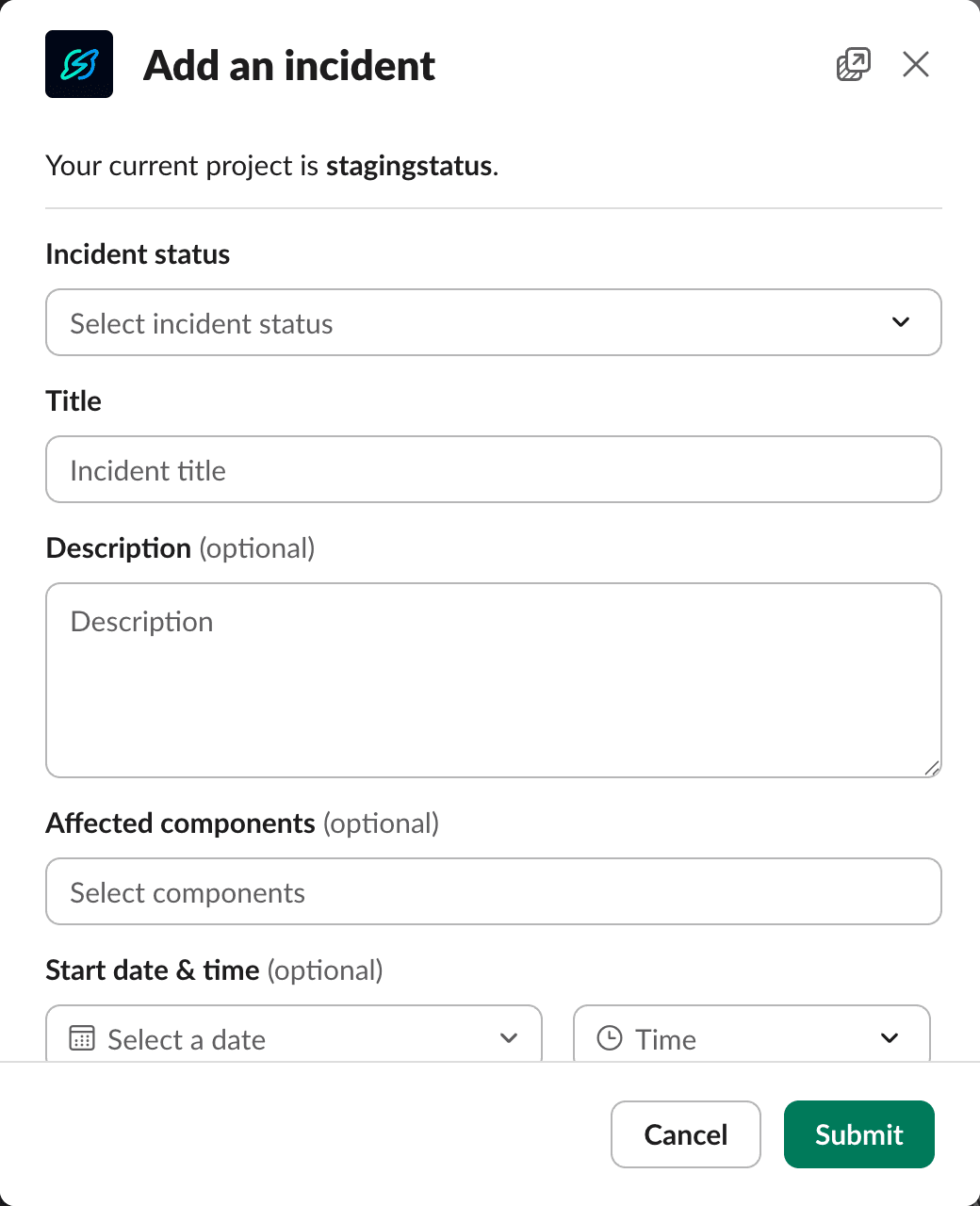
Je kunt een incident met alleen een status en een titel aankondigen om snel te beginnen. Ook kleine incidenten aankondigen helpt kennis te delen, zorgt voor betere werkwijzen en bereidt je team voor op grotere problemen, wat leidt tot een lagere MTTR en operationele excellentie.
Werken in het incidentkanaal
Word lid van het nieuwe incidentkanaal om alles rond dat incident te coördineren. Gebruik het welkomstbericht om een lead aan te wijzen, responders te beheren en updates te plaatsen. De aankondigingskaart wordt automatisch bijgewerkt met de laatste status.
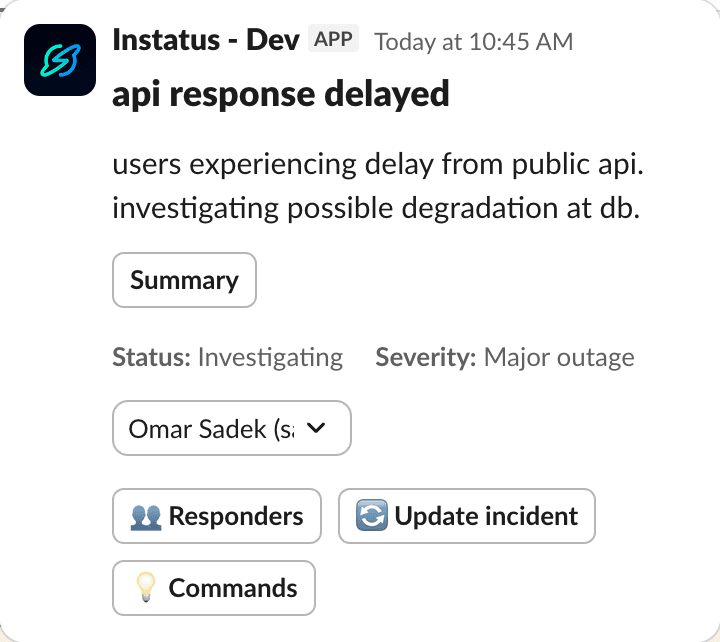
Het opdrachtenpalet openen
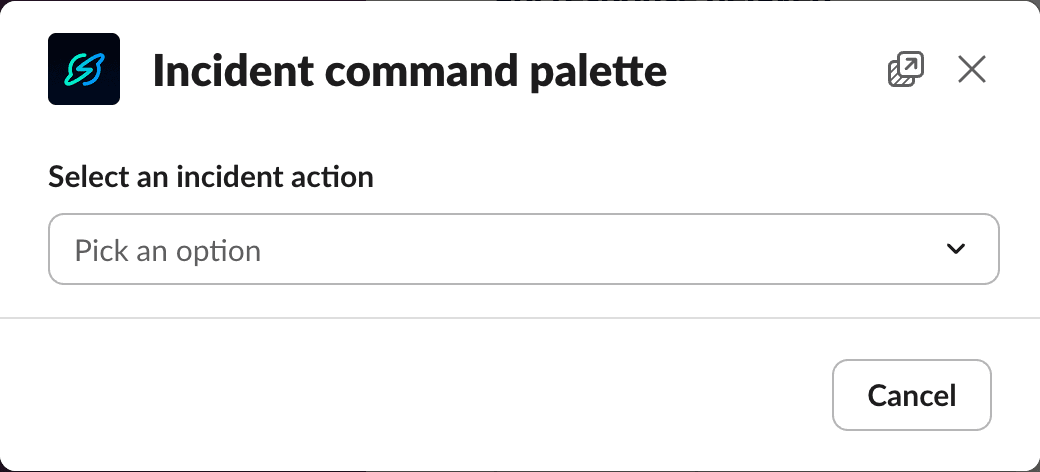
Klik op Commands in het welkomstbericht of voer /incident uit in het incidentkanaal.
Kies een willekeurige actie: updaten, toewijzen, actiepunten bekijken en meer.
Een lead en responders toewijzen
Open Lead & Responders om één lead en meerdere responders in te stellen. De lead moet ook responder zijn, dus als je de lead uit de lijst met responders haalt, krijg je een foutmelding.
Vraag elke responder om /incident ack uit te voeren in het incidentkanaal, om zo het eigenaarschap en de starttijd te bevestigen.
Actiepunten
Met actiepunten stem je af wie wat doet, en wanneer.
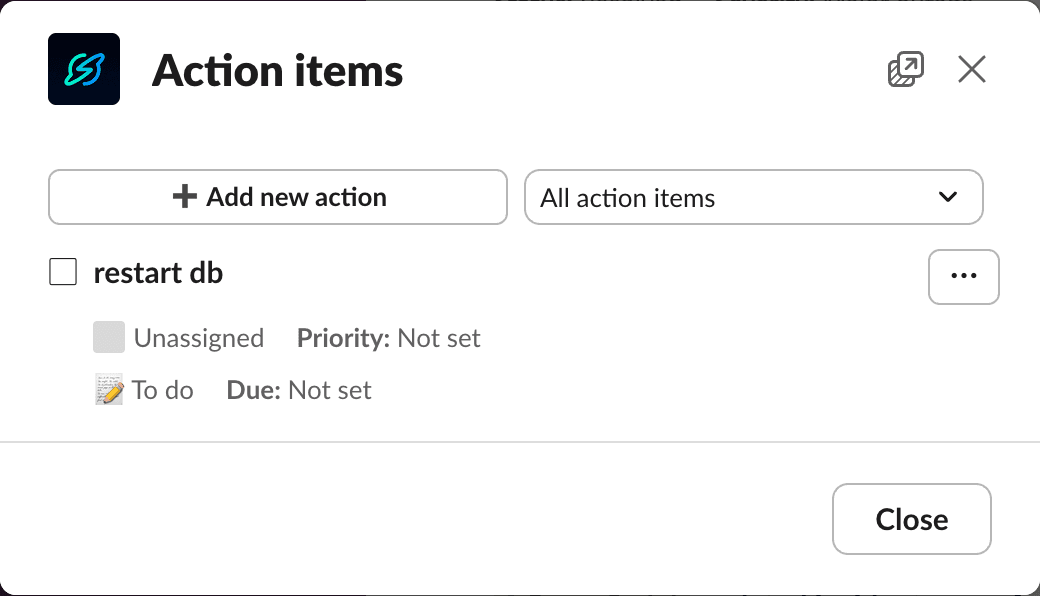
Open Action Items vanuit het palet of voer /incident actions uit. Daar kun je:
- Een punt toevoegen — houd het kort: titel, verantwoordelijke, deadline (de rest is optioneel).
- Punten bekijken — schakel tussen All en Mine en gebruik filters om prioriteit en status bij te houden.
- Punten bewerken — gebruik het overloopmenu om te bewerken, te verwijderen of als klaar te markeren.
Een incidentupdate toevoegen
Deel nieuwe informatie zodra die beschikbaar is.
Gebruik een van de ingangen: /incident update, het opdrachtenpalet of Update in het welkomstbericht.
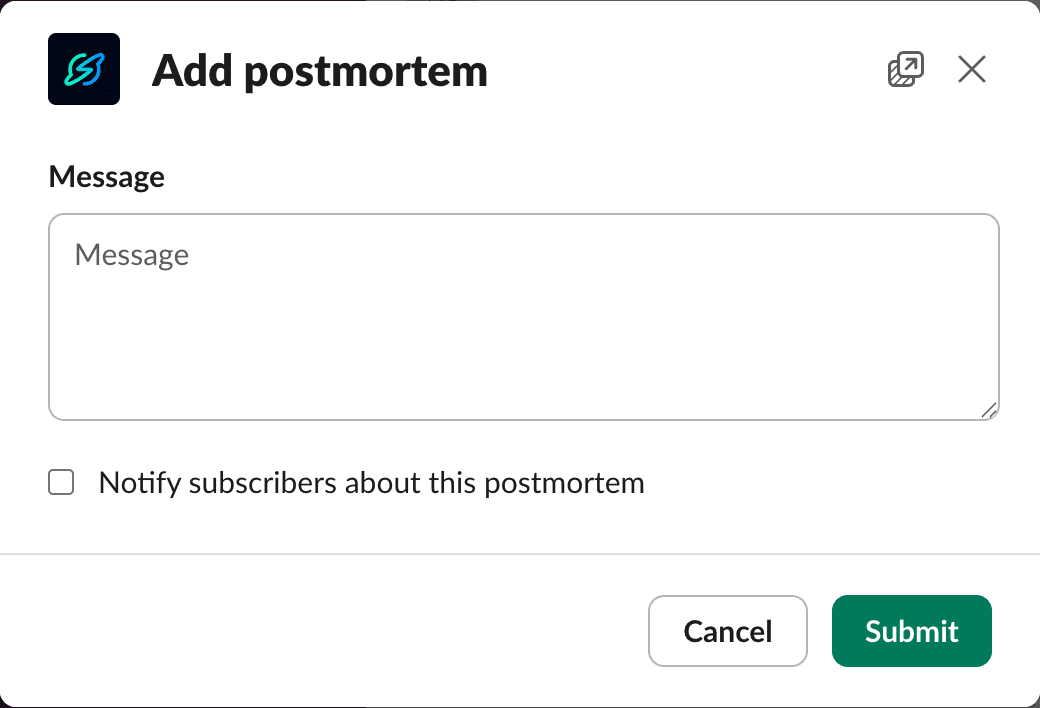
Een postmortem toevoegen
Wanneer het incident is opgelost, voeg je een postmortem toe vanuit het palet of met /incident postmortem.
Leg vast wat je hebt geleerd, wat de onderliggende oorzaak was en welke structurele oplossingen er komen.
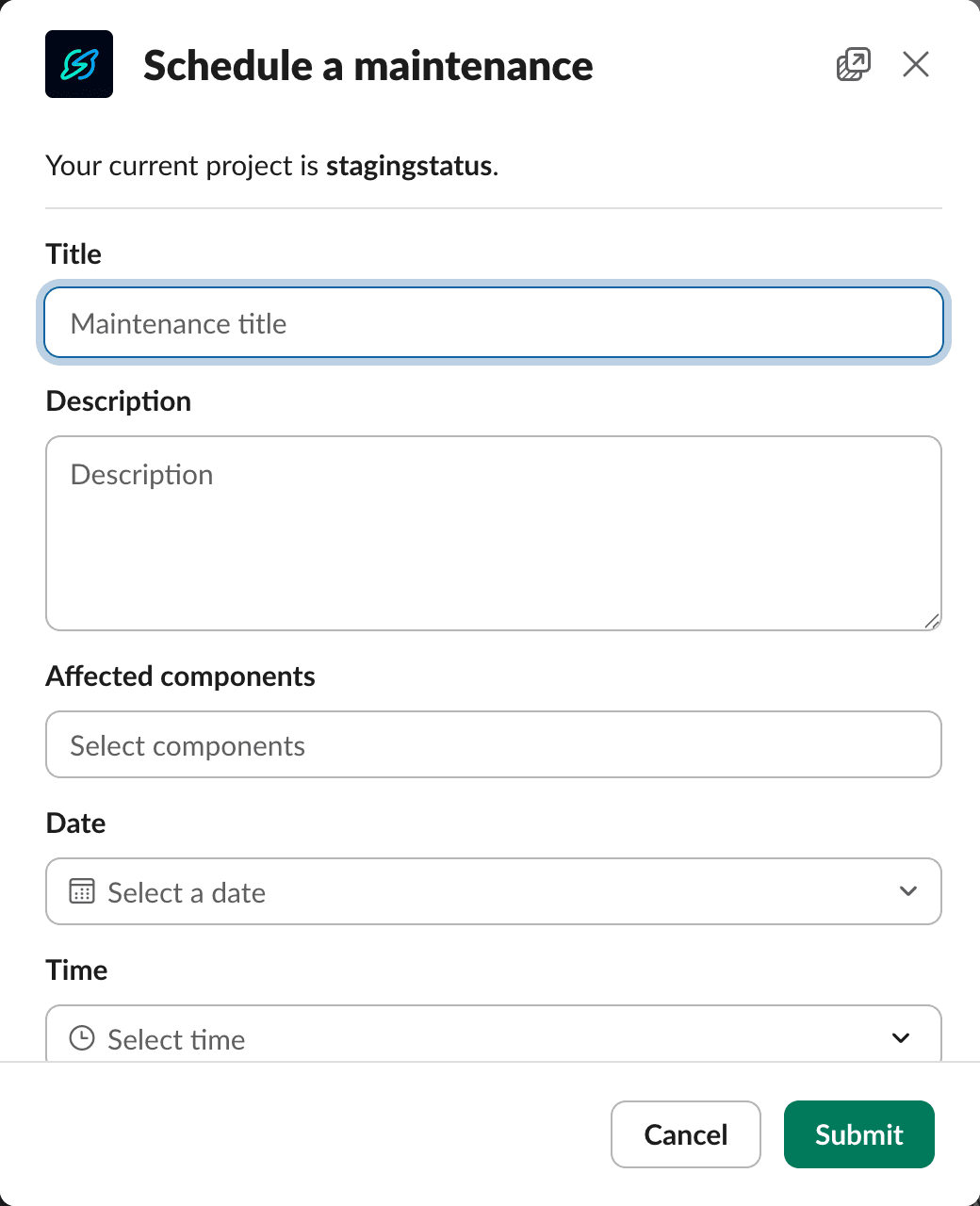
Onderhoud inplannen
Plan werkzaamheden in en houd iedereen op de hoogte.
Voer /maintenance uit om in te plannen en /maintenance update om updates te plaatsen.
App-brede opdrachten gebruiken
Pas instellingen aan, wissel van pagina en stuur feedback vanaf elke plek met /instatus settings.
Je kunt je ook abonneren op en afmelden van externe pagina's en incidenten.
Meer hulp
Voer /instatus help uit voor een uitgebreid overzicht van alle beschikbare opdrachten. Klik op view more om een venster met nog meer opties te openen.