TCP- & UDP-monitoring
Met TCP- en UDP-monitors controleer je of je servers en applicaties bereikbaar zijn via bepaalde netwerkpoorten.
Ze zijn ideaal voor het monitoren van databases, mailservers, applicatiebackends, DNS-servers, gameservers, VoIP-gateways of elke dienst die op een TCP- of UDP-poort luistert.
Net als bij andere monitors kan je team, wanneer een TCP- of UDP-monitor een probleem vindt, het snel onderzoeken en oplossen en gebruikers op de hoogte houden via je statuspagina.
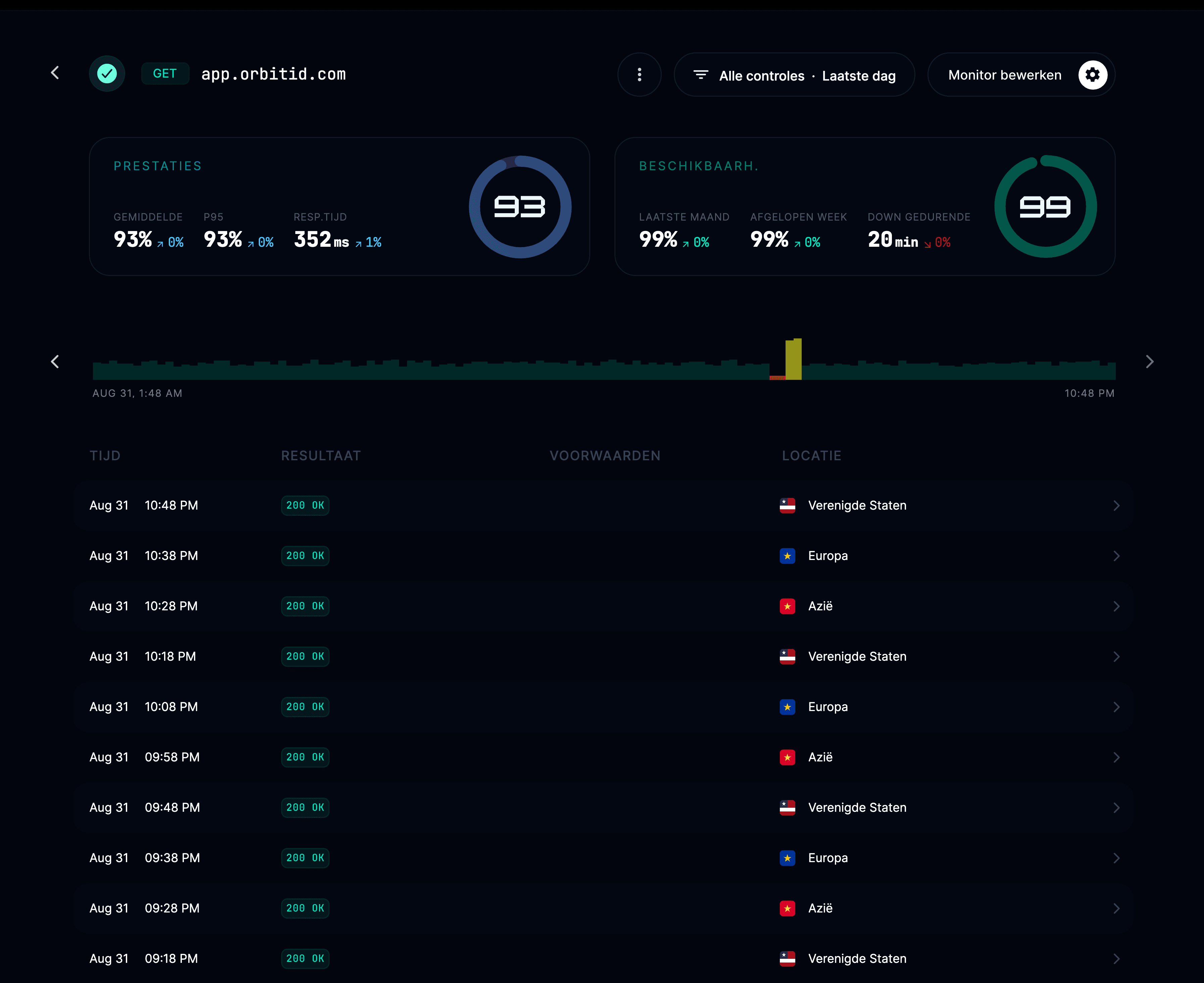
Wat TCP-monitors doen
- Testen of een host en poort bereikbaar zijn vanaf meerdere locaties wereldwijd.
- Opmerken wanneer een dienst offline gaat, traag reageert of verbindingen verbreekt.
- Verbindingstijd en latentie meten.
- Meldingen naar je favoriete kanalen sturen wanneer er verbindingsproblemen zijn.
- Uptimecijfers op je statuspagina tonen.
Wat UDP-monitors doen
- Controleren of een doelhost en UDP-poort bereikbaar zijn.
- Pakketverlies en responslatentie meten.
- Opmerken wanneer een dienst op basis van UDP niet meer reageert of instabiel wordt.
- Uptime en betrouwbaarheid volgen vanaf meerdere locaties wereldwijd.
- Prestatiecijfers tonen op je openbare of interne statuspagina.
Een TCP-monitor instellen
Ga naar je project → Monitors → Monitor toevoegen om een nieuwe monitor aan te maken.
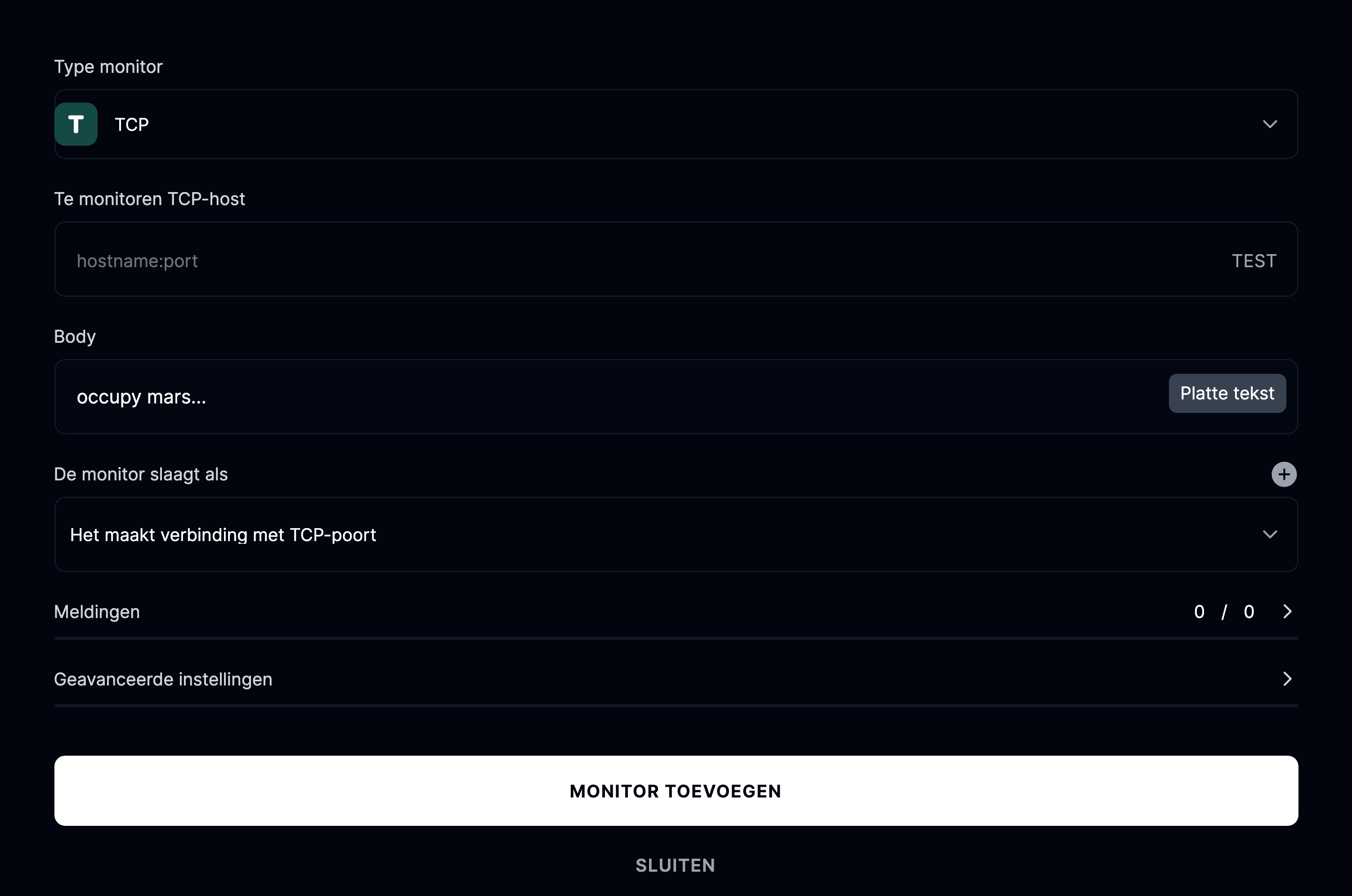
Type monitor
Kies TCP uit de lijst met types monitors.
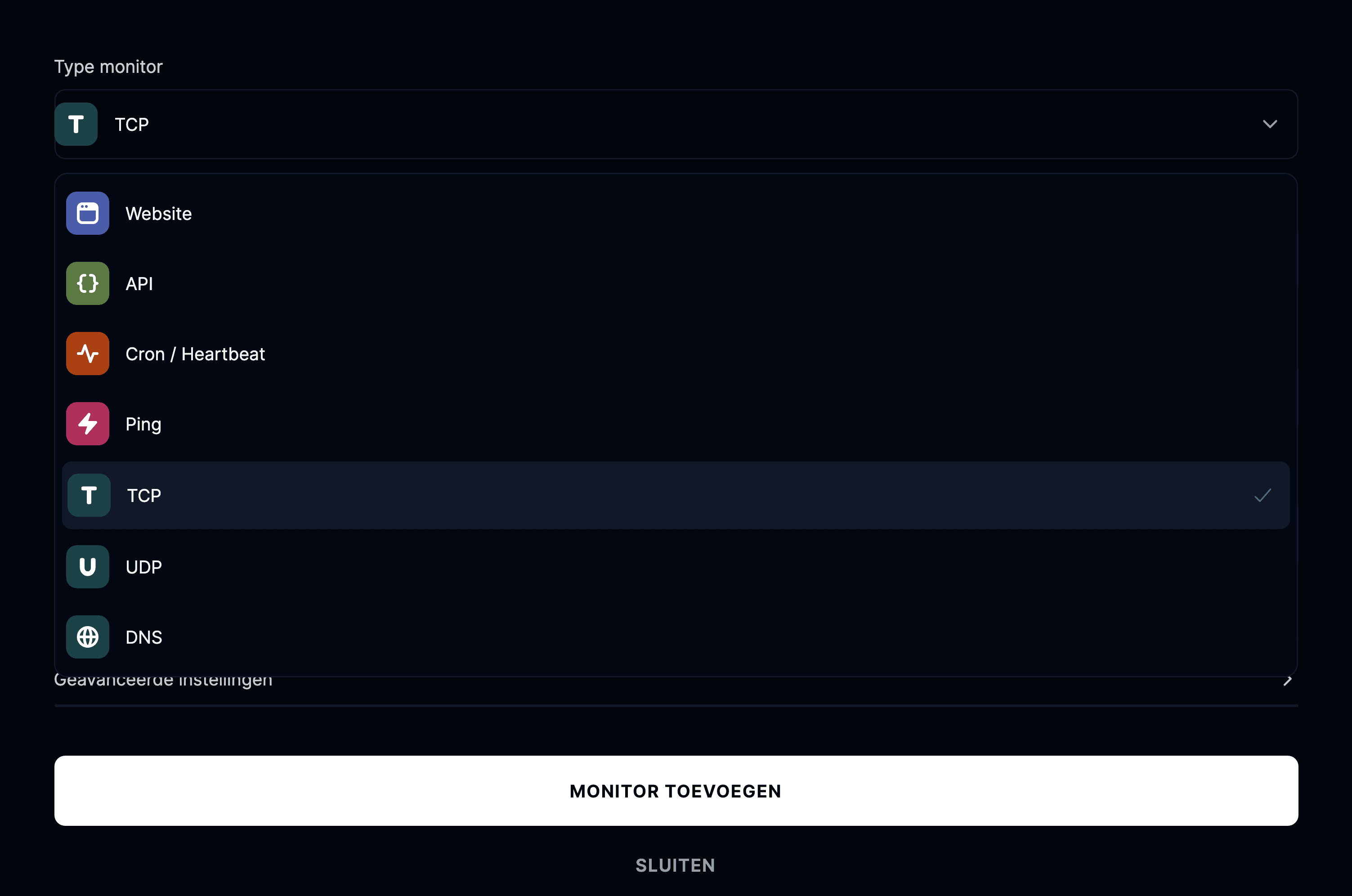
Vul daarna de host:poort in die je wilt monitoren.
Bijvoorbeeld:
db.yourcompany.com:5432 of mail.example.com:25
Hoe TCP-checks werken
Een TCP-monitor probeert op vaste intervallen een socketverbinding met de doelhost en -poort te openen.
Lukt de verbinding, dan slaagt de monitor.
Mislukt de verbinding of wordt hij geweigerd, dan wordt de monitor als down gemarkeerd.
Een UDP-monitor instellen
Ga naar je project → Monitors → Monitor toevoegen om er een toe te voegen.
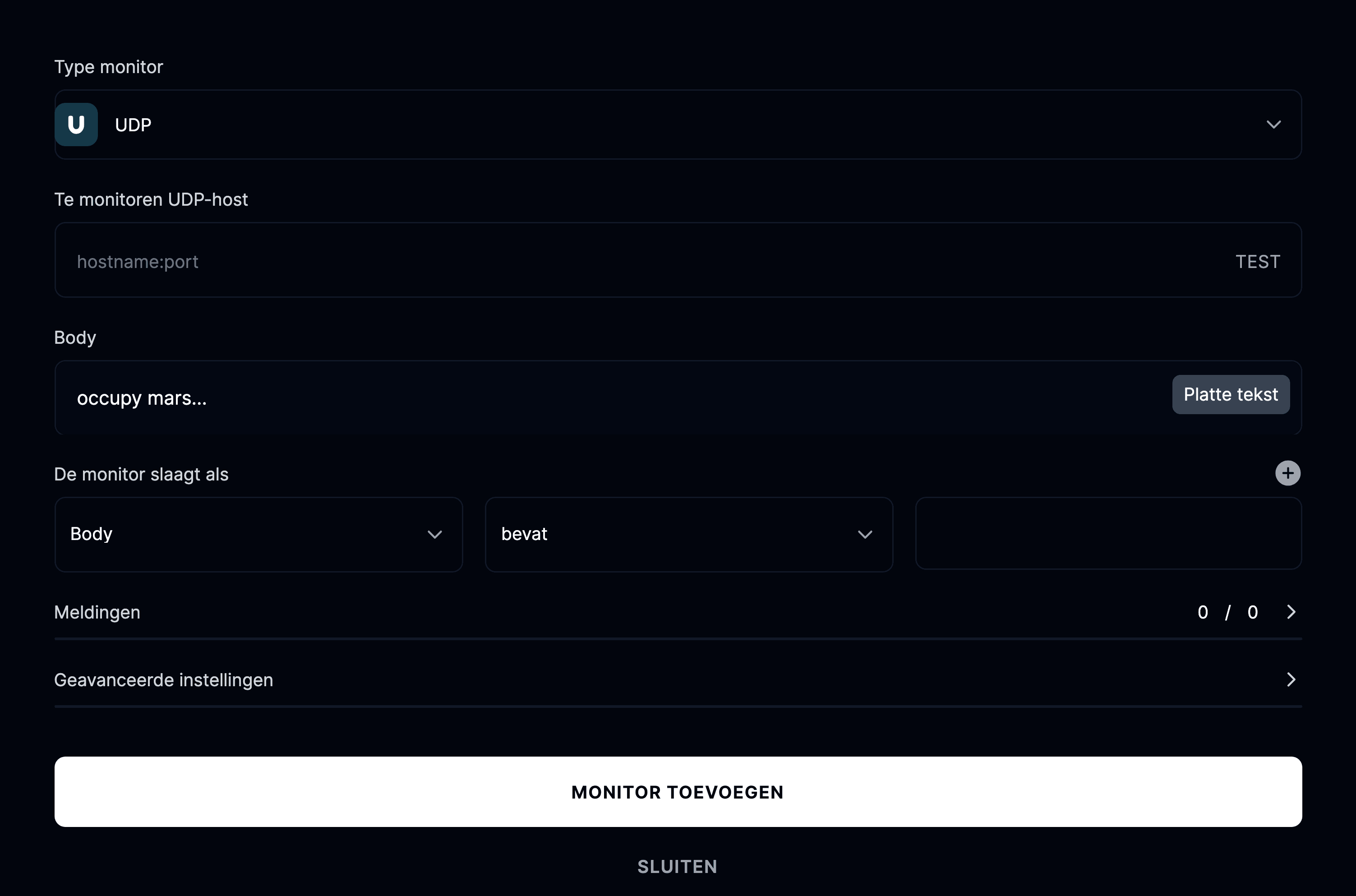
Type monitor
Kies UDP uit de lijst met beschikbare types monitors.
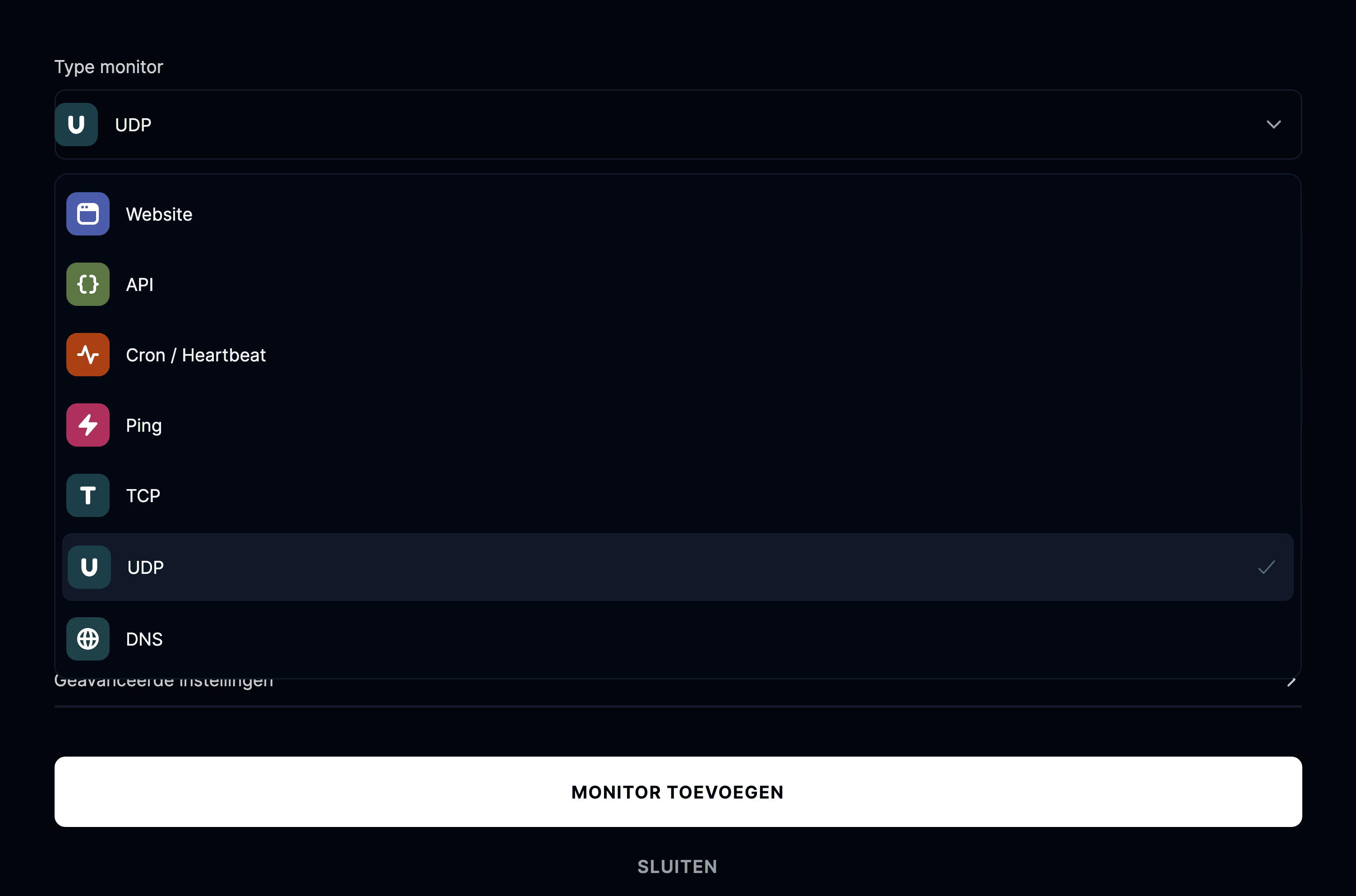
Vul de hostnaam of het IP-adres en de poort in die je wilt monitoren. Bijvoorbeeld:
8.8.8.8:53 of 192.168.1.1:53
Hoe UDP-checks werken
UDP-monitors sturen op vaste intervallen pakketten naar de ingestelde host en poort.
Komt er binnen de time-out een geldig antwoord, dan geldt de monitor als gezond.
Blijft een antwoord uit of is er te veel pakketverlies, dan wordt hij als down of verslechterd gemarkeerd.
Geavanceerde opties
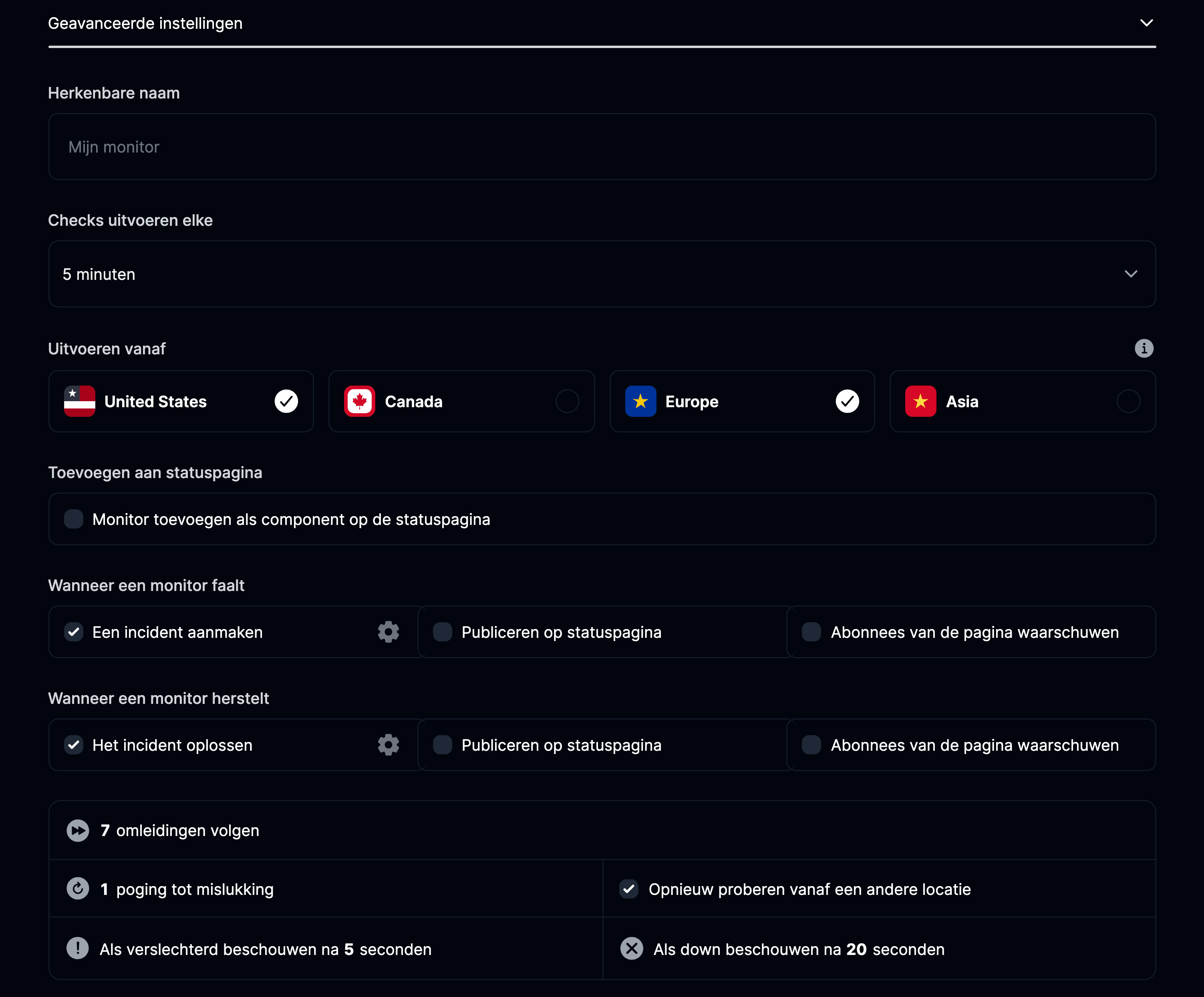
- Herkenbare naam: Geef je monitor een label zodat je hem makkelijk herkent.
- Checks uitvoeren elke: Bepaal hoe vaak de verbinding getest wordt.
- Uitvoeren vanaf: Kies waarvandaan er getest wordt (Verenigde Staten, Canada, Europa, Azië).
- Toevoegen aan statuspagina: Toon de uptime en responstijd van deze dienst publiekelijk.
- Wanneer een monitor faalt: Start een incident, waarschuw abonnees of publiceer op je statuspagina.
- Wanneer een monitor herstelt: Los incidenten op en werk je statuspagina automatisch bij.