Dashboards
Een dashboard zet de cijfers die je elke dag bekijkt op één pagina: verzoeksnelheid, fouten, latentie, de laatste storingen. Je hoeft hem niet grafiek voor grafiek te bouwen. Beschrijf wat je wilt zien en Instatus bouwt hem uit je logs, traces en metrics.
Open Observability → Dashboards op je statuspagina.
Je eerste dashboard maken
De eerste keer dat je Dashboards opent, kun je op drie manieren beginnen:
- Beschrijf hem. Typ wat je wilt volgen, zoals ‘Hoe gaat de checkout? Latentie, fouten en mislukte Stripe-aanroepen’, en klik op Dashboard maken.
- Begin met een dashboard voor je services. Instatus stelt dashboards voor op basis van de services, routes en metrics die het heeft gezien, zoals de gezondheid van een service of de API-latentie per route.
- Beginnen met een leeg dashboard en voeg zelf grafieken toe.
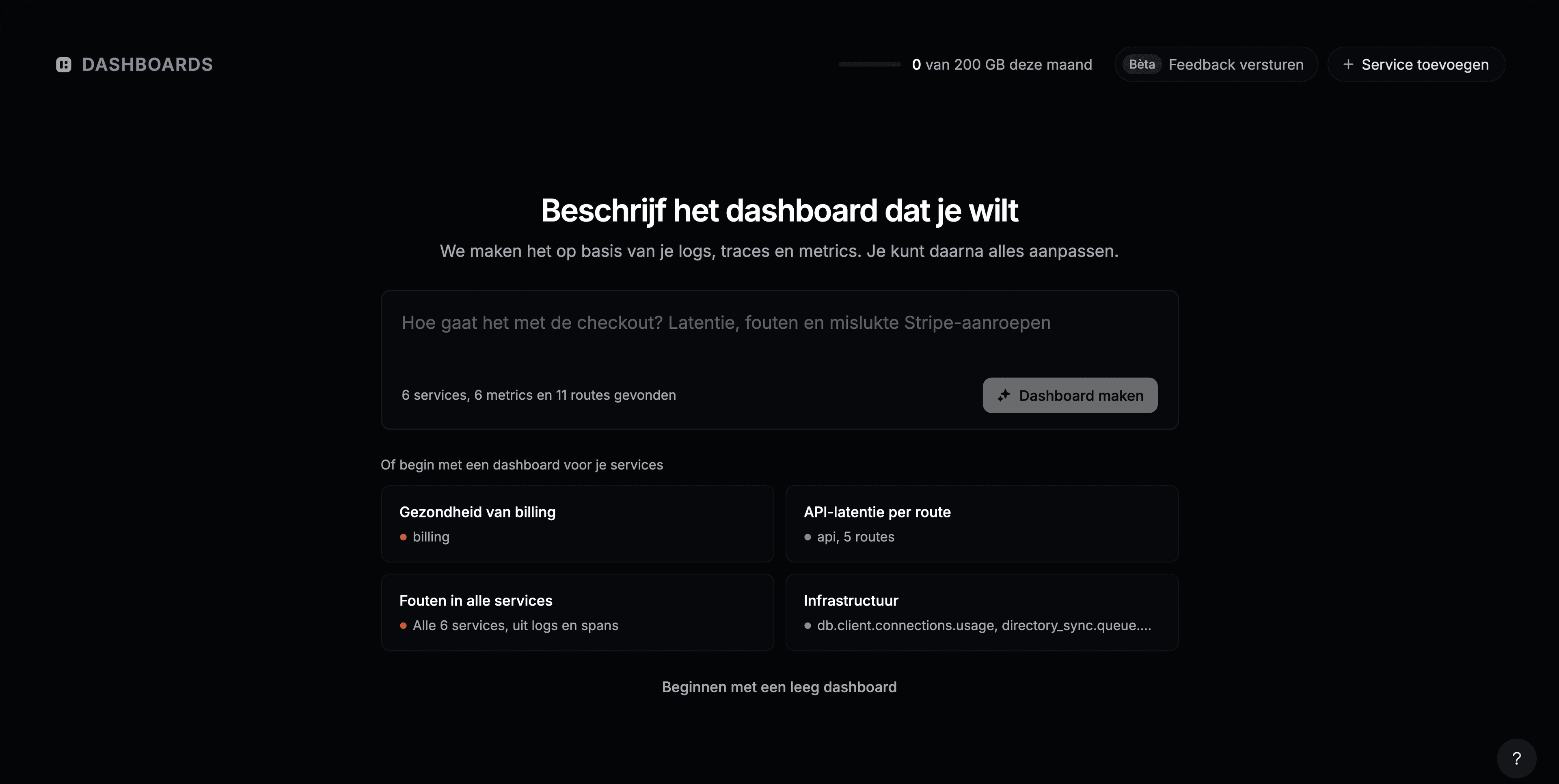
Wat je ook kiest, je kunt daarna alles wijzigen.
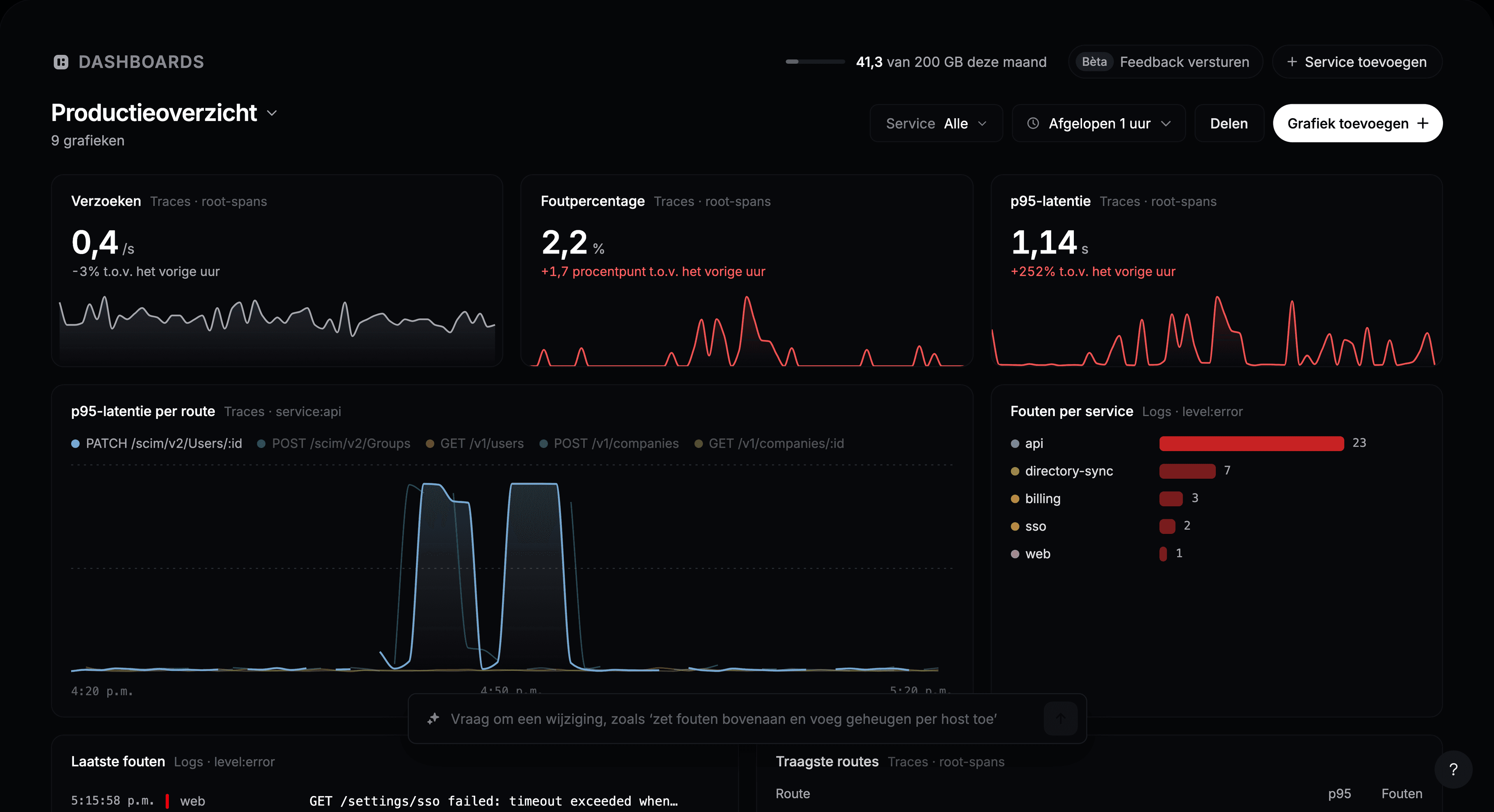
Een grafiek toevoegen
- Klik op Grafiek toevoegen.
- Beschrijf de grafiek, zoals ‘p95-latentie van POST /charges per service’, en druk op Enter. Of klik op een van de suggesties onder het vak.
- Controleer het voorbeeld en klik dan op Toevoegen aan dashboard.
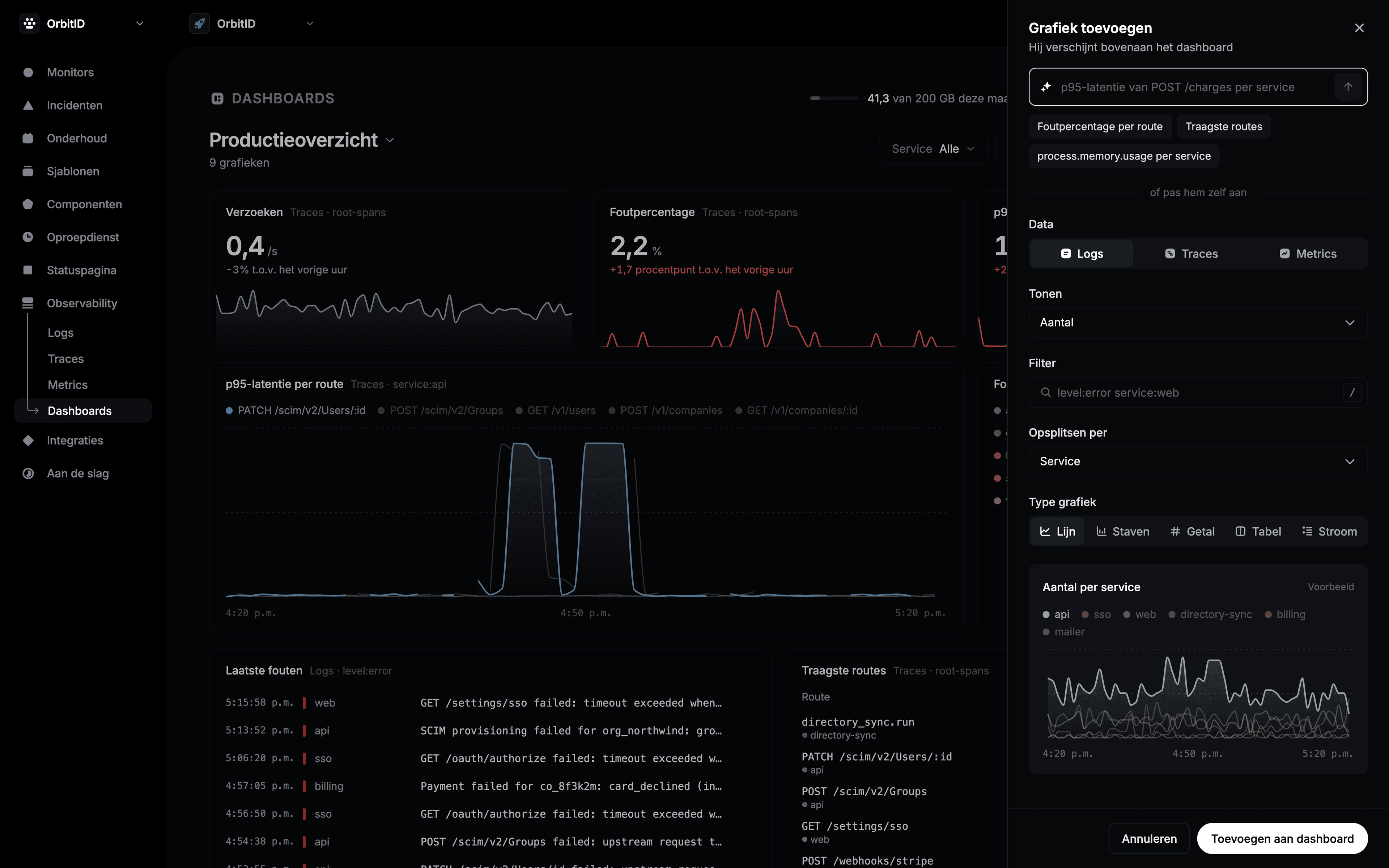
Om de grafiek zelf te bouwen, stel je de velden onder of pas hem zelf aan in:
| Veld | Wat het doet |
|---|---|
| Data | Logs, Traces of een Metric. |
| Tonen | Wat er geteld wordt: aantal, per seconde, foutpercentage, p50, p95, p99, gemiddelde of de waarde van een metric. |
| Filter | Welke data meetelt, geschreven als een zoekopdracht, zoals level:error service:web. |
| Opsplitsen per | Eén lijn of balk per service, route, niveau of status, of niets. |
| Type grafiek | Lijn, Staven, Getal, Tabel of Stroom voor een live lijst met logs. |
De nieuwe grafiek verschijnt bovenaan het dashboard.
Een dashboard wijzigen
- Verplaats een grafiek door de titel te slepen. Wijzig de grootte via de rechteronderhoek.
- Wijs een grafiek aan om de acties te zien: vergroten, Bewerken, Dupliceren en Verwijderen. Een verwijderde grafiek komt terug met Ongedaan maken.
- Bewerken met AI: beschrijf een wijziging aan één grafiek, zoals ‘alleen 5xx-fouten’.
- Om het hele dashboard te wijzigen, typ je in het vak onderaan, zoals ‘zet fouten bovenaan en voeg geheugen per host toe’.
- Klik op de naam van het dashboard om het te hernoemen, te verwijderen, naar een ander te wisselen of Nieuw dashboard te kiezen.
Een dashboard gebruiken
- Service toont elke grafiek voor één service.
- De periode geldt voor elke grafiek. Elk cijfer wordt vergeleken met de periode ervoor.
- Wijs een lijn aan om de waarden te lezen. Klik om ze vast te zetten, sleep om in te zoomen.
- Klik op een rij of punt om de bijbehorende logs of traces te openen.
- Delen kopieert de link naar het dashboard. Teamgenoten met toegang tot de pagina kunnen het openen.
Limieten
| Abonnement | Dashboards | AI-grafiekverzoeken per maand |
|---|---|---|
| Free | 3 | 25 |
| Pro | 20 | 300 |
| Business | Onbeperkt | 3.000 |
| Enterprise | Onbeperkt | 3.000 |
Een AI-grafiekverzoek is één verstuurde beschrijving: een dashboard bouwen, een grafiek toevoegen of bewerken met een zin, of het dashboard wijzigen via het vak onderaan. Zijn ze op, dan kun je grafieken nog steeds handmatig toevoegen en bewerken. De telling begint op de 1e van elke maand opnieuw.