Logs
Open Observability → Logs op je statuspagina. De nieuwste logs staan bovenaan, met daarboven een grafiek van het logvolume. De rode lijn in de grafiek zijn fouten, zodat je in één oogopslag ziet wanneer iets begon.
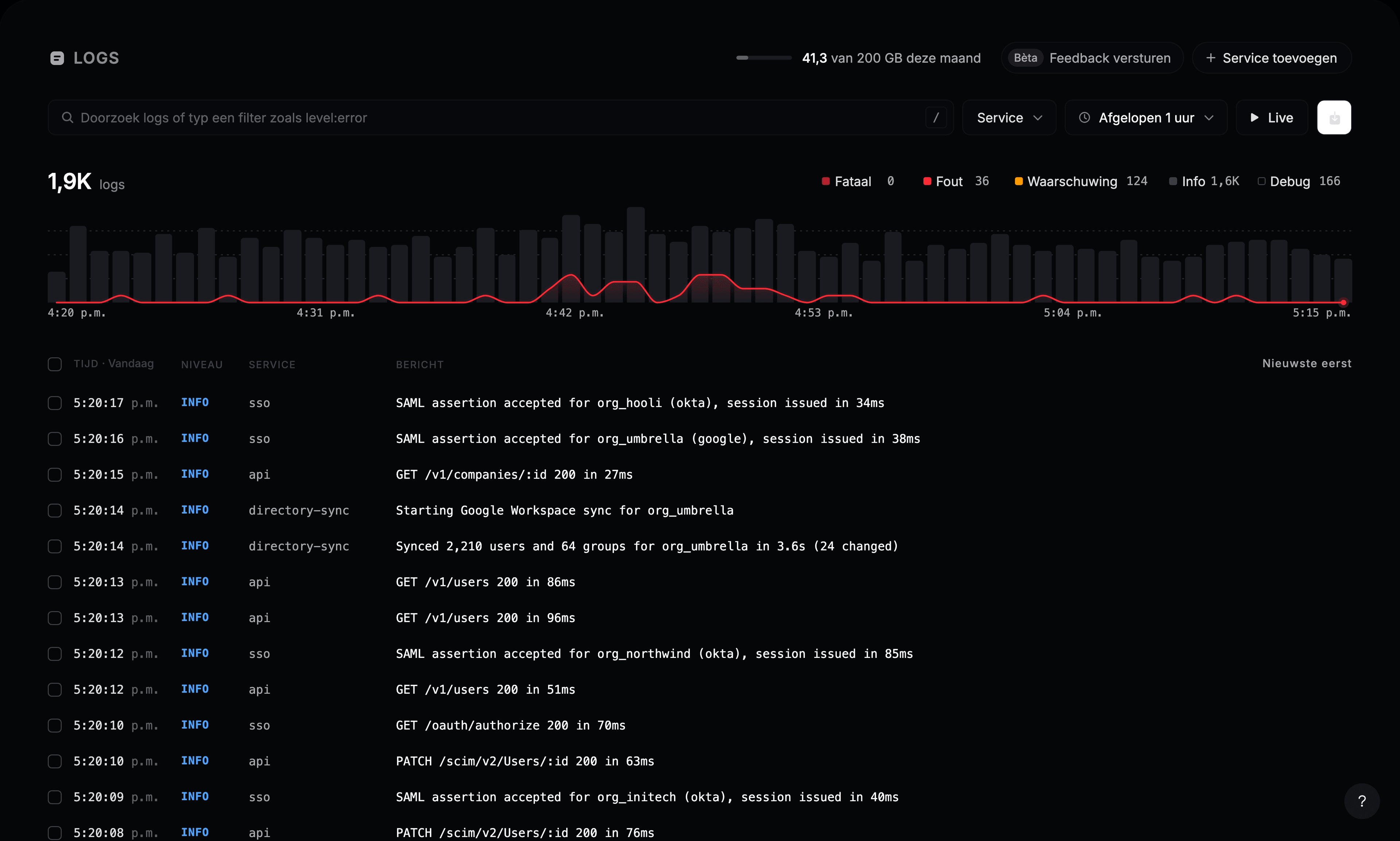
Zoeken
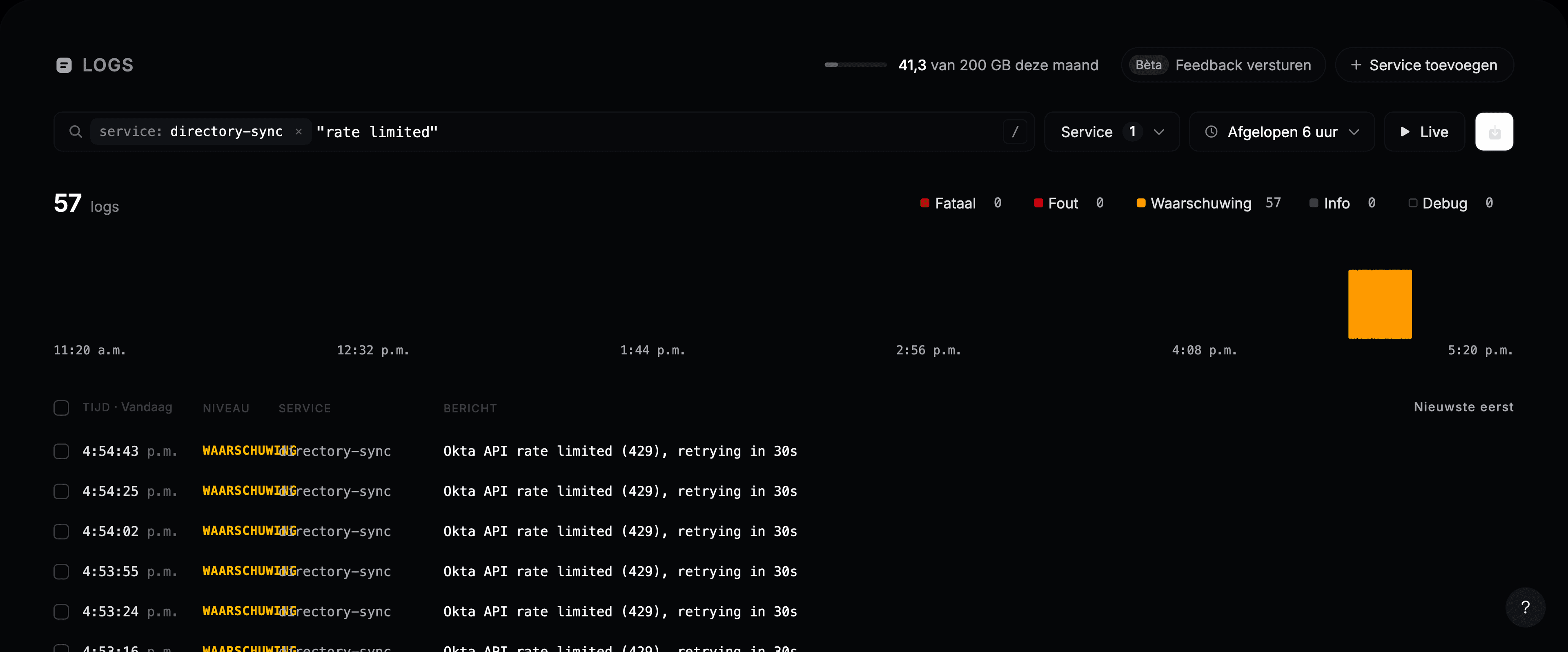
Typ woorden in het zoekvak en druk op Enter. Woorden worden overal in het bericht gevonden, in elke volgorde. Zet een zin tussen aanhalingstekens om hem exact te vinden, zoals "rate limited".
De grafiek, de aantallen en de lijst worden bijgewerkt met je zoekopdracht.
Filteren
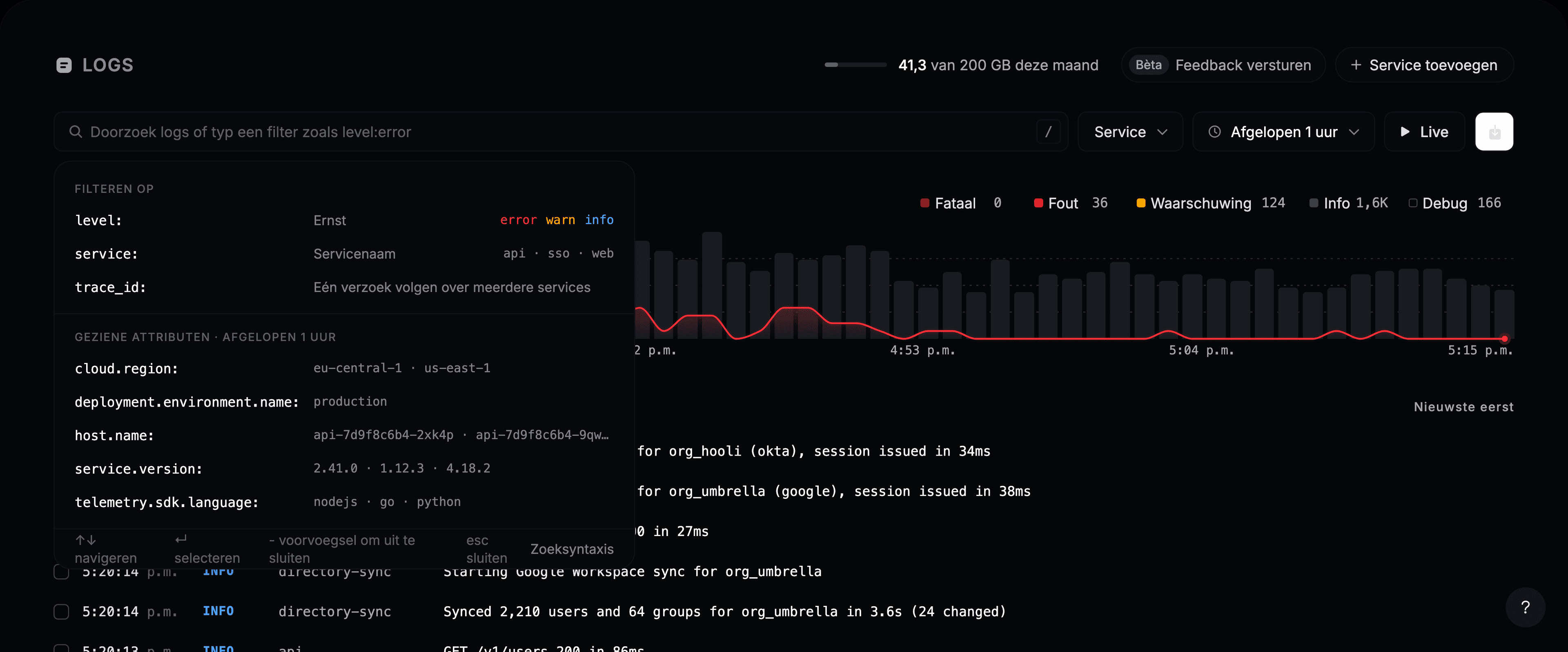
Klik in het lege zoekvak om te zien waarop je kunt filteren. Kies een veld en daarna een waarde. Elk veld toont zijn meest voorkomende waarden, met hoe vaak ze voorkomen.
| Filter | Vindt |
|---|---|
level: | Een niveau: fatal, error, warn, info, debug of trace |
service: | Logs van één service |
trace_id: | Elke log van één verzoek, over alle services |
| Elk kenmerk | Typ de naam, zoals http.route: of customer.id: |
Een filter wordt een label in het zoekvak. Klik op de × om het te verwijderen. Zet - voor een filter om het uit te sluiten, zoals -level:debug.
Filteren op niveau
Typ level: om de niveaukiezer te openen. Die toont hoeveel logs elk niveau heeft. Druk op Spatie om er meerdere te kiezen en daarna op Enter. Twee snelkoppelingen dekken de gewone gevallen: level:>=warn houdt waarschuwingen en alles wat erger is, en -level:debug verbergt debugruis.
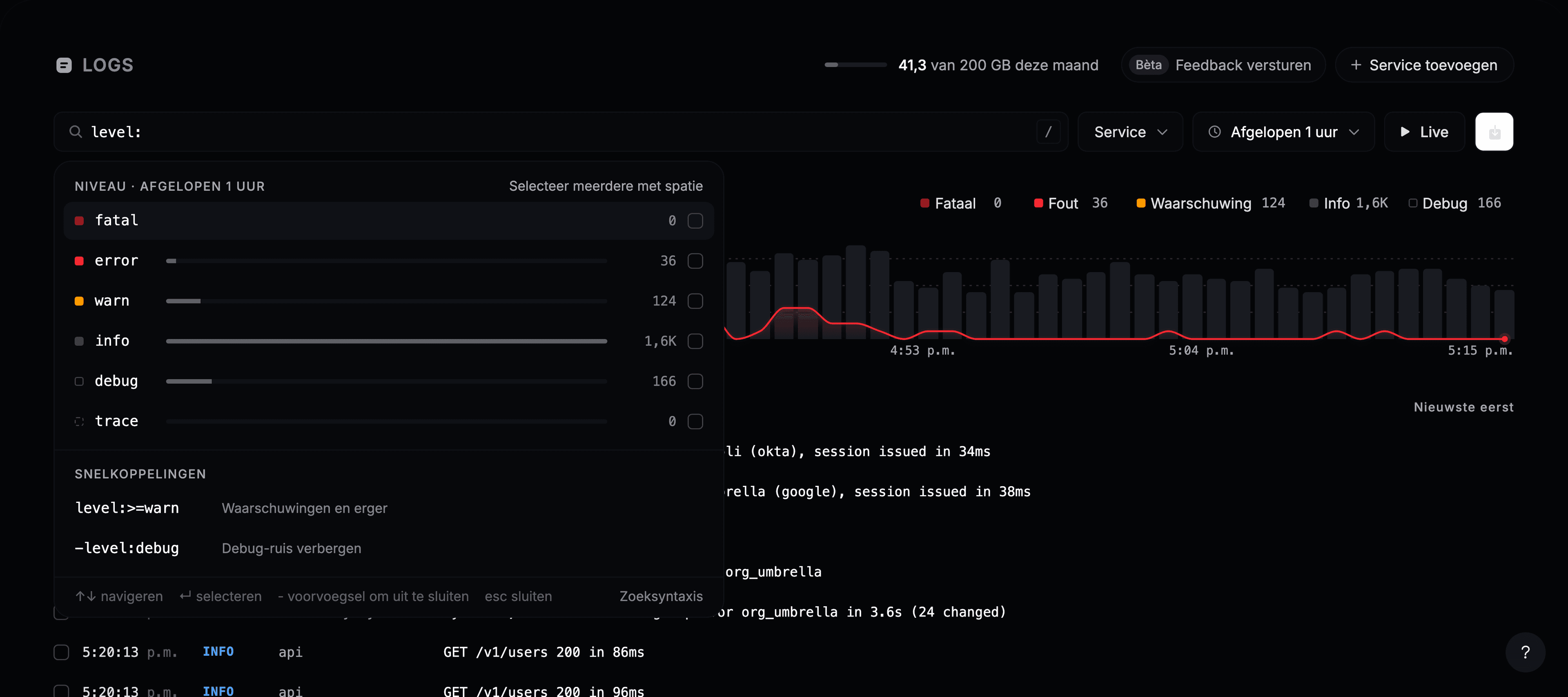
De knop Service naast het zoekvak is een snelkoppeling voor service:. Klik op een niveau boven de grafiek om het aan of uit te zetten.
Zoeksyntaxis
| Typ | Vindt |
|---|---|
timeout | Logs die het woord bevatten |
"connection pool" | Precies die zin |
timeout retry | Beide woorden, in elke volgorde |
timeout OR refused | Een van beide woorden |
-timeout of NOT timeout | Logs zonder het woord |
level:error service:api | Beide filters |
(timeout OR refused) AND service:api | Gegroepeerd met haakjes |
service:"billing worker" | Een waarde met spaties, tussen aanhalingstekens |
AND, OR en NOT schrijf je in hoofdletters. Kan een zoekopdracht niet worden gelezen, bijvoorbeeld omdat een aanhalingsteken nooit wordt gesloten, dan meldt de verkenner dat en houdt hij de vorige resultaten.
Je recente zoekopdrachten staan klaar als je het zoekvak opent, zodat een zoekopdracht die je vaak gebruikt één klik verwijderd is.
De periode wijzigen
Klik op de periodeknop om van de laatste 15 minuten tot de laatste 7 dagen te kiezen, of stel een eigen periode in met Van en Tot.
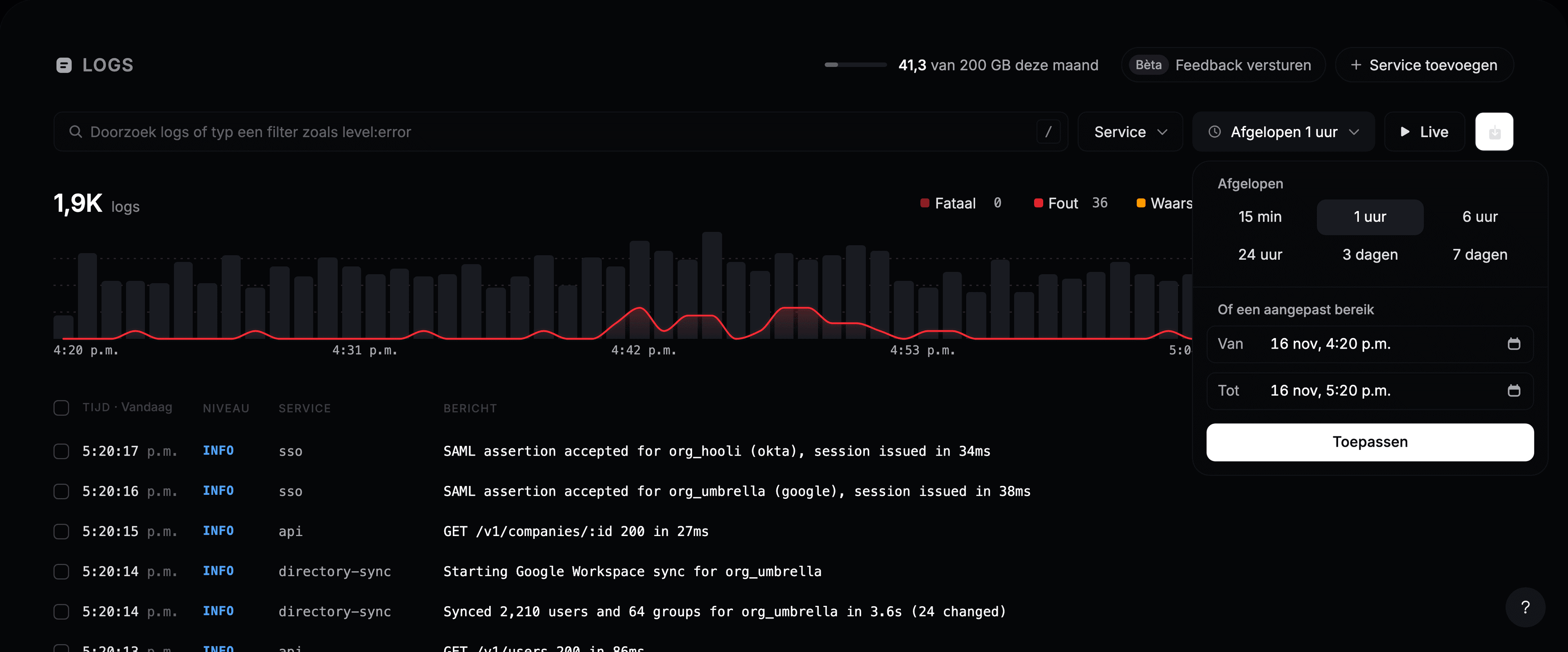
Om in te zoomen op een piek, sleep je eroverheen in de grafiek. De terugknop brengt je naar de vorige periode.
Een log lezen
Klik op een rij, of ga ernaartoe met ↑ ↓ en druk op Enter. Het detailpaneel opent met:
- Het volledige bericht, met Bericht kopiëren.
- Vergelijkbare logs, om naar vergelijkbare berichten te zoeken.
- N logs in deze trace, als de log bij een verzoek hoort. Het toont elke log van dat verzoek, over alle services.
- De kenmerken van de log en zijn resource (de service, host en versie waar hij vandaan komt). Klik op een waarde om erop te filteren, hem uit te sluiten of te kopiëren.
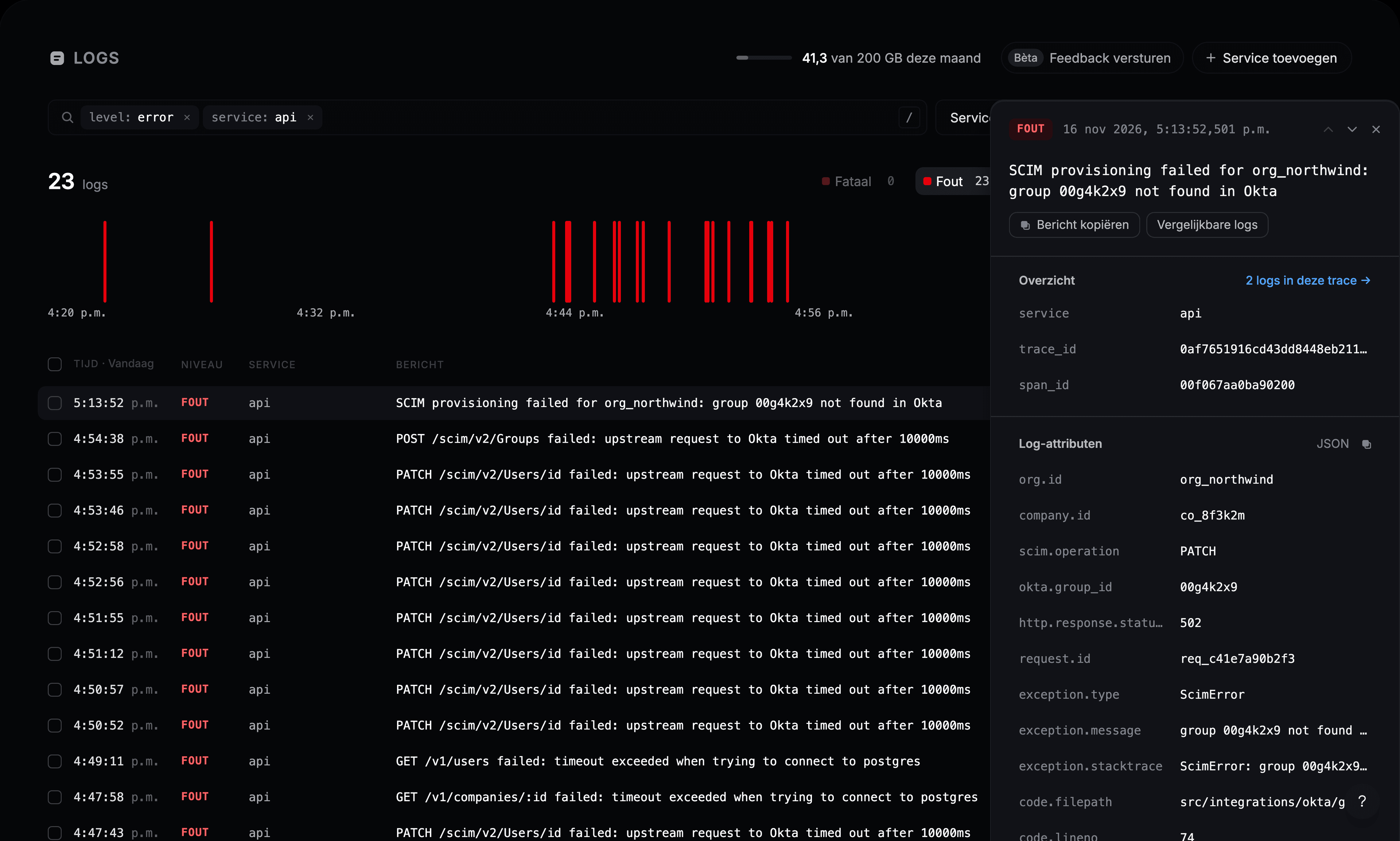
De pijlen bovenaan het paneel gaan naar de vorige en volgende log.
Live volgen
Druk op L of klik op Live om logs te zien zodra ze binnenkomen. Nieuwe logs verschijnen bovenaan en de kop toont hoeveel er per seconde binnenkomen. Je zoekopdracht en filters blijven gelden, dus level:error in live-modus is een live foutenfeed.
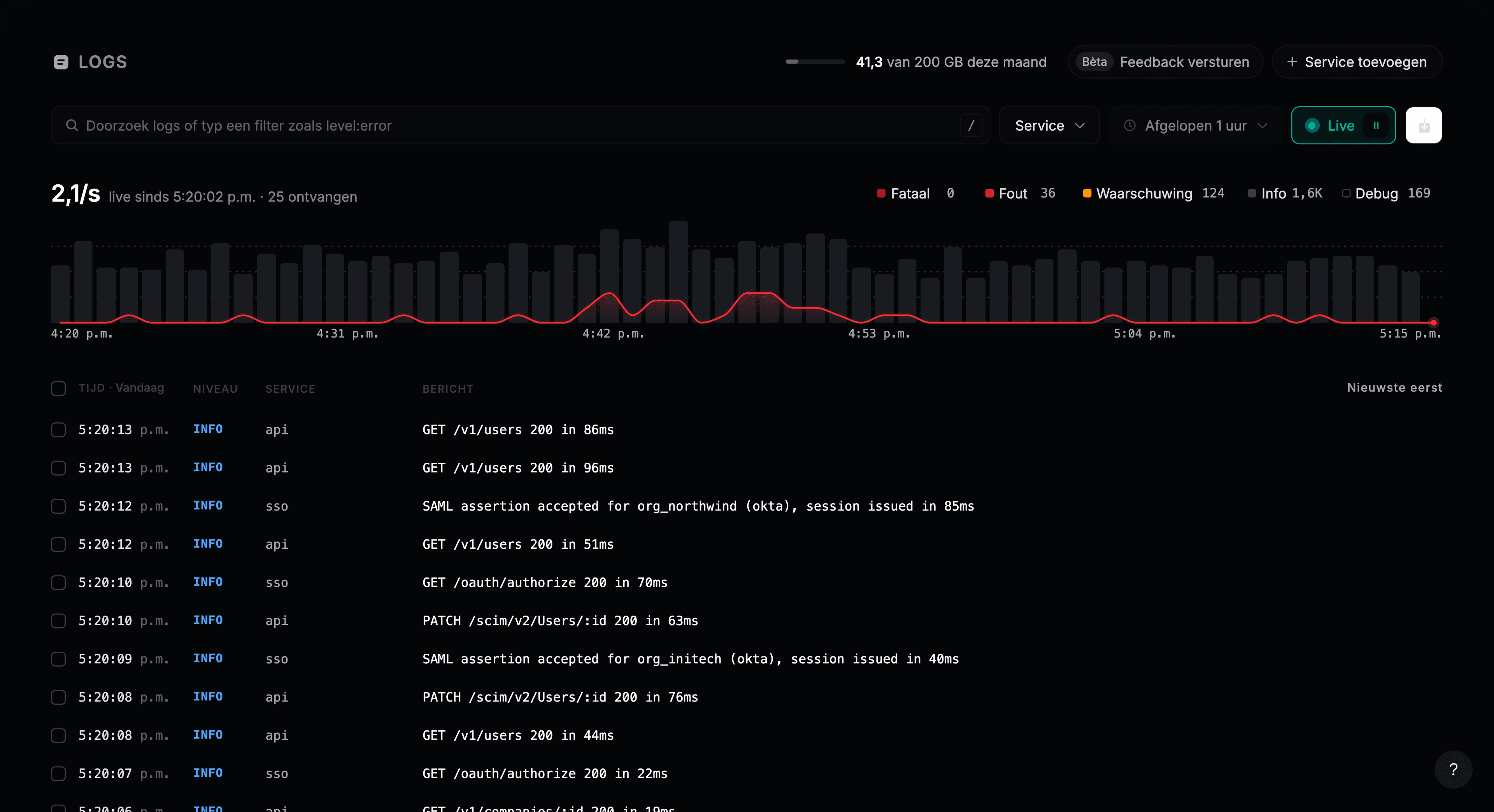
Klik op de pauzeknop of druk nogmaals op L om te stoppen. De grafiek houdt de periode van voor het live volgen. Komen logs sneller binnen dan getoond kan worden, dan meldt een melding dat: pauzeer en zoek om ze allemaal te zien.
Exporteren
Vink de logs aan die je wilt. Boven de lijst verschijnt een balk met CSV exporteren, JSON exporteren en Kopiëren.
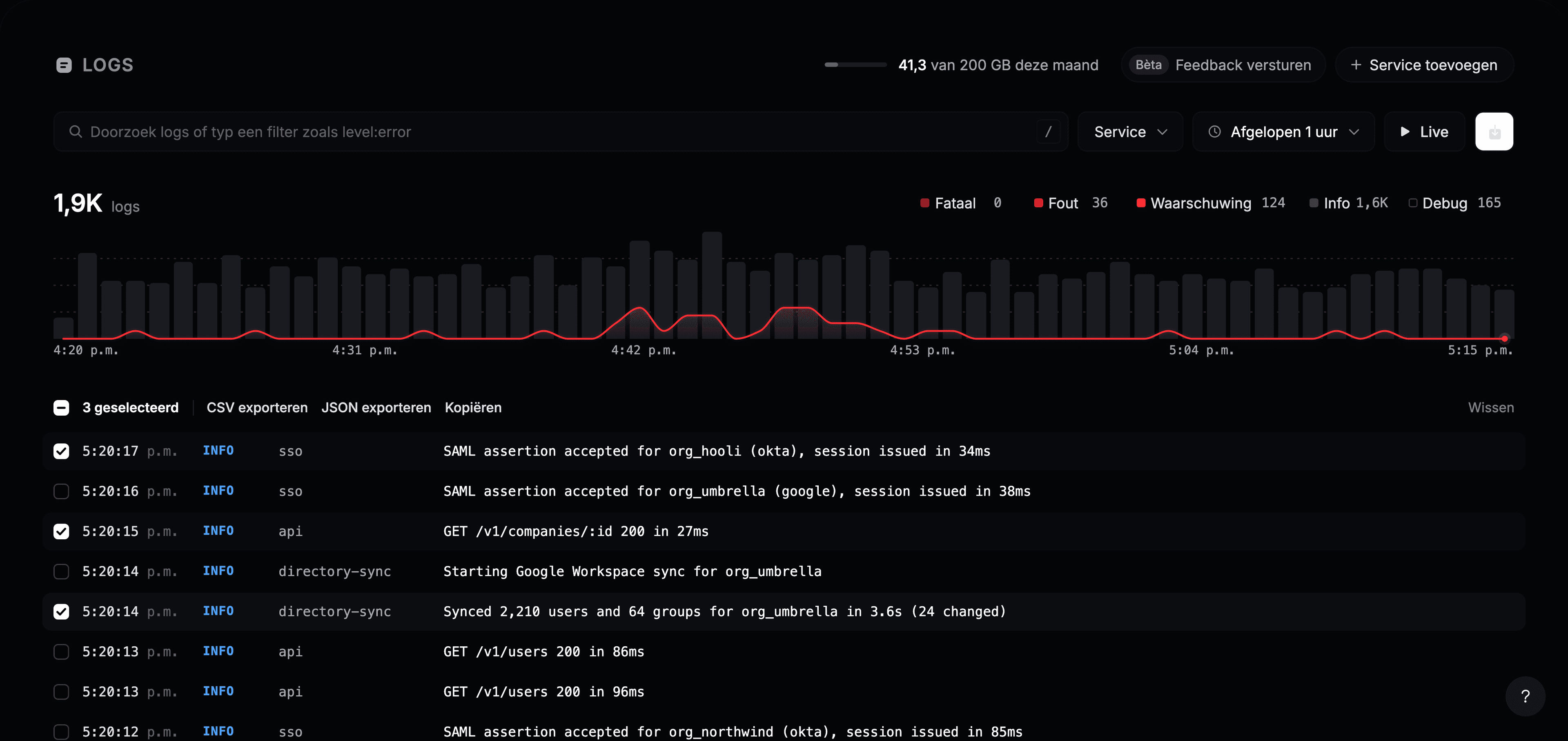
De downloadknop aan het eind van de zoekbalk exporteert elke geladen log in de lijst als CSV. Exports bevatten de tijd, service, het niveau en bericht van elke log. Voor de kenmerken van een log open je hem en gebruik je Kopiëren als JSON in het detailpaneel.
Sneltoetsen
| Toets | Doet |
|---|---|
↓ ↑ of J K | Tussen logs bewegen |
Enter | De geselecteerde log openen |
Esc | Het detailpaneel of een menu sluiten |
L | Live volgen starten of stoppen |
Space | Meerdere waarden in een kiezer kiezen |