SMS-notificaties
Log in bij Instatus via instatus.com/login en kies je statuspagina.
- Ga naar Statuspagina → Notificaties
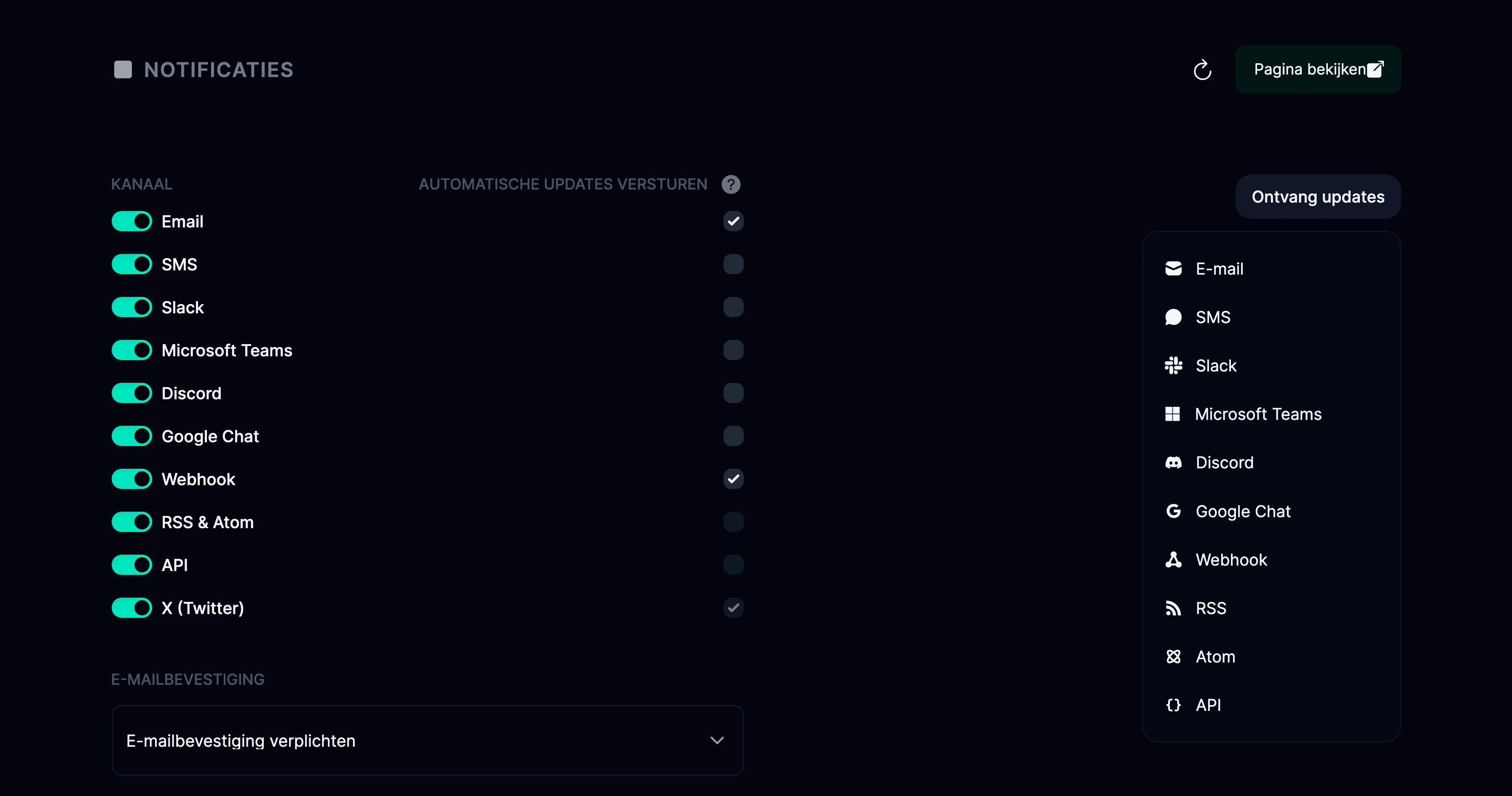
- Zet Abonneren via SMS aan
- Klik op Opslaan
- Scrol op dezelfde pagina naar het gedeelte SMS-instellingen
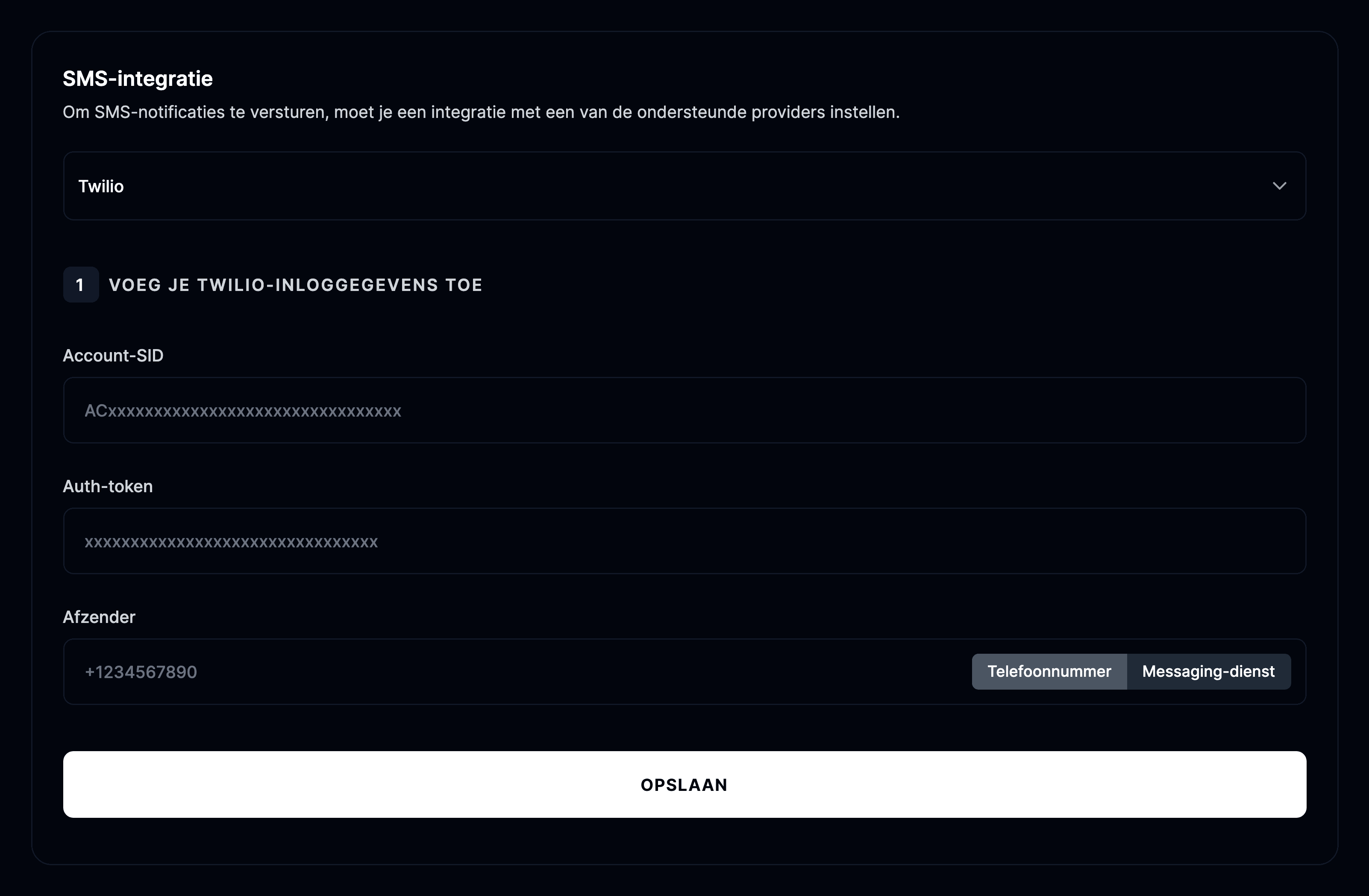
- Kies Twilio, Esendex, Vonage, Bird of SNS als je dienst
- Klik op Twilio, Esendex, Vonage, Bird of SNS instellen
- Kies je Twilio, dan moet je je Account SID, Auth token en afzendernummer toevoegen
- Kies je Vonage, dan moet je je API Key, API secret en afzendernummer toevoegen
- Kies je Esendex, dan moet je je gebruikersnaam, API-wachtwoord en Account Reference toevoegen
- Kies je Bird, dan moet je je API Key en afzendernummer toevoegen
- Kies je AWS SNS, dan moet je je regio, AWS Access key Id en Secret access key toevoegen
- Stuur een test-sms om te controleren of je SMS-dienst goed gekoppeld is
SMS-abonnees toevoegen
Ga naar Abonnees en daarna naar SMS. Daar vind je de lijst met je SMS-abonnees, die je als CSV-bestand kunt exporteren.
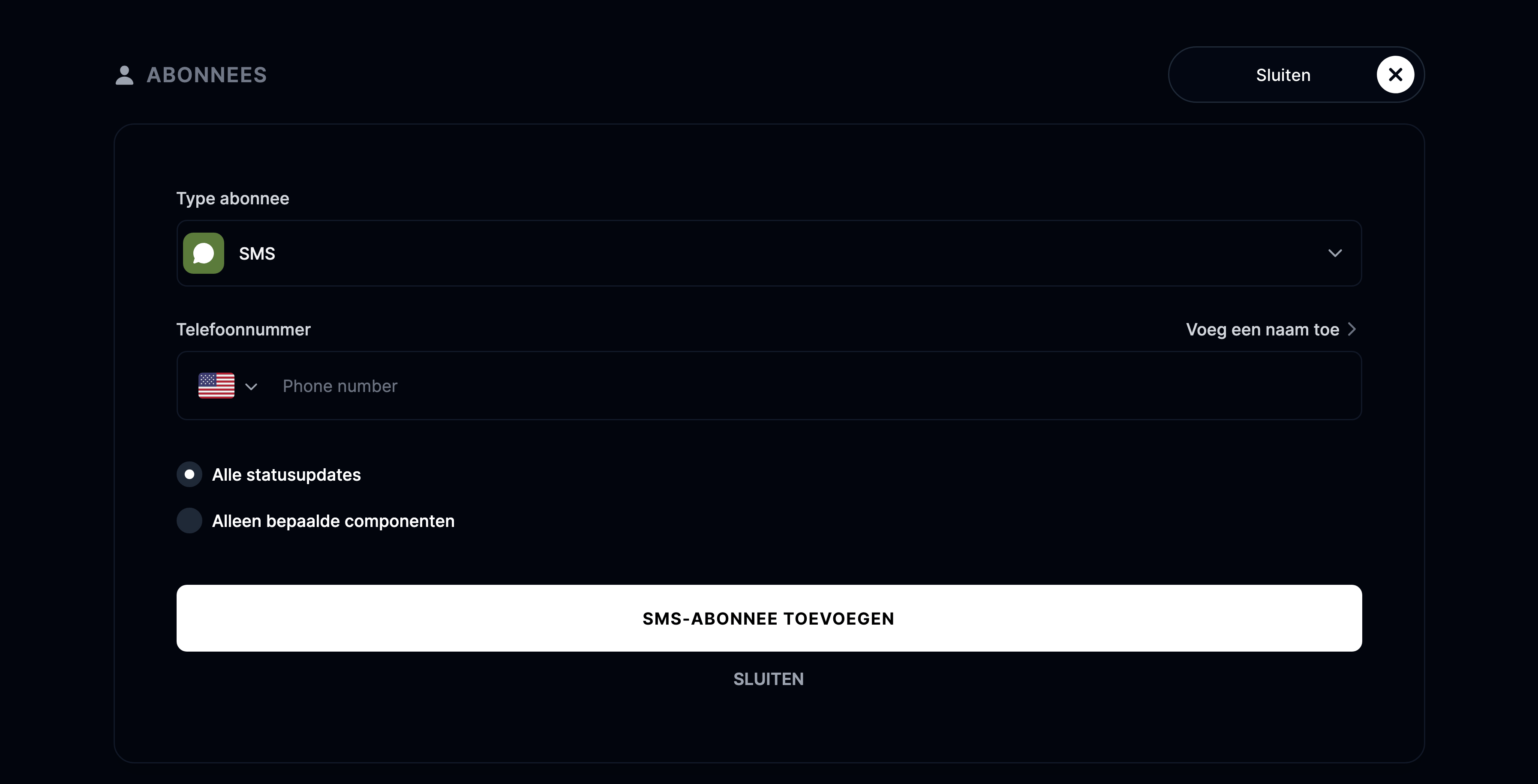
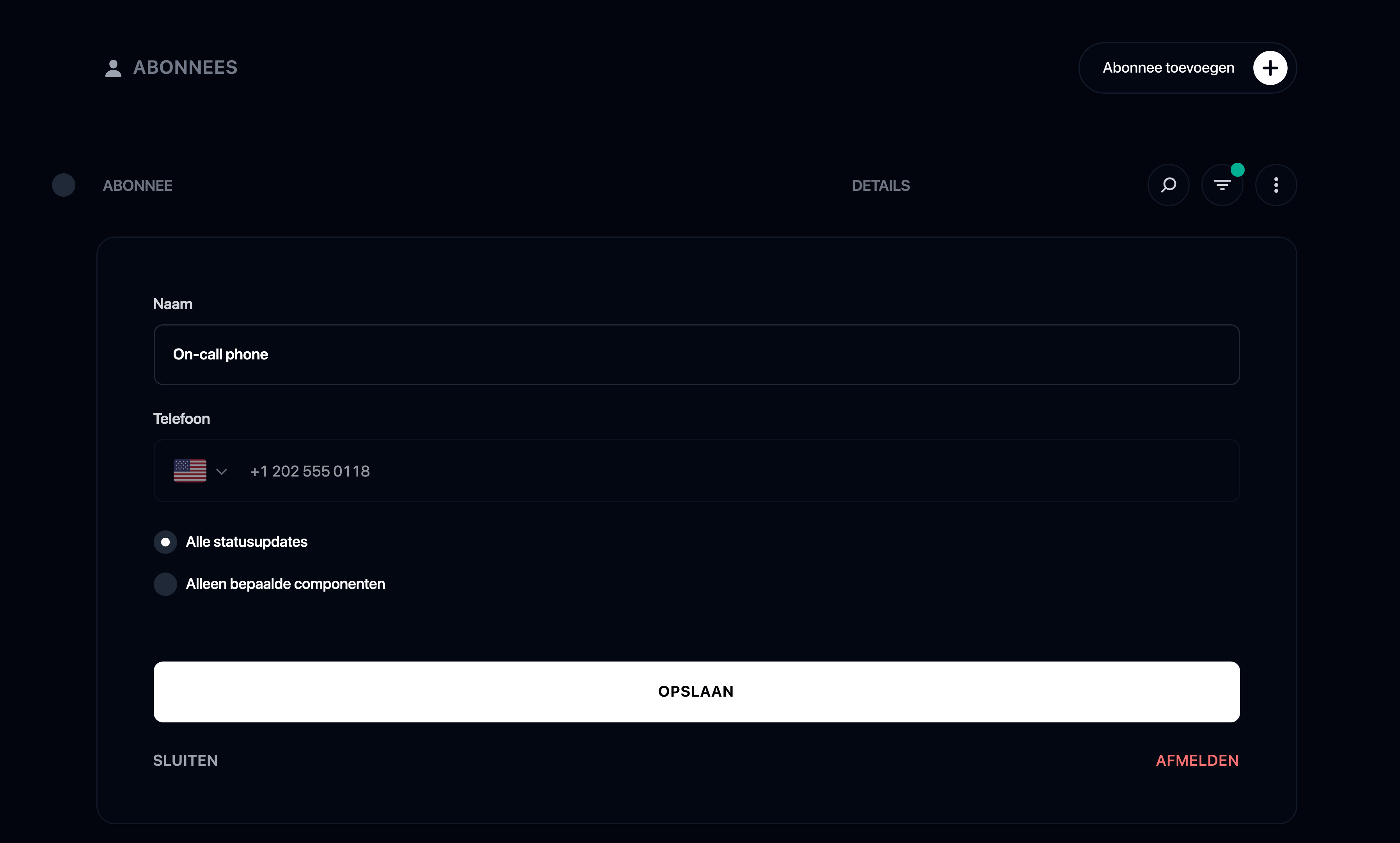
Klik op SMS-abonnee toevoegen om een nieuwe abonnee toe te voegen.
Er verschijnt een nieuw formulier waarin je het nummer van je abonnee invult en kiest of je die over alle updates of alleen over updates voor bepaalde componenten informeert.
Je SMS-abonnees beheren
Ga naar Abonnees en daarna naar SMS.
Wil je iemand afmelden, klik dan op de knop Afmelden.
SMS-abonnees importeren
Met Instatus Pro importeer je abonnees uit een CSV-bestand in plaats van elke sms-abonnee handmatig in te voeren. Heb je al Pro, sla dan de eerste stap over.
- Open het workspace-menu in de zijbalk, kies Facturatie en upgrade naar een Pro-abonnement.

- Zet je spreadsheet klaar
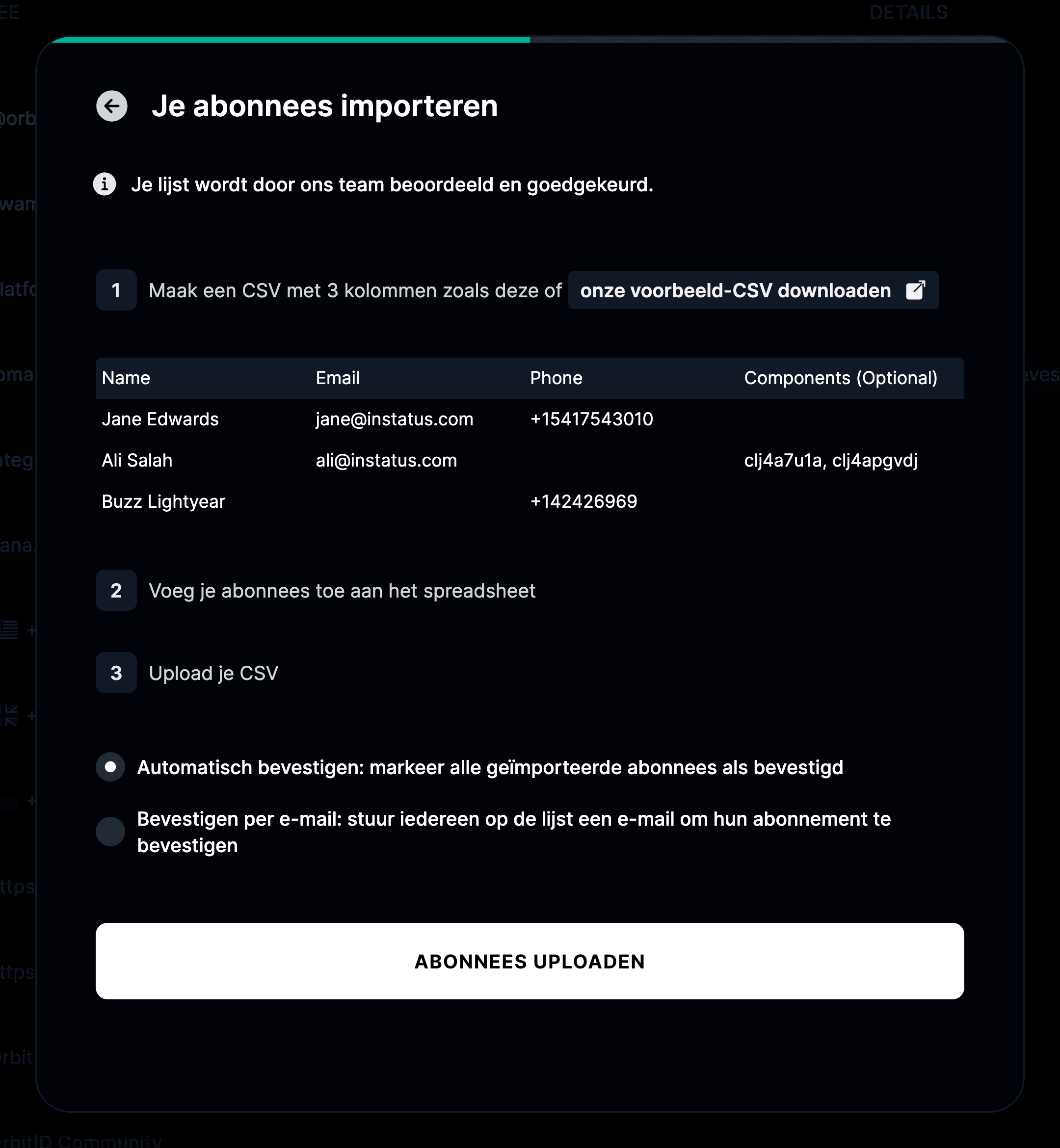
Om abonnees te importeren moet je CSV-bestand Name, Email en Phone in de eerste rij bevatten.
- Ga naar Abonnees
- Klik op Importeer abonnees
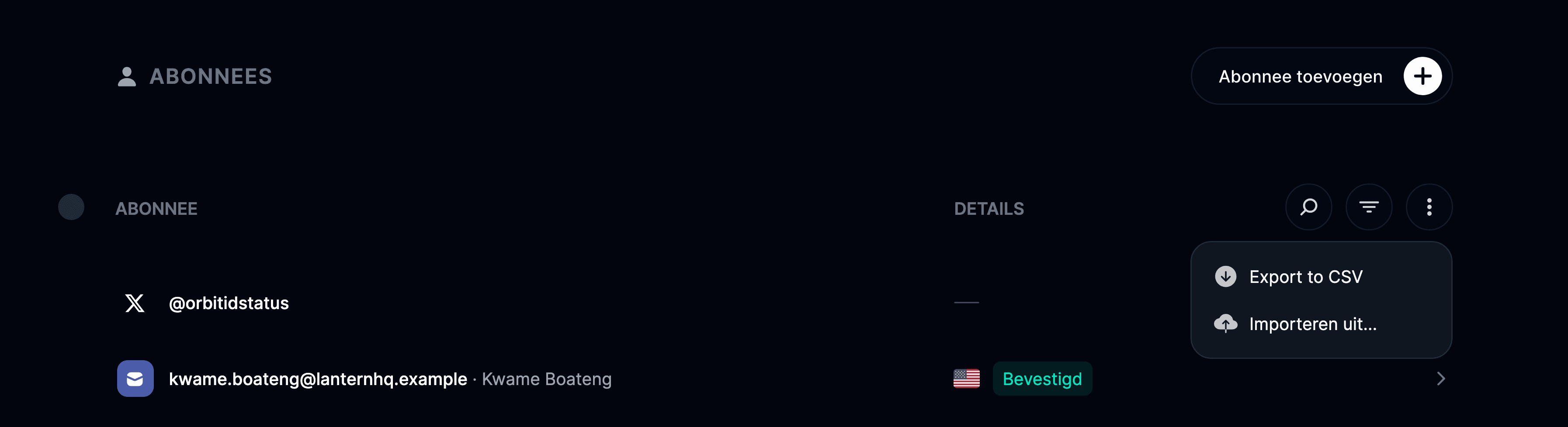
- Klik op de knop Upload abonnees en kies het CSV-bestand waaruit je abonnees wilt importeren