Je componenten beheren
Componenten zijn de onderdelen van je dienst die op je statuspagina worden getoond, zoals je website, mobiele app of API, elk met een eigen status en optioneel een uptimegeschiedenis.
Hoe voeg ik een component toe?
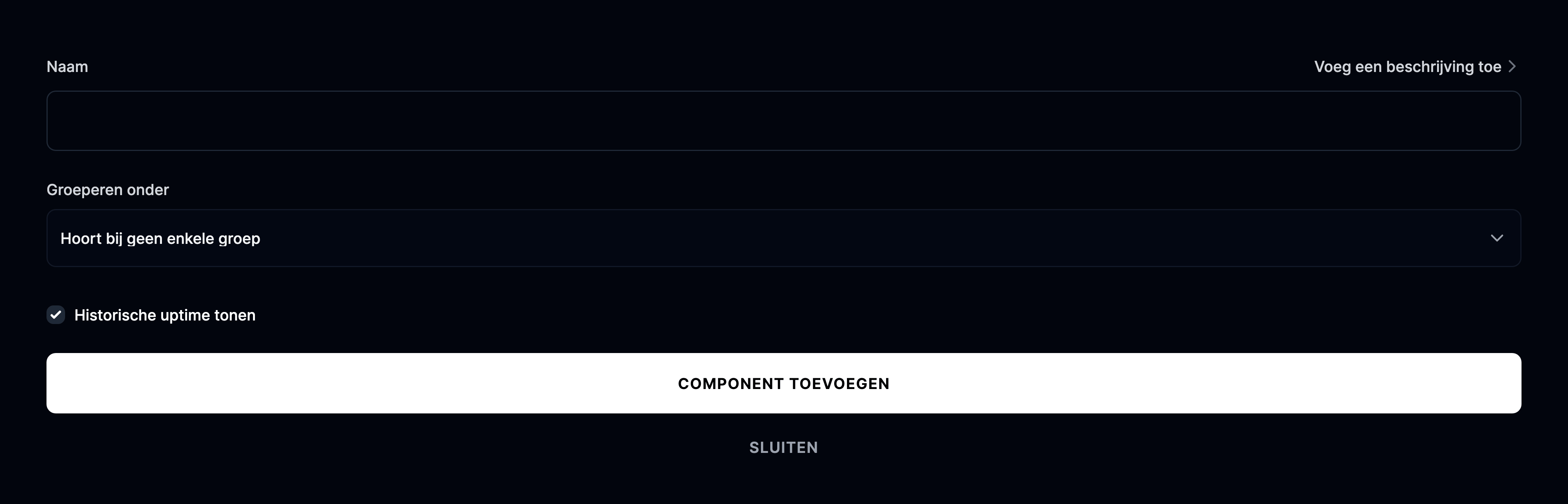
Log in via instatus.com/login, kies je statuspagina, ga naar Componenten en klik op Component toevoegen. Vul een naam in, kies of maak een groep, geef aan of je historische uptime wilt tonen en sla op.
Zodra je erop klikt, verschijnt het formulier "Een component toevoegen". Daarin vul je in:
- De naam van de component.
- De componentgroep.
- Of je historische uptime wilt tonen.
Klik op Component toevoegen en de component wordt aan je pagina toegevoegd.
Hoe bewerk ik een component of wijzig ik de status?
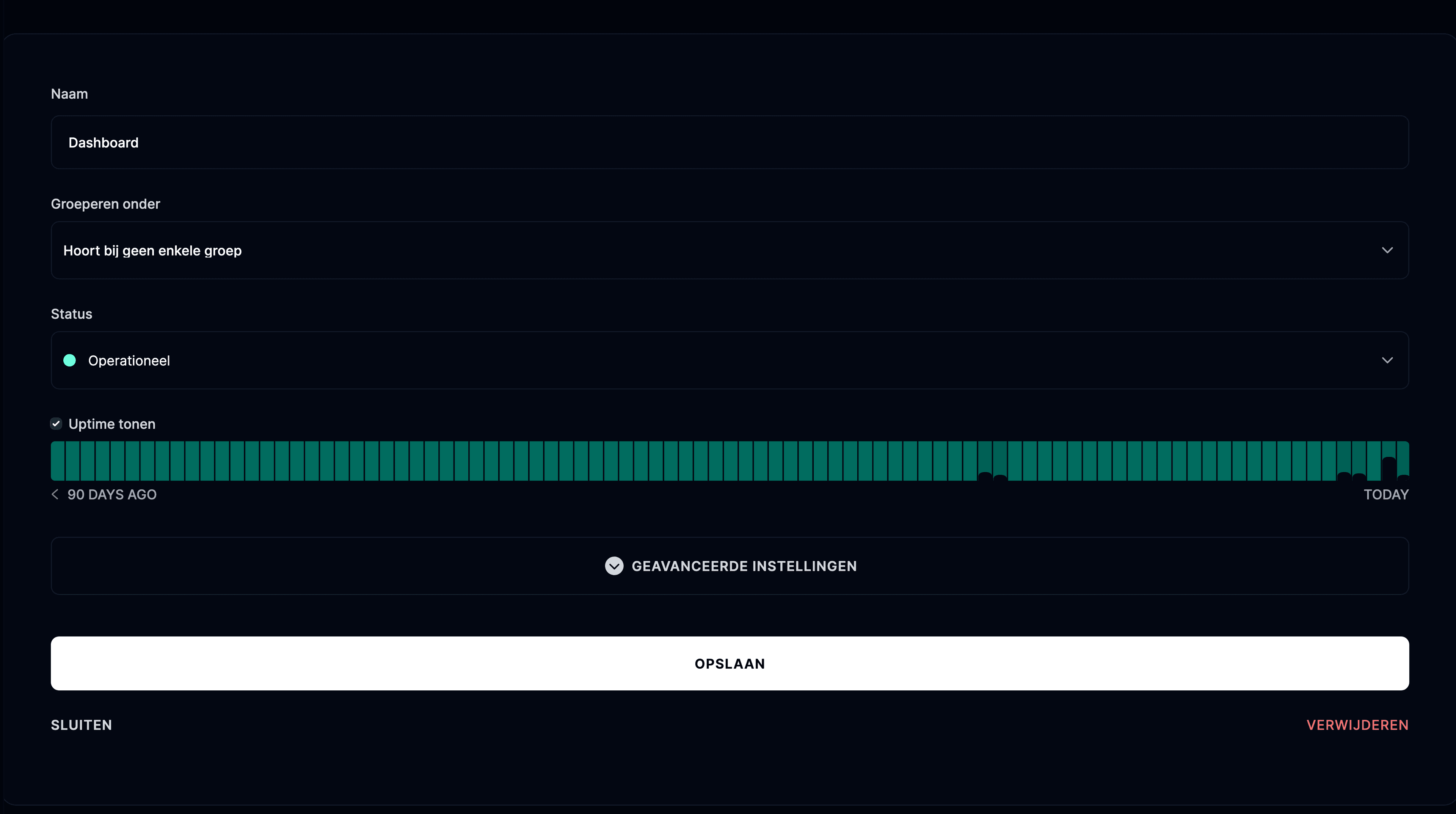
Klik op de component of op de bewerkknop om de naam, status, groep of uptimeweergave te wijzigen en klik daarna op Opslaan.
Daarna kun je:
- De naam bewerken.
- De status bewerken.
- De groep bewerken.
- De weergave van historische uptime aanpassen.
Klik op de knop Opslaan als je klaar bent met bewerken.
Hoe archiveer of herstel ik een component?
Klik op het prullenbakpictogram en bevestig met ARCHIVEREN; met de knop HERSTELLEN haal je hem later terug.
Een gearchiveerde component verschijnt niet op de statuspagina. Hij verschijnt alleen wanneer een actief incident of onderhoud impact op hem heeft of wanneer zijn status niet operationeel is.
Hoe maak ik een componentgroep?
Een componentgroep maak je vanuit het componentformulier, op een van twee manieren:
- Voeg een component toe, kies nieuwe groep maken en vul de naam van de groep in.
- Bewerk een component, kies nieuwe groep maken en vul de naam van de groep in.
Hoe orden ik componenten en groepen opnieuw?
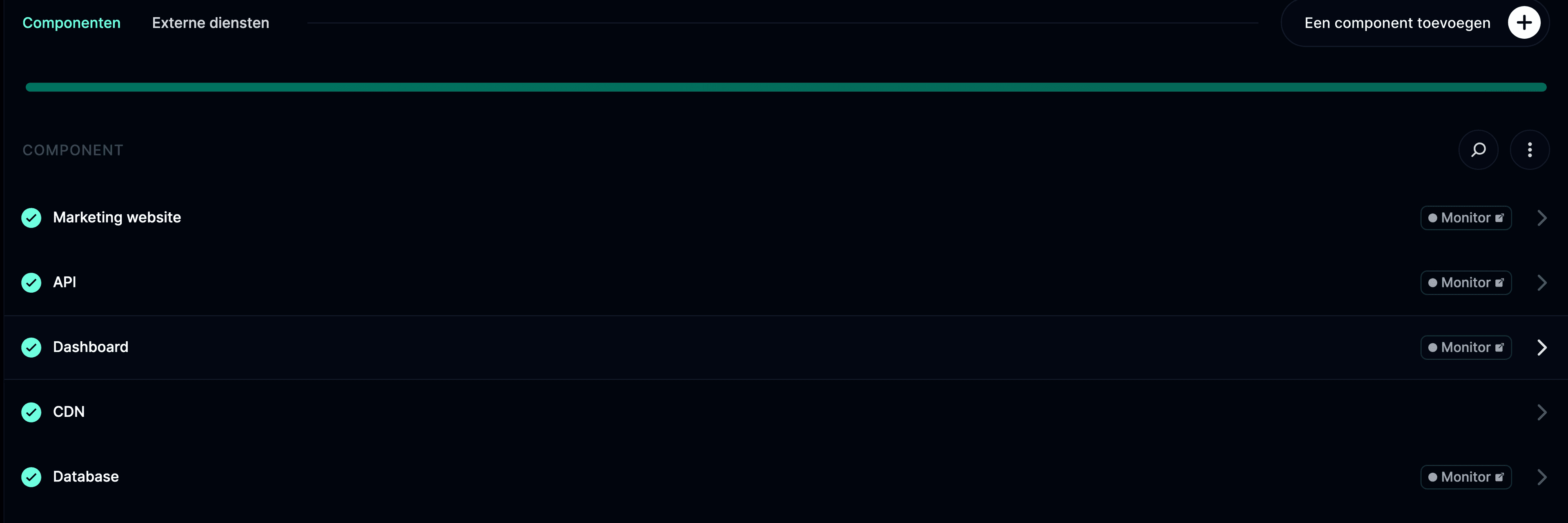
Beweeg je muis over een component of groep, pak de ordenknop aan de rechterkant vast en sleep hem op zijn plek.
Hoe verwijder ik een groep?
Verplaats of verwijder elke component in de groep en hij verdwijnt van je statuspagina; expliciet verwijderen is niet mogelijk.
Kan ik externe diensten op mijn statuspagina tonen?
Ja. Je kunt externe diensten waarvan je afhankelijk bent (zoals AWS of Stripe) aan je statuspagina toevoegen. Lees hoe dat werkt in Externe diensten.