Gestire gli incidenti da Slack
Con l'integrazione Instatus per Slack puoi usare tutte le funzioni di gestione degli incidenti direttamente da Slack: dichiarare incidenti, coordinare chi interviene, tenere traccia delle attività e pubblicare aggiornamenti senza uscire dal tuo workspace.
Installare Instatus per Slack
Vai su Integrazioni → Slack e clicca su Add to Slack
Ricevere gli annunci sugli incidenti
Dopo l'installazione creiamo un canale instatus-incidents.
Tutti gli annunci sugli incidenti vengono pubblicati lì, così i colleghi possono seguirli e partecipare.
Tieni questo canale pubblico per aumentarne la visibilità.
Aggiungere un incidente
Esegui /incident in un canale qualsiasi per aprire la finestra.
Compila stato e titolo (descrizione, componenti e orario sono facoltativi).
Invia il modulo per creare l'incidente e il suo canale Slack dedicato.
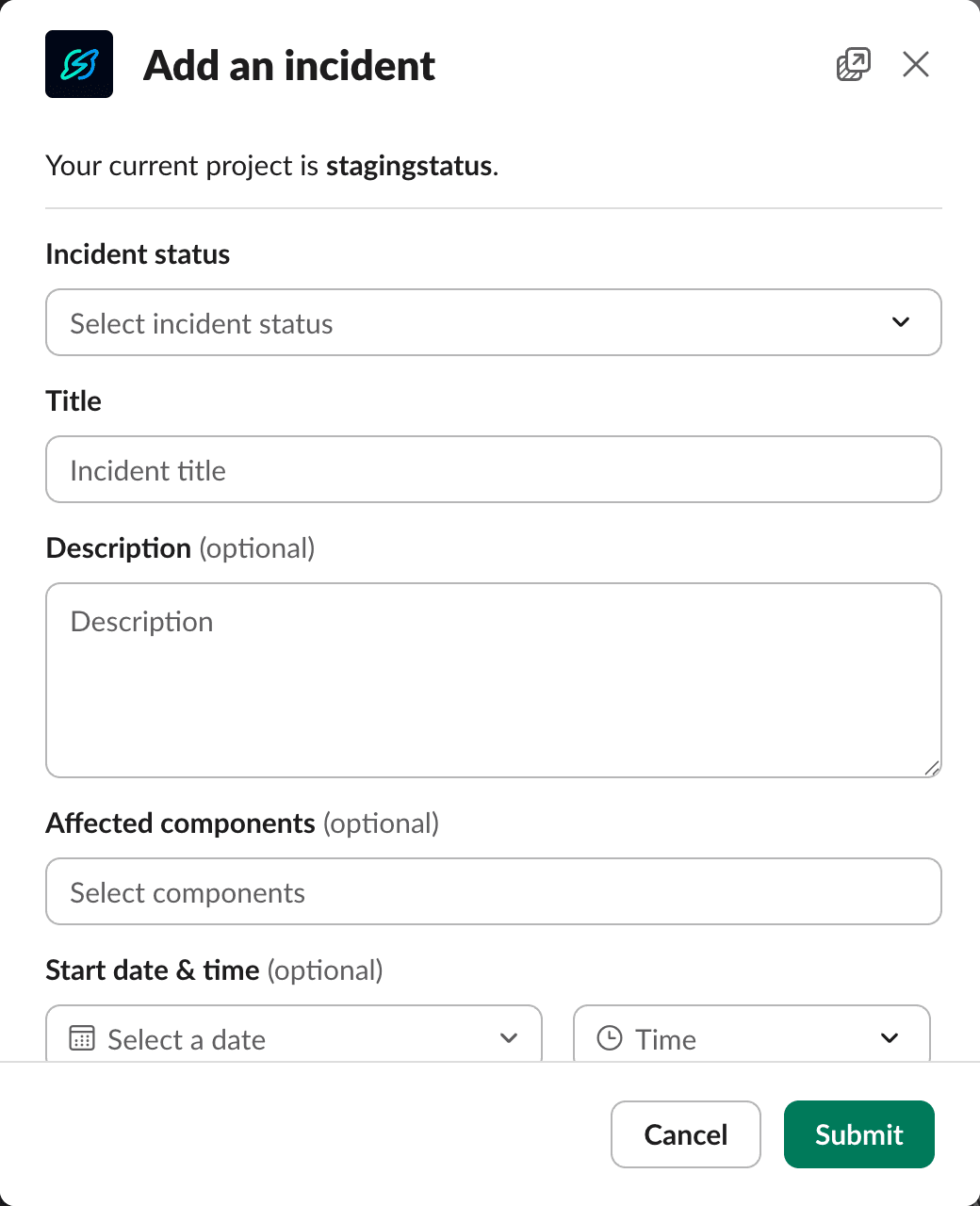
Puoi dichiarare un incidente indicando solo stato e titolo, per partire subito. Dichiarare anche i piccoli incidenti aiuta a condividere conoscenza, costruisce pratiche migliori e prepara il team ai problemi più grandi, riducendo l'MTTR e portando a un'operatività eccellente.
Lavorare nel canale dell'incidente
Entra nel nuovo canale dell'incidente per coordinare tutto ciò che lo riguarda. Usa il messaggio di benvenuto per assegnare un responsabile, gestire chi interviene e pubblicare aggiornamenti. La scheda dell'annuncio si aggiorna da sola con lo stato più recente.
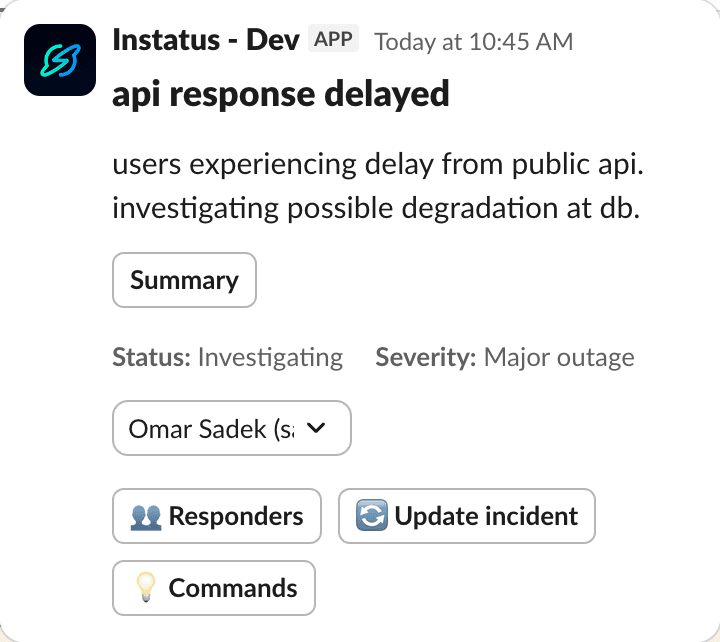
Aprire la palette dei comandi
Clicca su Commands nel messaggio di benvenuto oppure esegui /incident all'interno del canale dell'incidente.
Scegli un'azione qualsiasi: aggiornare, assegnare, vedere le attività e altro ancora.
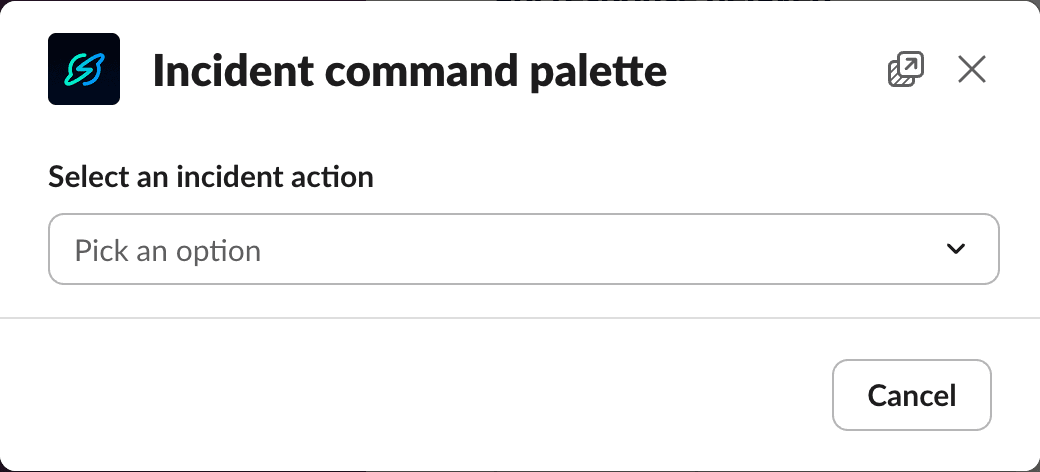
Assegnare un responsabile e chi interviene
Apri Lead & Responders per indicare un responsabile e più persone che intervengono. Il responsabile deve essere anche tra chi interviene: se lo rimuovi da quell'elenco comparirà un errore.
Chiedi a ogni persona che interviene di eseguire /incident ack nel canale dell'incidente per confermare la presa in carico e l'orario di inizio.
Attività
Le attività aiutano a coordinare chi fa cosa ed entro quando.
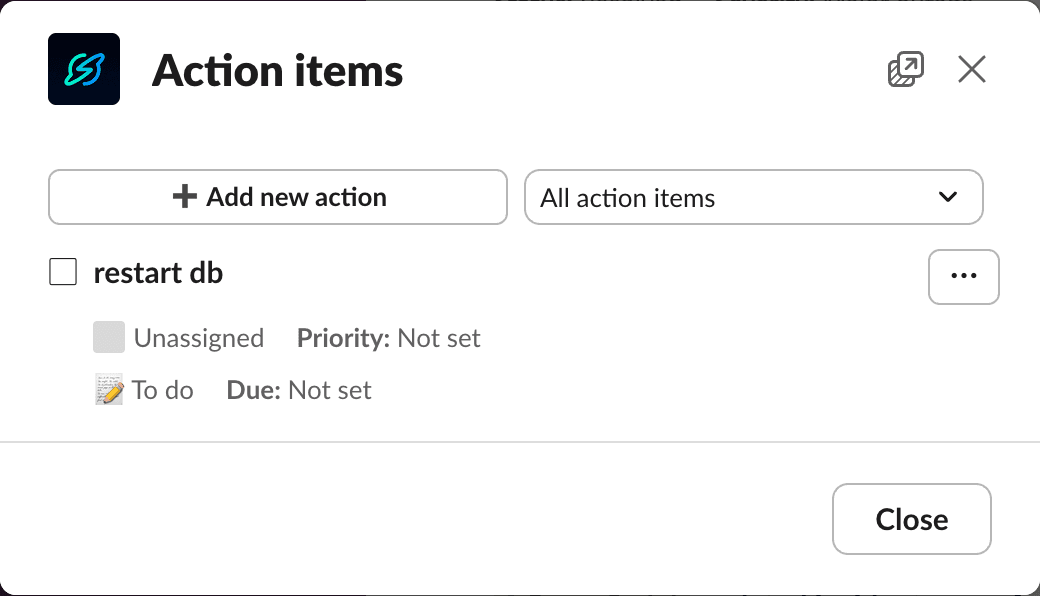
Apri Action Items dalla palette oppure esegui /incident actions. Da lì puoi:
- Aggiungere un'attività — vai al punto: titolo, assegnatario, scadenza (il resto è facoltativo).
- Vedere le attività — passa tra All e Mine e usa i filtri per seguire priorità e stato.
- Modificare le attività — usa il menu con i puntini per modificarle, eliminarle o segnarle come completate.
Aggiungere un aggiornamento all'incidente
Condividi le novità appena le hai.
Usa il punto di accesso che preferisci: /incident update, la palette dei comandi o Update nel messaggio di benvenuto.
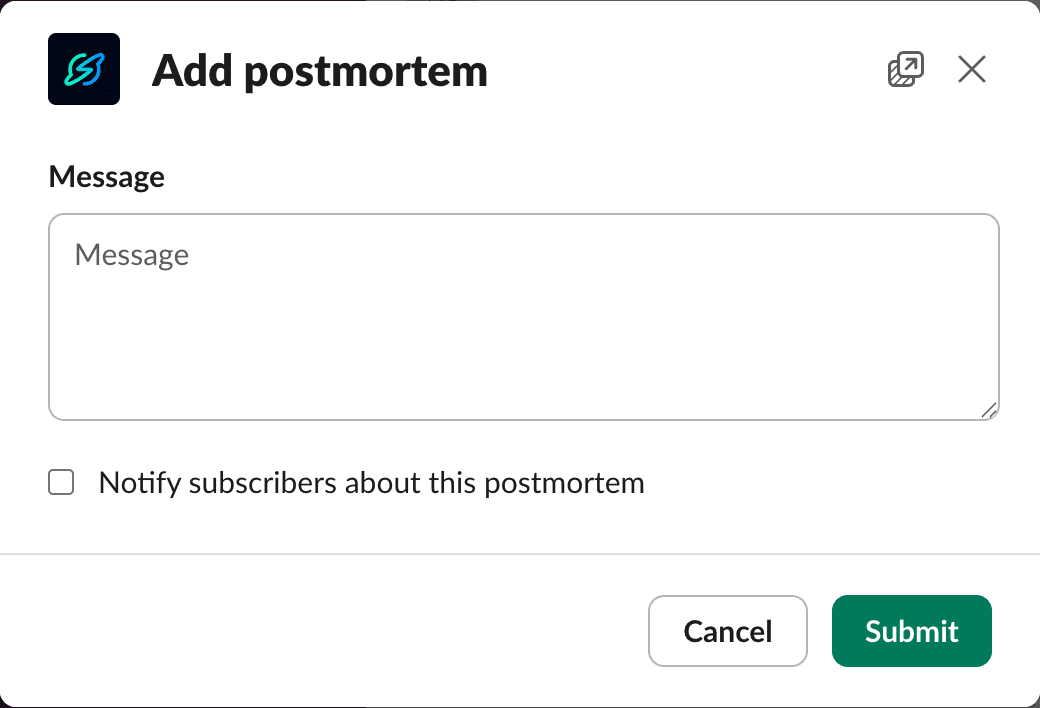
Aggiungere un post-mortem
Quando l'incidente è risolto, aggiungi un post-mortem dalla palette o esegui /incident postmortem.
Annota quanto imparato, la causa profonda e le correzioni a lungo termine.
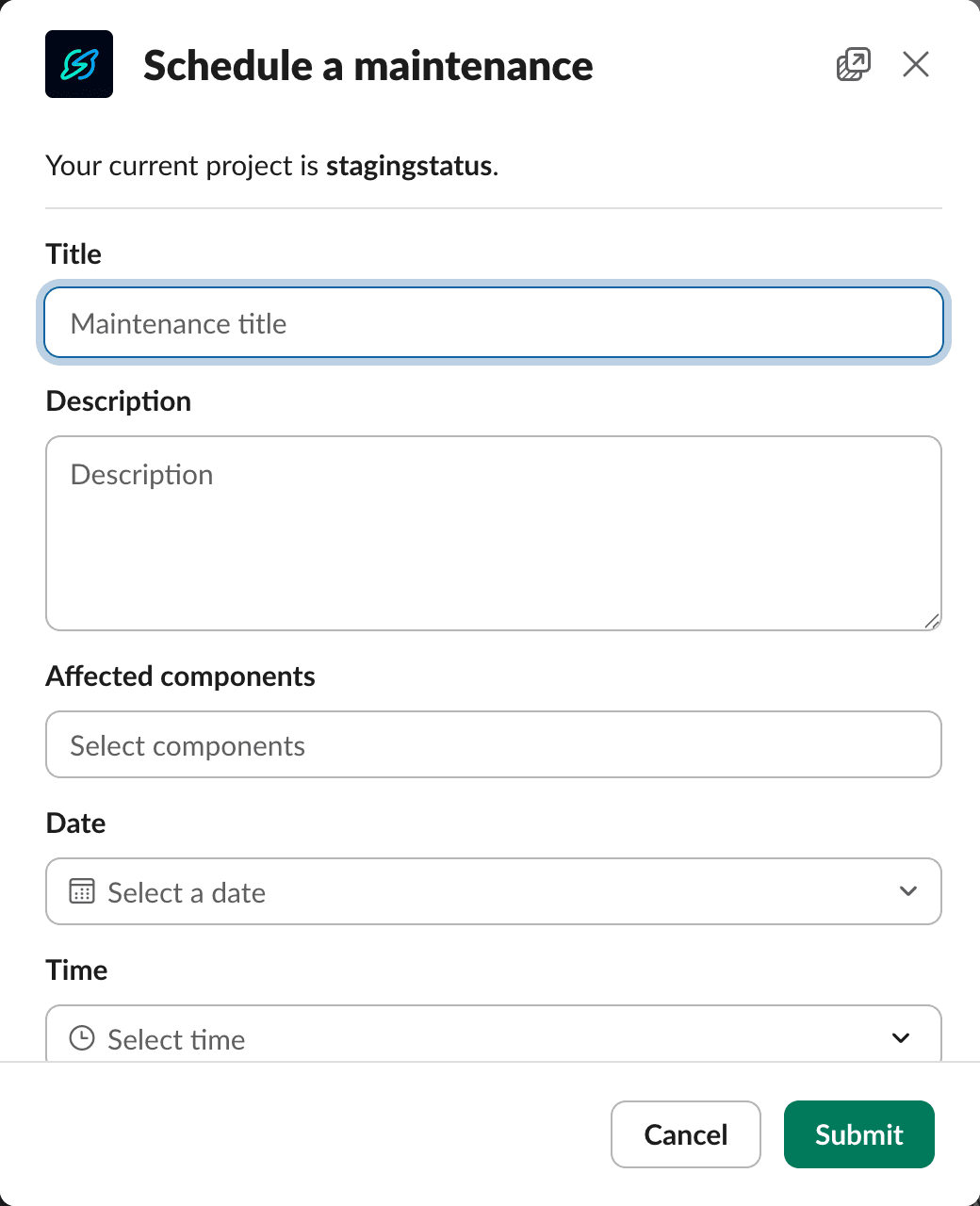
Programmare una manutenzione
Pianifica gli interventi e tieni tutti informati.
Esegui /maintenance per programmarla e /maintenance update per pubblicare aggiornamenti.
Usare i comandi globali dell'app
Modifica le impostazioni, cambia pagina e inviaci feedback da qualsiasi punto eseguendo /instatus settings.
Puoi anche iscriverti e disiscriverti da pagine e incidenti esterni.
Trovare altro aiuto
Esegui /instatus help per vedere un riferimento dettagliato di tutti i comandi disponibili. Clicca su view more per aprire una finestra con ancora più opzioni.