Usare un dominio personalizzato per la tua pagina Instatus
Punta un record CNAME di un dominio come status.azienda.com o statusazienda.com a cname.instatus.com e Instatus genera il certificato SSL per te ✨. I domini personalizzati richiedono il piano Pro.
-
Accedi a Instatus
Accedi a Instatus su instatus.com/login. Poi scegli la tua status page.
-
Passa a Pro
Il dominio personalizzato è una funzionalità Pro. Se non hai un piano Pro, clicca su Passa a un piano superiore nella navigazione della tua status page.

-
Aggiungi il tuo dominio personalizzato
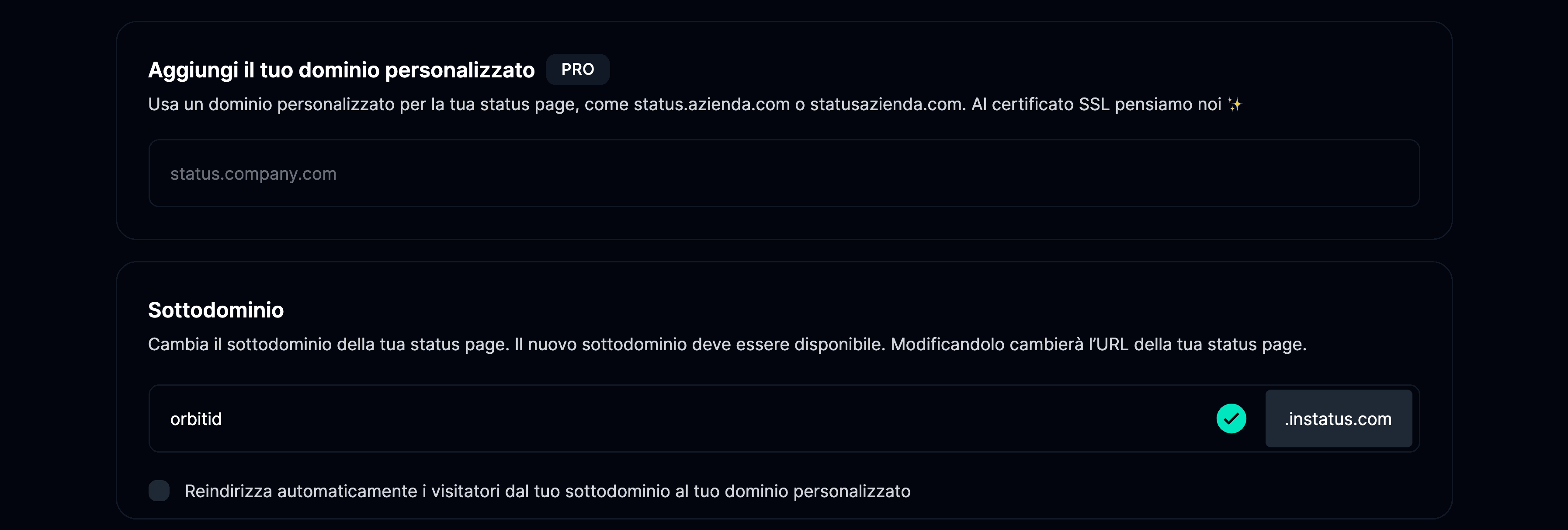
Nella dashboard della tua pagina, vai su Impostazioni e scegli Domini dal sottomenu. Aggiungi il tuo dominio personalizzato e clicca su salva.
-
Configura il tuo DNS
Quando salvi il dominio personalizzato viene mostrata una configurazione DNS. Aggiungi al tuo provider DNS il record di configurazione che compare nella pagina delle impostazioni del dominio. Di solito si presenta così:
| HOST (NOME) | PUNTA A (VALORE) | TTL |
|---|---|---|
status | cname.instatus.com | Lascia il valore predefinito |
Sulla maggior parte dei registrar puoi farlo seguendo questi passaggi:
- Vai alla pagina delle impostazioni del tuo dominio.
- Gestisci il DNS.
- Aggiungi un record.
- Scegli il tipo di record CNAME.
- Scegli l'HOST. Di solito
status, ma puoi scegliere qualsiasi host: sarà il tuo sottodominio. - Il campo "punta a" sarà:
cname.instatus.com - Lascia il TTL sul valore predefinito
Un dominio personalizzato funziona con Cloudflare?
Sì. Se i tuoi nameserver sono su Cloudflare, aggiungi il CNAME come solo DNS oppure, se devi tenere attivo il proxy, consenti le richieste HTTP semplici a /.well-known/* così che il certificato possa essere emesso.
Senza proxy (solo DNS)
È il modo consigliato per garantire velocità e affidabilità del tuo dominio, perché la risoluzione DNS andrà direttamente a Vercel (l'host di Instatus) senza intermediari.
| HOST (NOME) | PUNTA A (VALORE) | TTL |
|---|---|---|
status | cname.instatus.com | Lascia il valore predefinito |
Sulla maggior parte dei registrar puoi farlo seguendo questi passaggi:
- Vai alla pagina delle impostazioni del tuo dominio.
- Gestisci il DNS.
- Aggiungi un record.
- Scegli il tipo di record CNAME.
- Scegli l'HOST. Di solito
status, ma puoi scegliere qualsiasi host: sarà il tuo sottodominio. - Il campo "punta a" sarà:
cname.instatus.com - Lascia il TTL sul valore predefinito
Con proxy
Il proxy di Cloudflare funziona da intermediario tra il tuo dominio e Vercel, che è il provider di hosting di Instatus. Sconsigliamo di attivare il proxy di Cloudflare a meno che il tuo progetto non abbia vincoli specifici, perché introduce un piccolo calo di prestazioni sul sito dovuto al passaggio aggiuntivo.
Devi inserire un record CNAME o ALIAS con il valore cname.instatus.com.
Se il tuo dominio richiede che il proxy di Cloudflare sia attivo per impostazione predefinita, serve un solo requisito:
il dominio deve consentire richieste HTTP (senza HTTPS) al percorso /.well-known/*.
Per verificare se è possibile con il tuo dominio, puoi eseguire il comando seguente (nota la parte http:// nell'URL):
curl http://example.com/.well-known/acme-challenge -I
Una configurazione che permette a Vercel (l'host di Instatus) di funzionare senza problemi restituirebbe questo:
curl http://example.com/.well-known/acme-challenge -IHTTP/1.1 404 Not Found
Se esegui il comando curl e ricevi invece un redirect 3XX, significa che Cloudflare sta bloccando l'accesso a questo percorso e il dominio non verrà configurato correttamente:
curl http://example.com/.well-known/acme-challenge -IHTTP/1.1 308 Moved Permanently
Devi controllare le configurazioni seguenti nella dashboard di Cloudflare:
Page Rules — puoi disattivare l'HTTPS per il percorso /.well-known/**.
Always use HTTPS — questa impostazione si trova nella scheda "SSL/TLS" e può influire sulle tue page rules.
Altre configurazioni — Cloudflare offre molte impostazioni che incidono direttamente sulla possibilità di generare i certificati.