Monitoraggio TCP e UDP
I monitor TCP e UDP ti permettono di verificare che i tuoi server e le tue applicazioni siano raggiungibili su porte di rete specifiche.
Sono ideali per monitorare database, server di posta, backend applicativi, server DNS, server di gioco, gateway VoIP o qualsiasi servizio in ascolto su una porta TCP o UDP.
Come per gli altri monitor, se un monitor TCP o UDP rileva un problema il tuo team può analizzarlo e risolverlo rapidamente e tenere informati gli utenti tramite la tua status page.
Cosa fanno i monitor TCP
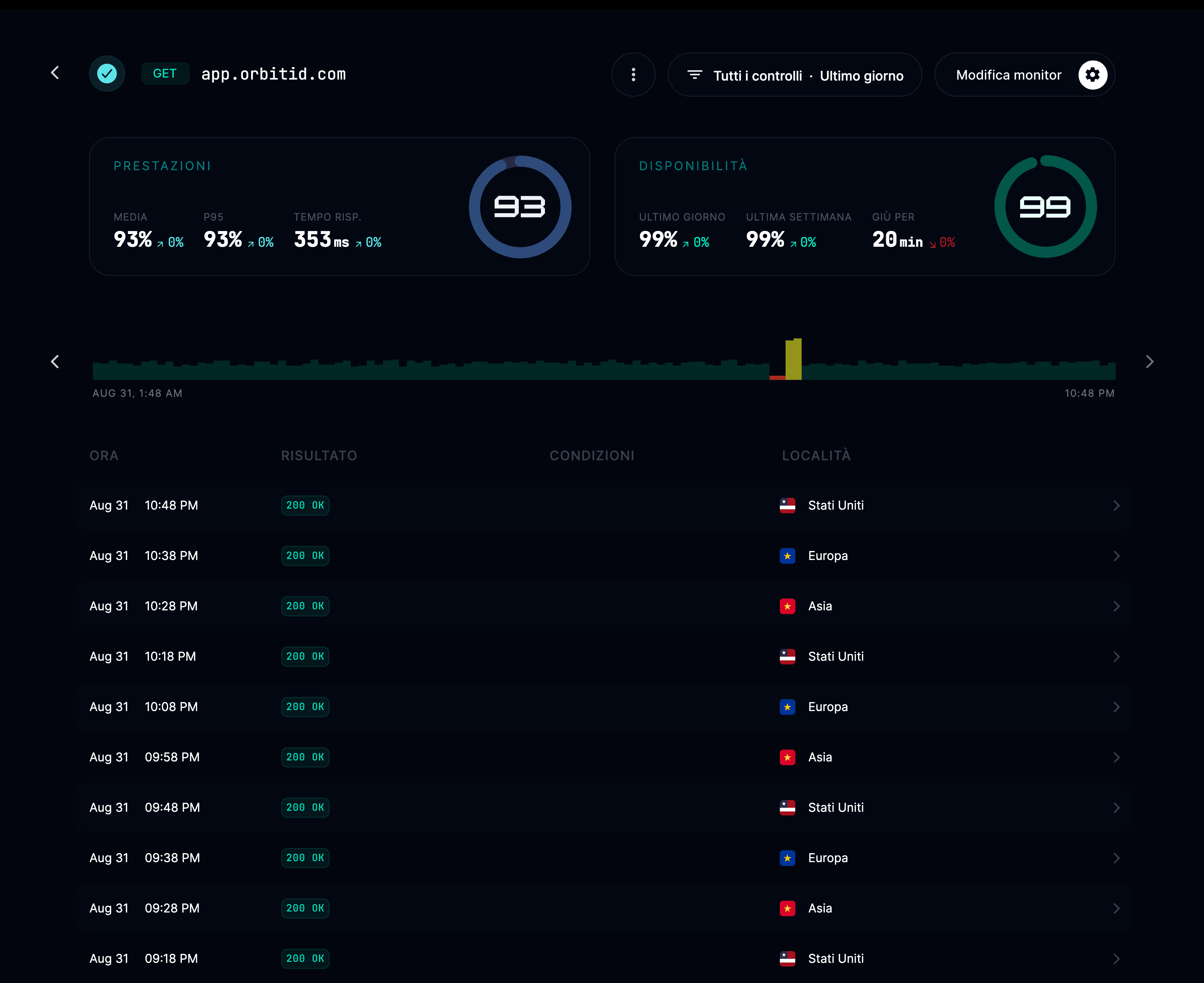
- Verificano se un host e una porta sono raggiungibili da più località nel mondo.
- Rilevano quando un servizio va offline, risponde lentamente o interrompe le connessioni.
- Misurano tempo di connessione e latenza.
- Inviano avvisi sui tuoi canali di comunicazione preferiti quando si verificano problemi di connettività.
- Mostrano le statistiche di uptime sulla tua status page.
Cosa fanno i monitor UDP
- Verificano se un host e una porta UDP di destinazione sono raggiungibili.
- Misurano perdita di pacchetti e latenza della risposta.
- Rilevano quando un servizio basato su UDP smette di rispondere o diventa instabile.
- Tengono traccia di uptime e affidabilità da più località nel mondo.
- Mostrano le metriche di prestazione sulla tua status page pubblica o interna.
Configurare un monitor TCP
Per creare un nuovo monitor, vai al tuo progetto → Monitor → Aggiungi monitor.
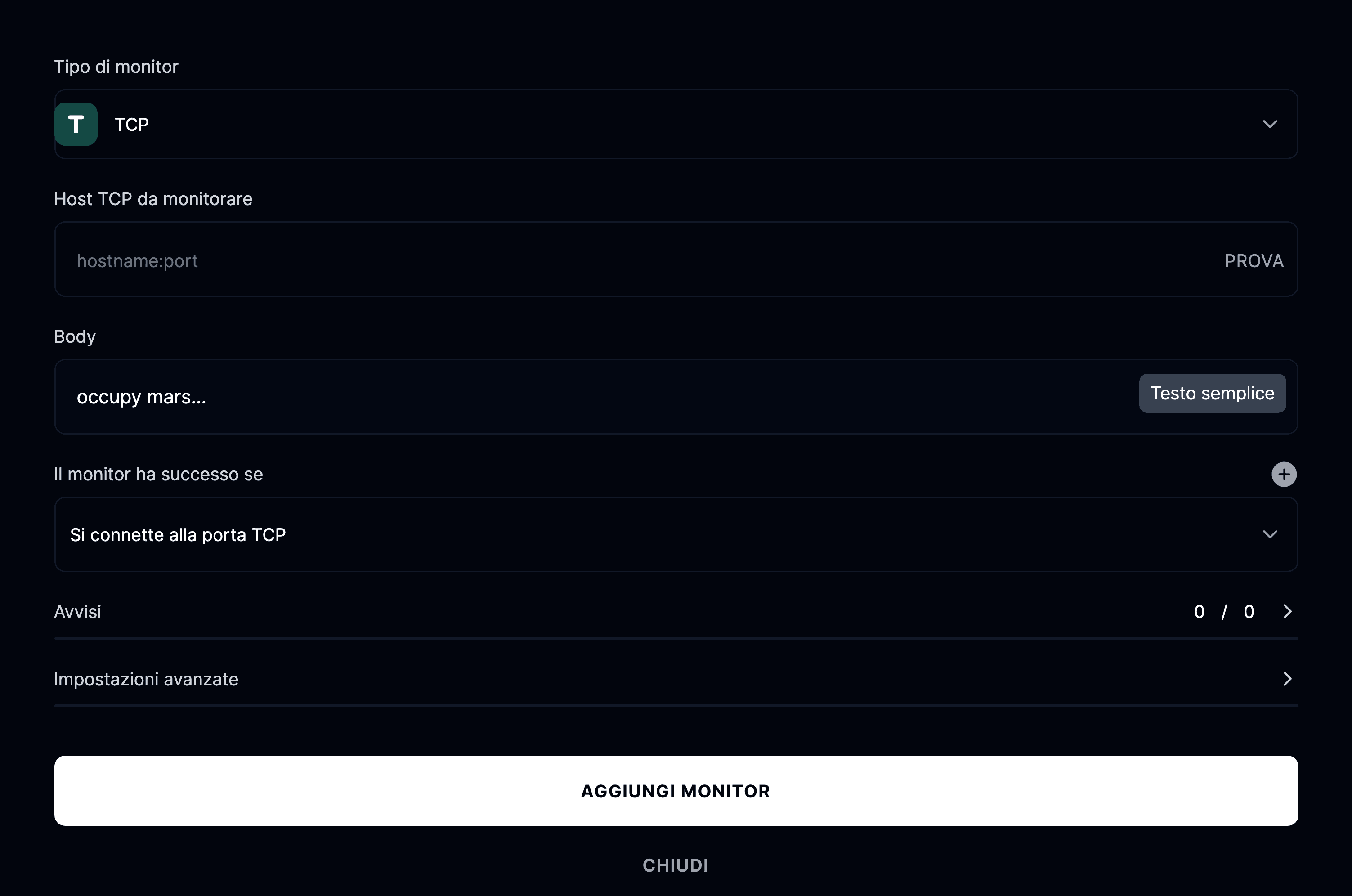
Tipo di monitor
Scegli TCP dall'elenco dei tipi di monitor.

Poi inserisci l'host:porta che vuoi monitorare.
Per esempio:
db.tuaazienda.com:5432 oppure mail.example.com:25
Come funzionano i controlli TCP
Un monitor TCP prova ad aprire una connessione socket verso l'host e la porta di destinazione a intervalli regolari.
Se la connessione riesce, il monitor viene contrassegnato come riuscito.
Se la connessione fallisce o viene rifiutata, il monitor viene contrassegnato come giù.
Configurare un monitor UDP
Per aggiungerne uno, vai al tuo progetto → Monitor → Aggiungi monitor.
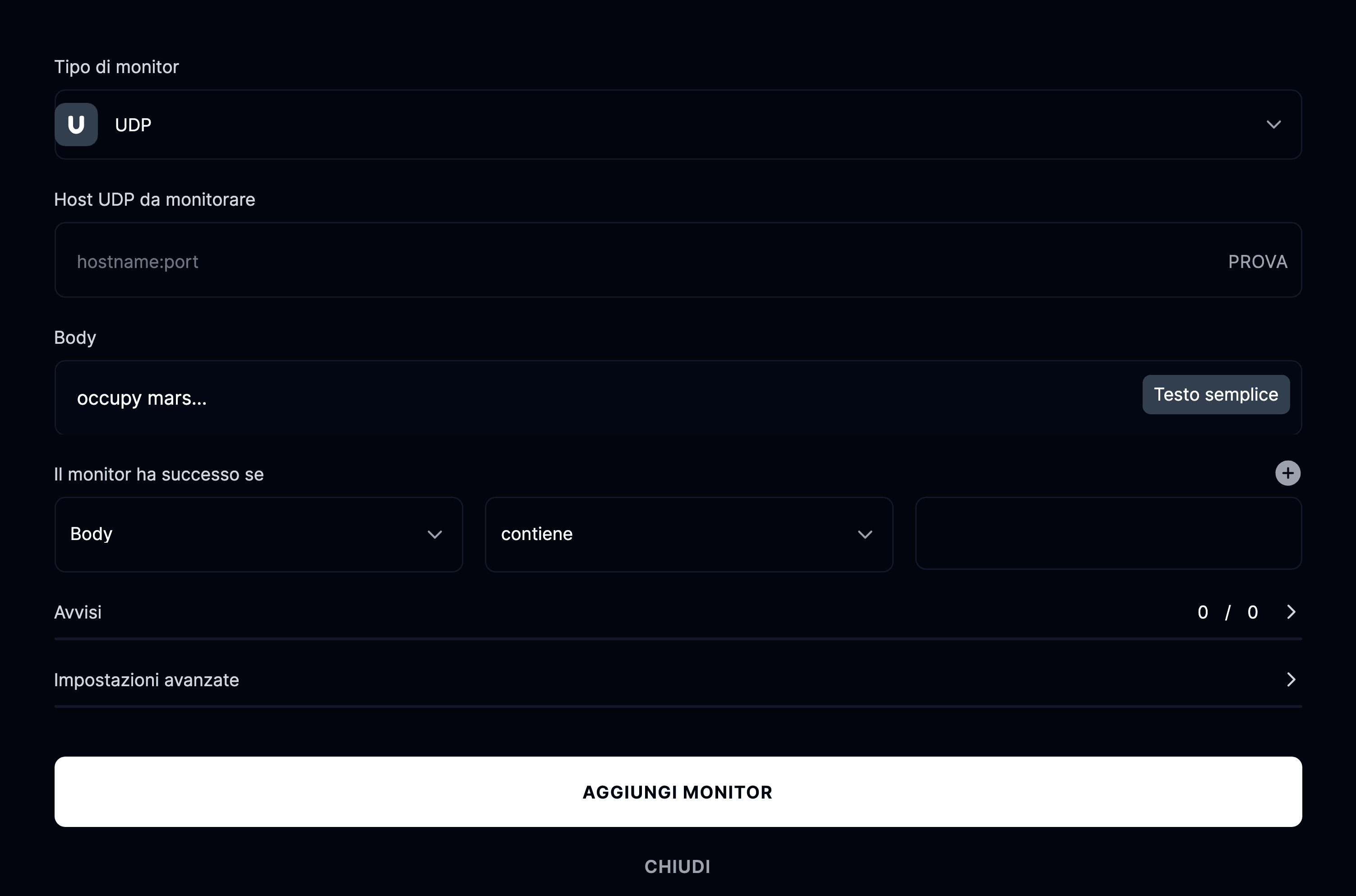
Tipo di monitor
Scegli UDP dall'elenco dei tipi di monitor disponibili.

Inserisci l'hostname o l'indirizzo IP e la porta che vuoi monitorare. Per esempio:
8.8.8.8:53 oppure 192.168.1.1:53
Come funzionano i controlli UDP
I monitor UDP inviano pacchetti all'host e alla porta configurati a intervalli prestabiliti.
Se arriva una risposta valida entro il timeout, il monitor è considerato integro.
Se non arriva risposta o la perdita di pacchetti è eccessiva, viene contrassegnato come giù o degradato.
Opzioni avanzate
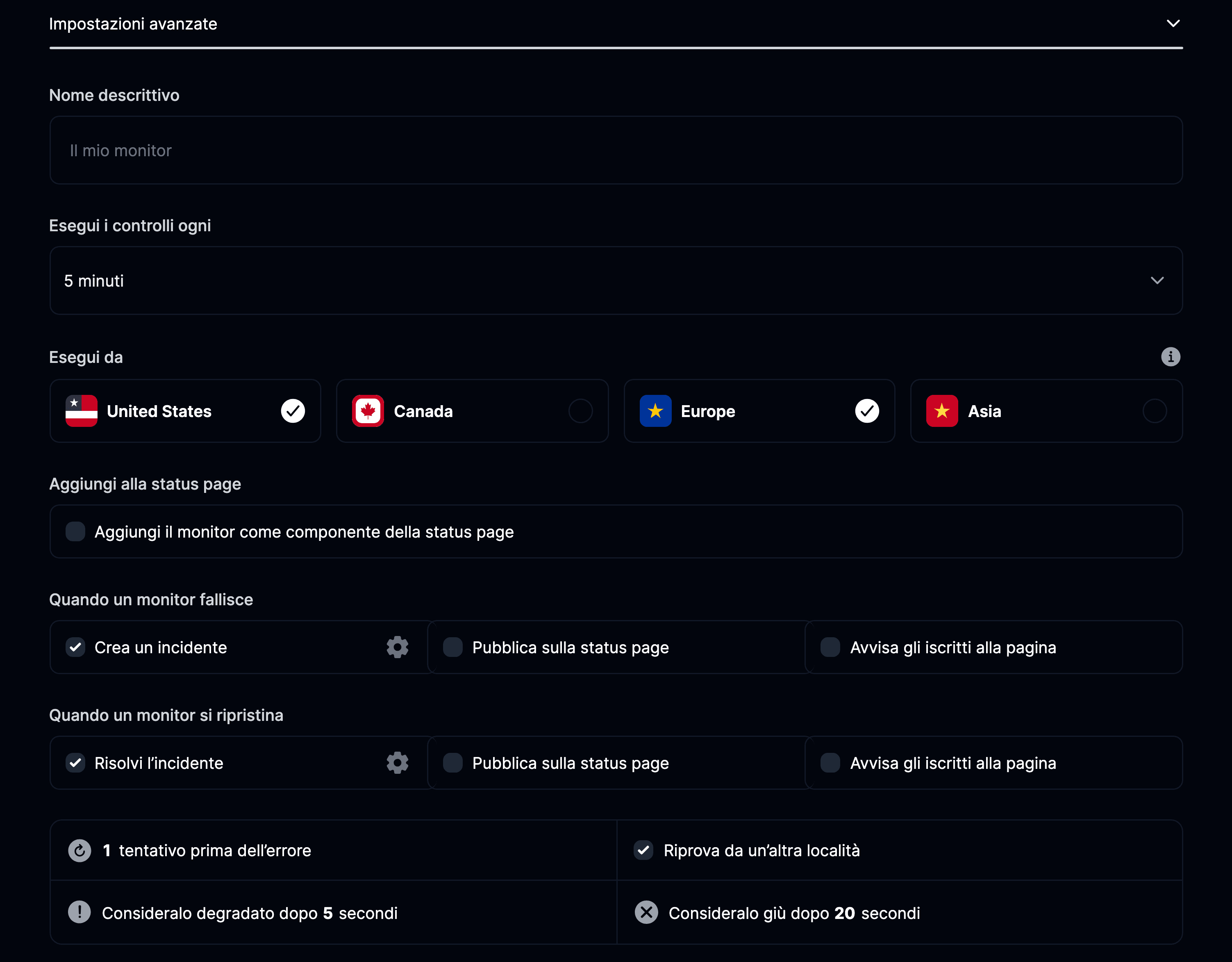
- Nome descrittivo: aggiungi un'etichetta per riconoscere facilmente il monitor.
- Esegui i controlli ogni: decidi con quale frequenza testare la connessione.
- Esegui da: scegli da dove eseguire i test (Stati Uniti, Canada, Europa, Asia).
- Aggiungi alla status page: mostra pubblicamente l'uptime e il tempo di risposta di questo servizio.
- Quando un monitor fallisce: apri un incidente, avvisa gli iscritti o pubblica sulla status page.
- Quando un monitor si ripristina: risolvi gli incidenti e aggiorna automaticamente la status page.