Notifiche via email
Aggiungere iscritti via email
Accedi a Instatus da instatus.com/login e scegli la tua status page.
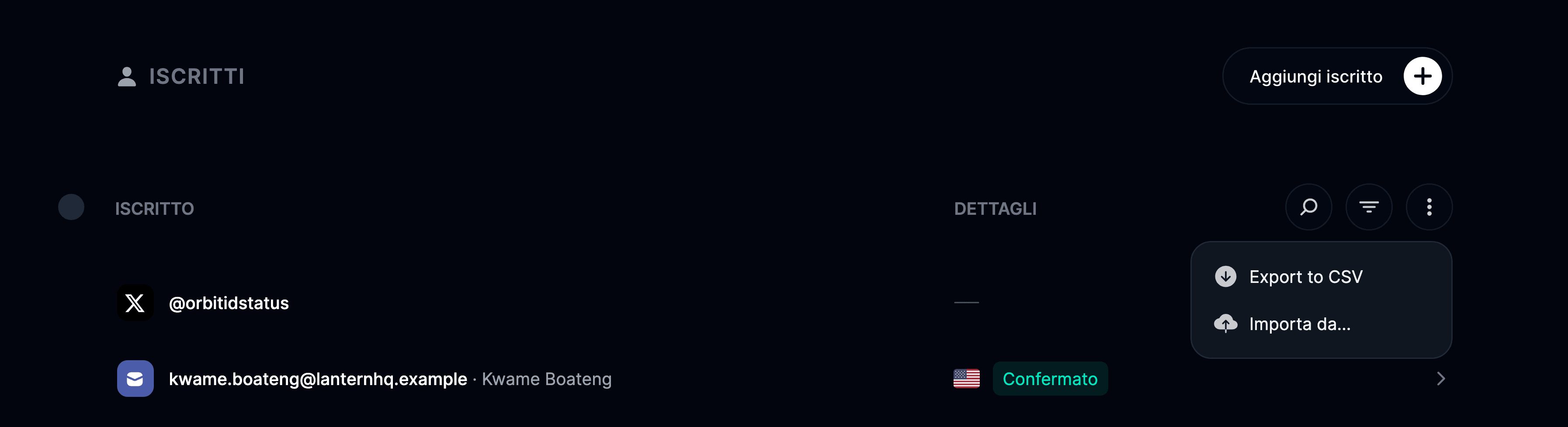
Vai su Iscritti, poi su Email: qui trovi l'elenco di tutti i tuoi iscritti via email, che puoi esportare in un file CSV.
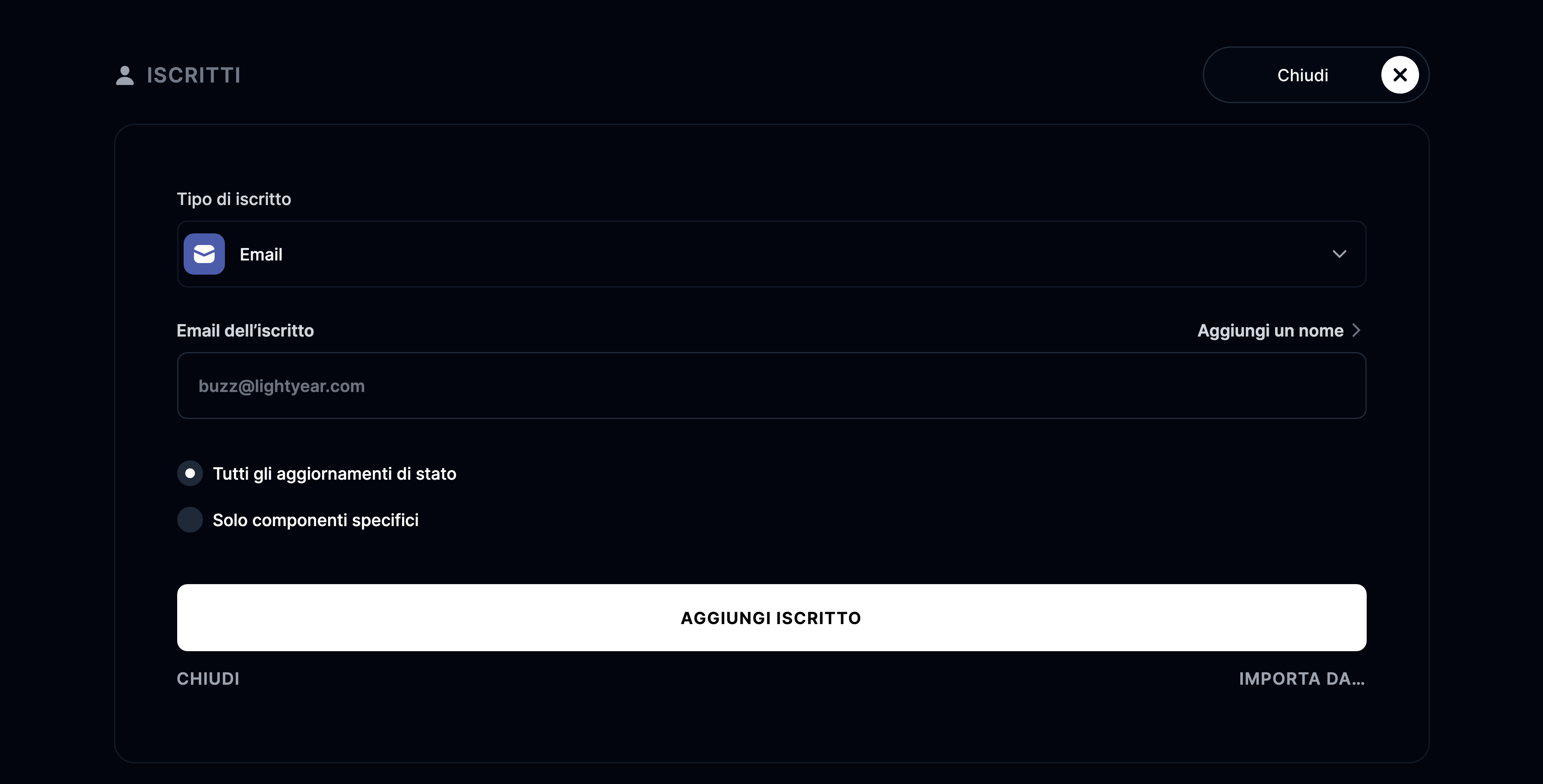
Clicca su Aggiungi iscritto via email
Comparirà un nuovo modulo dove puoi inserire l'email dell'iscritto e scegliere se avvisarlo di tutti gli aggiornamenti o solo di quelli relativi a componenti specifici.
Gestire gli iscritti via email
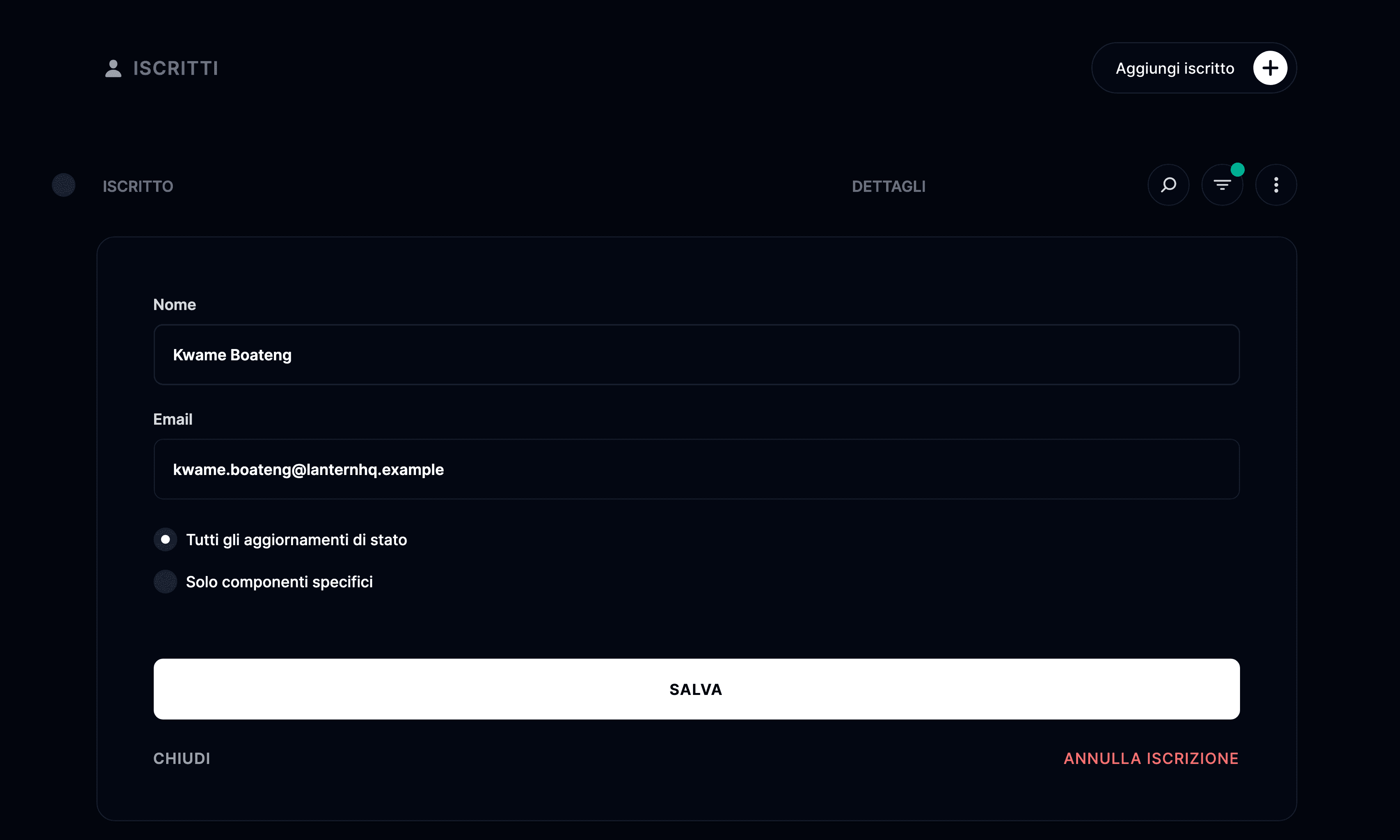
Se vuoi disiscrivere qualcuno, clicca sul pulsante Annulla iscrizione.
Importare iscritti via email
Instatus Pro ti permette di importare gli iscritti da un file CSV invece di inserirli uno a uno. Se hai già un piano Pro, salta il primo passaggio.
- Apri il menu del workspace nella barra laterale, scegli Fatturazione e passa a un piano Pro.

- Prepara il tuo foglio di calcolo
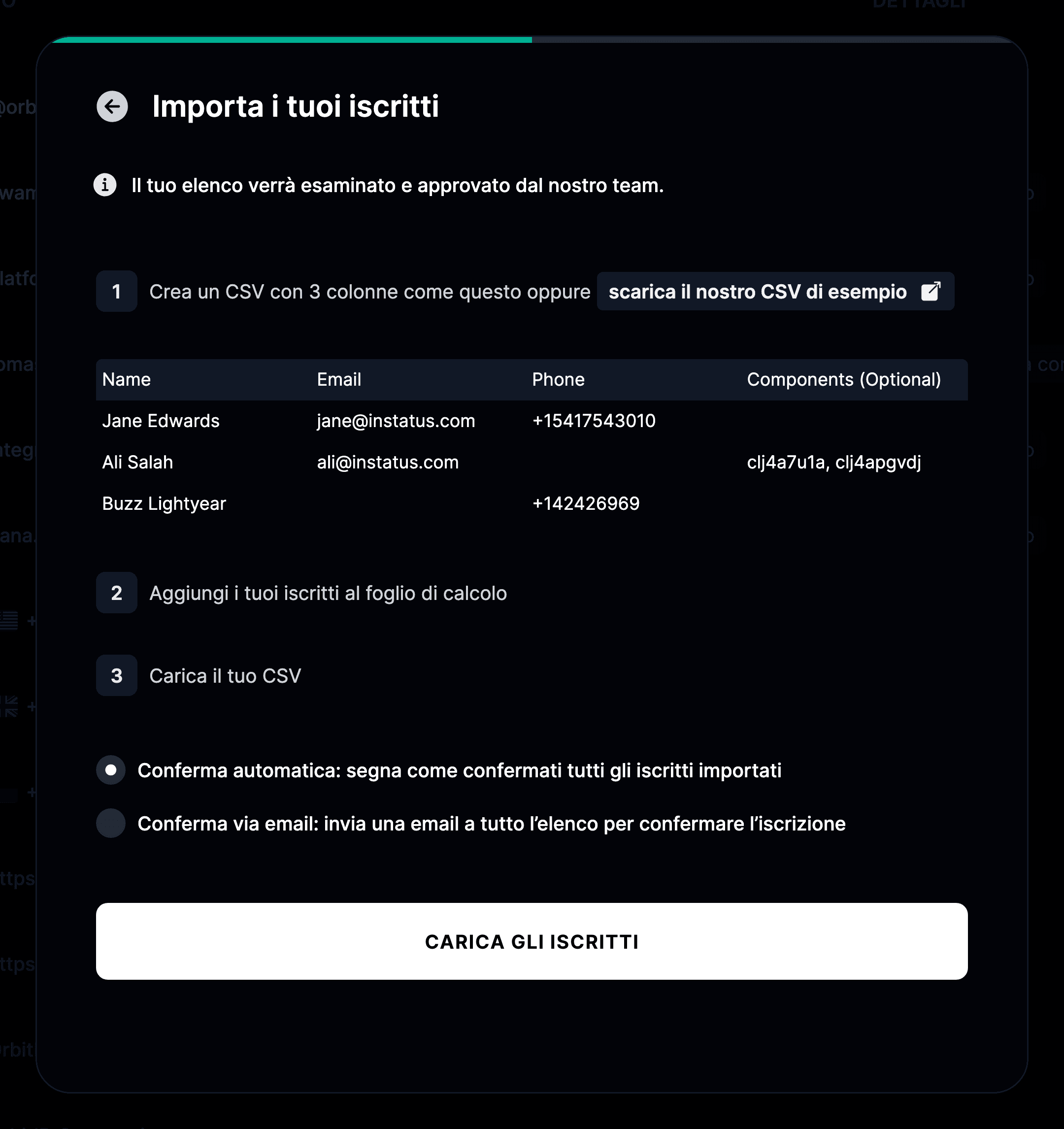
Per importare gli iscritti, il tuo CSV deve contenere Name, Email e Phone nella prima riga.
- Vai su Iscritti
- Clicca su Importa iscritti
- Clicca sul pulsante Carica iscritti e scegli il file CSV da cui vuoi importarli
Configurare un indirizzo email personalizzato
Inviamo le email da tuo-sottodominio@instatus.com, ma puoi configurare il tuo indirizzo email personalizzato seguendo questi passaggi:
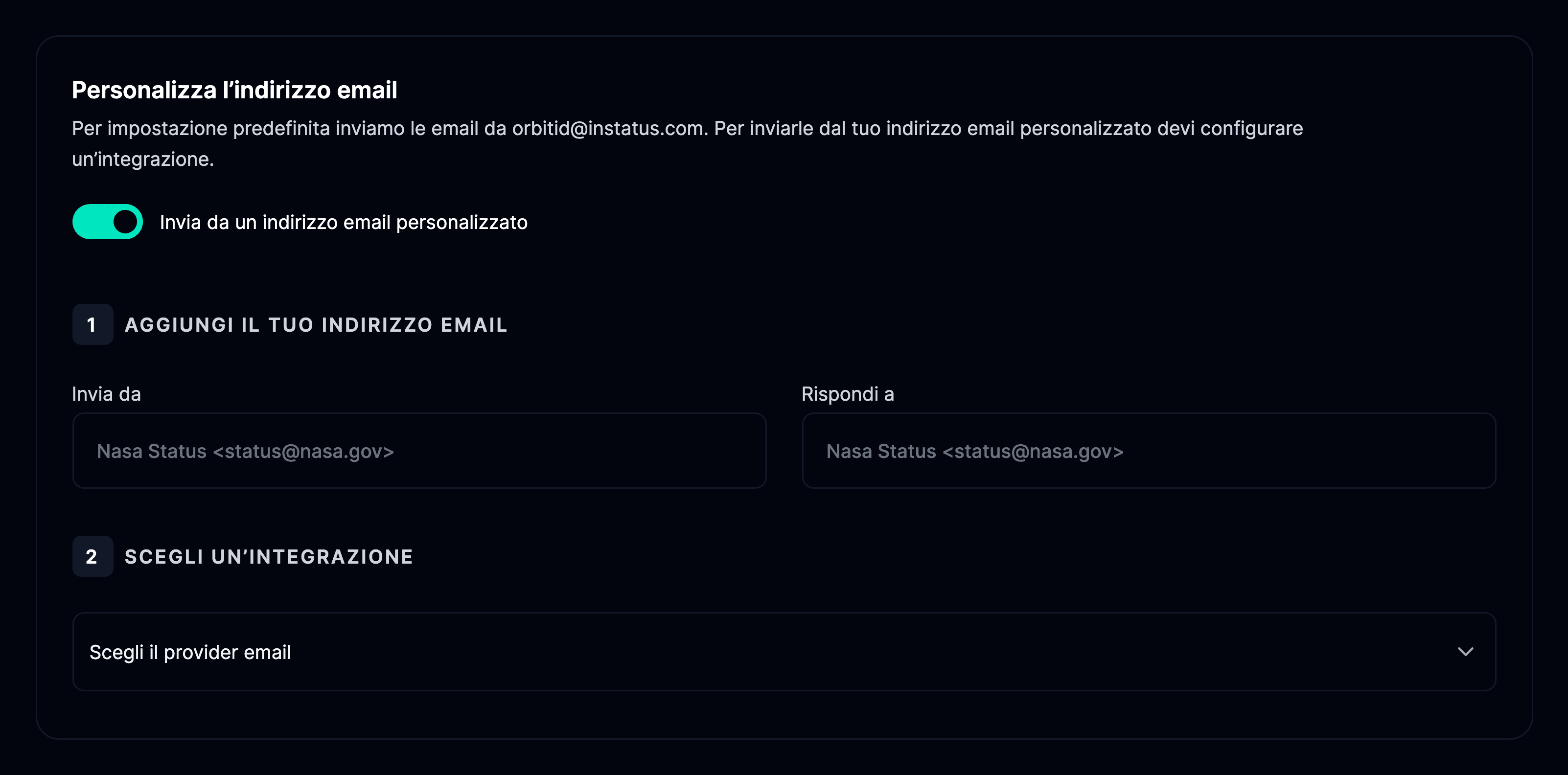
- Vai su Status page → Notifiche, poi alla sezione Email
- Attiva Invia da un'email personalizzata
- Aggiungi gli indirizzi email da cui inviare e a cui ricevere le risposte
- Scegli un servizio di integrazione tra Mailgun, Sendgrid, Postmark o Amazon SES
- Se scegli Mailgun ti serviranno la chiave API e il dominio Mailgun
- Se scegli SendGrid ti serviranno la tua chiave API e il dominio
- Se scegli Postmark dovrai inserire la tua chiave API
- Se scegli Amazon SES dovrai inserire la regione, l'ID chiave di accesso e la secret access key