Inizia con il pubblico selezionato
Se hai bisogno di raggruppare i tuoi colleghi e dare a ciascun gruppo accesso a una parte dei tuoi componenti, il pubblico selezionato fa per te!
Come impostare la tua status page su pubblico selezionato?
- Accedi a Instatus da instatus.com/login e scegli la tua status page.
Per impostare la tua status page su pubblico selezionato ti serve un piano Select Audience o Business.
Se hai già un piano Select Audience o Business, puoi saltare il primo passaggio.
- Apri il menu del workspace nella barra laterale, scegli Fatturazione e passa a un piano Business.
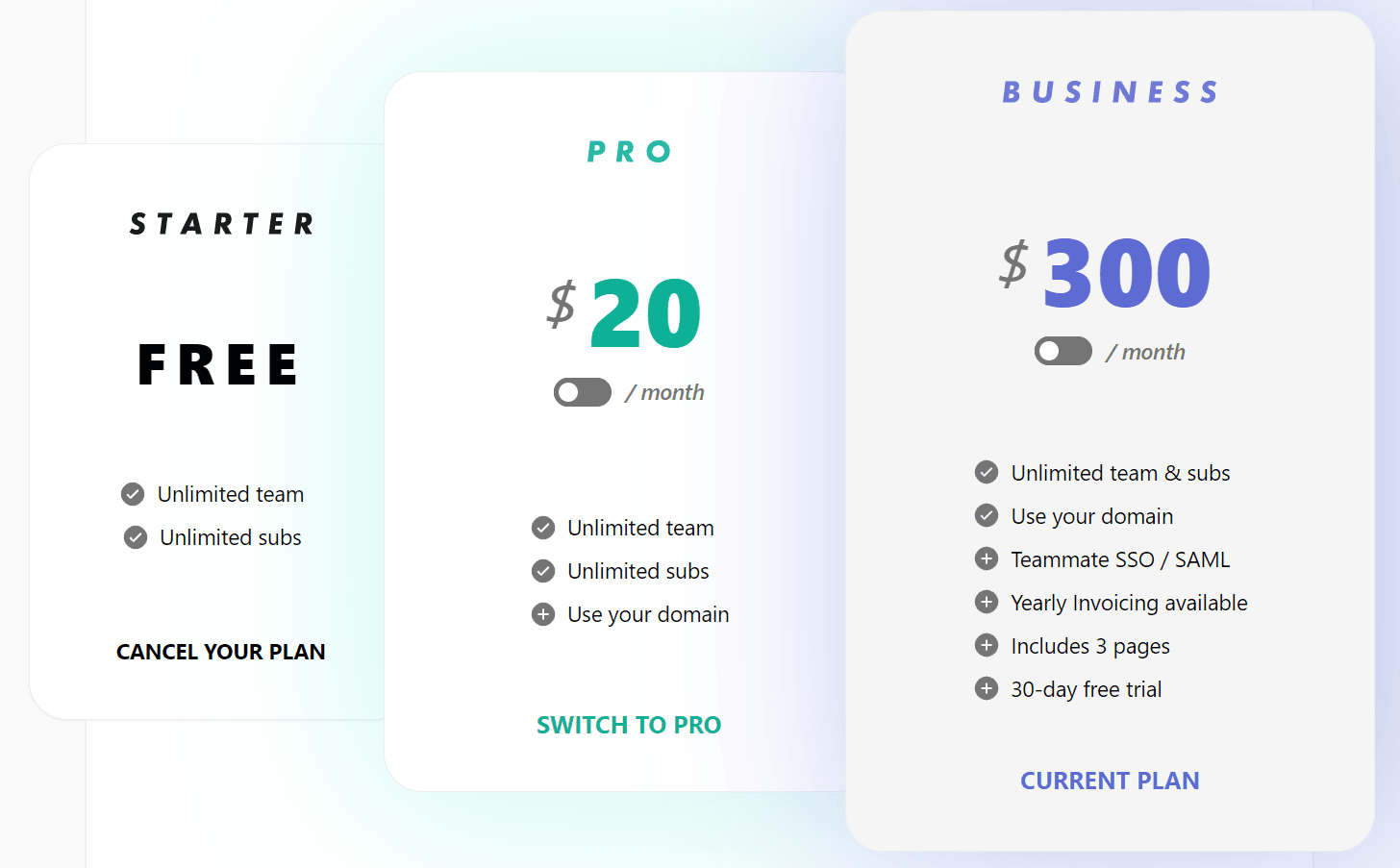
- Dopo l'upgrade vai su Status page → Tipo di pagina.
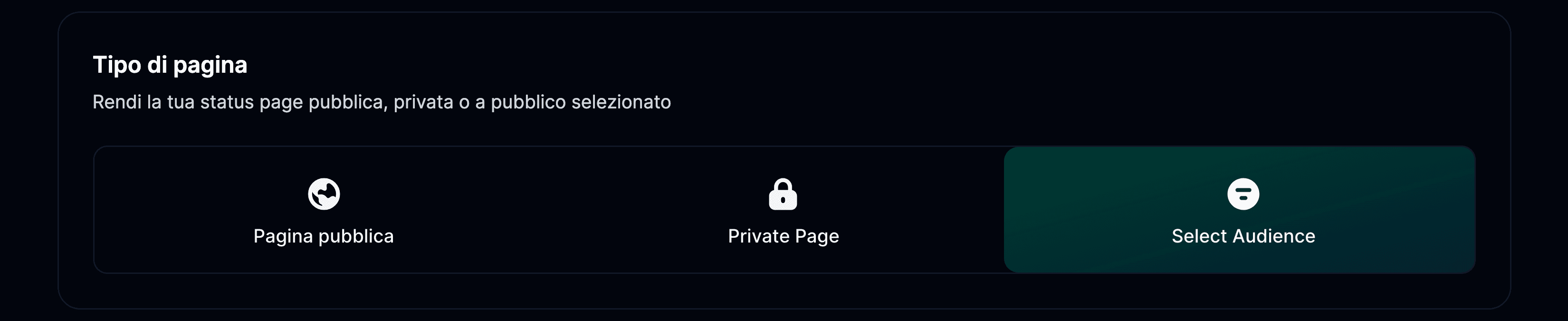
- Scegli "Pubblico selezionato" nel pannello "Tipo di pagina" e salva.
- Così sblocchi le Impostazioni di privacy, dove puoi scegliere una di queste opzioni:
- Accesso via email consente ai membri del tuo team di accedere alla status page solo con il proprio indirizzo email.
- SSO Google consente ai membri del tuo team di accedere alla status page solo tramite SSO Google.
- Indirizzi IP consentiti permette l'accesso alla pagina solo da determinati IP, che potrai aggiungere all'elenco.
- Password unica consente ai membri del tuo team di accedere alla status page solo con una password condivisa tra loro.
- Link sicuro: crea un link autenticato che puoi condividere con i clienti. Puoi rigenerarlo in qualsiasi momento tramite la nostra API o dalla dashboard.
- SAML SSO consente ai membri del tuo team di accedere alla status page solo tramite SAML SSO (disponibile solo con il piano Business)
Se scegli più opzioni, ne basterà una qualsiasi per accedere alla status page.
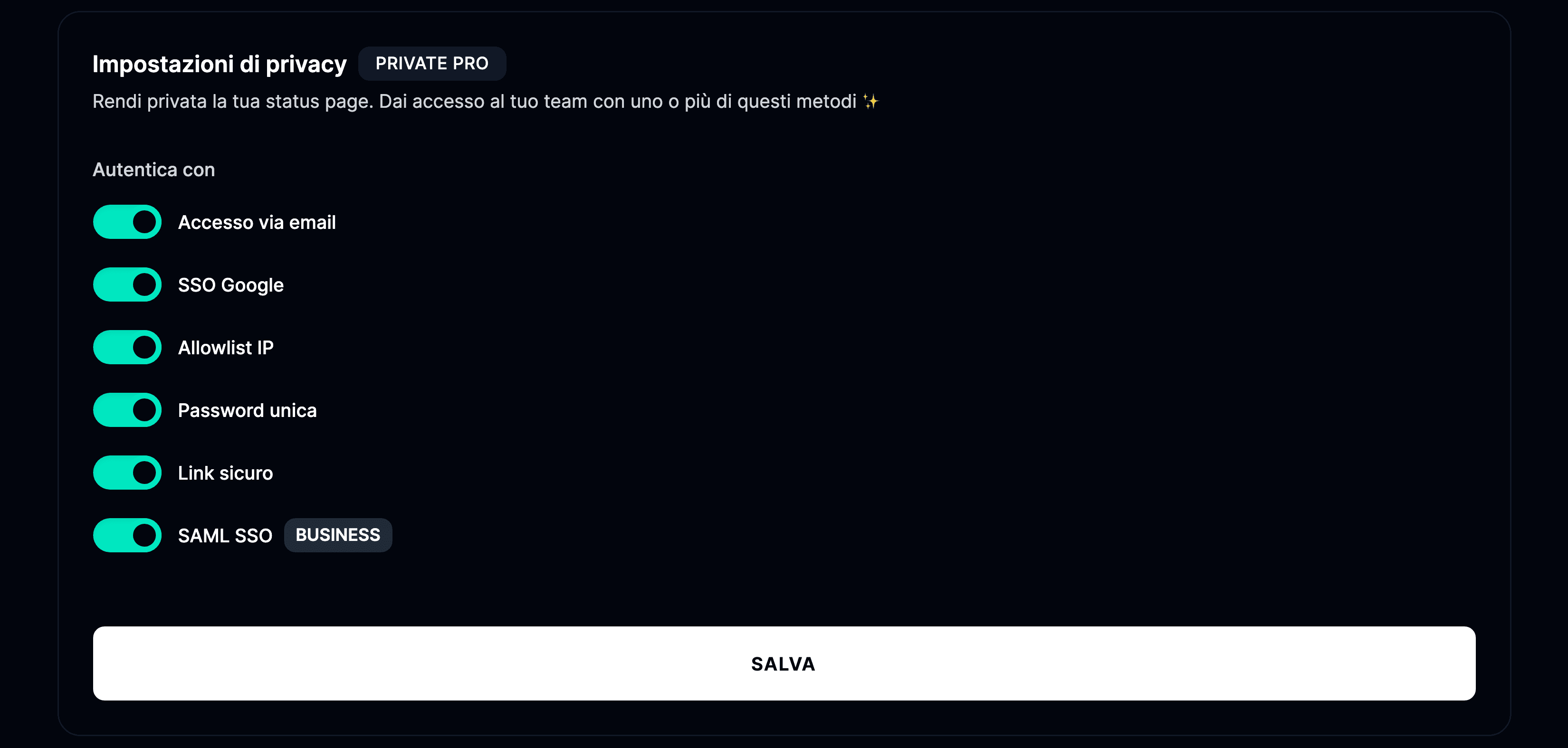
- Scegli come vuoi rendere privata la tua status page e clicca su "Salva"; potrebbero volerci un paio di minuti perché le modifiche abbiano effetto.
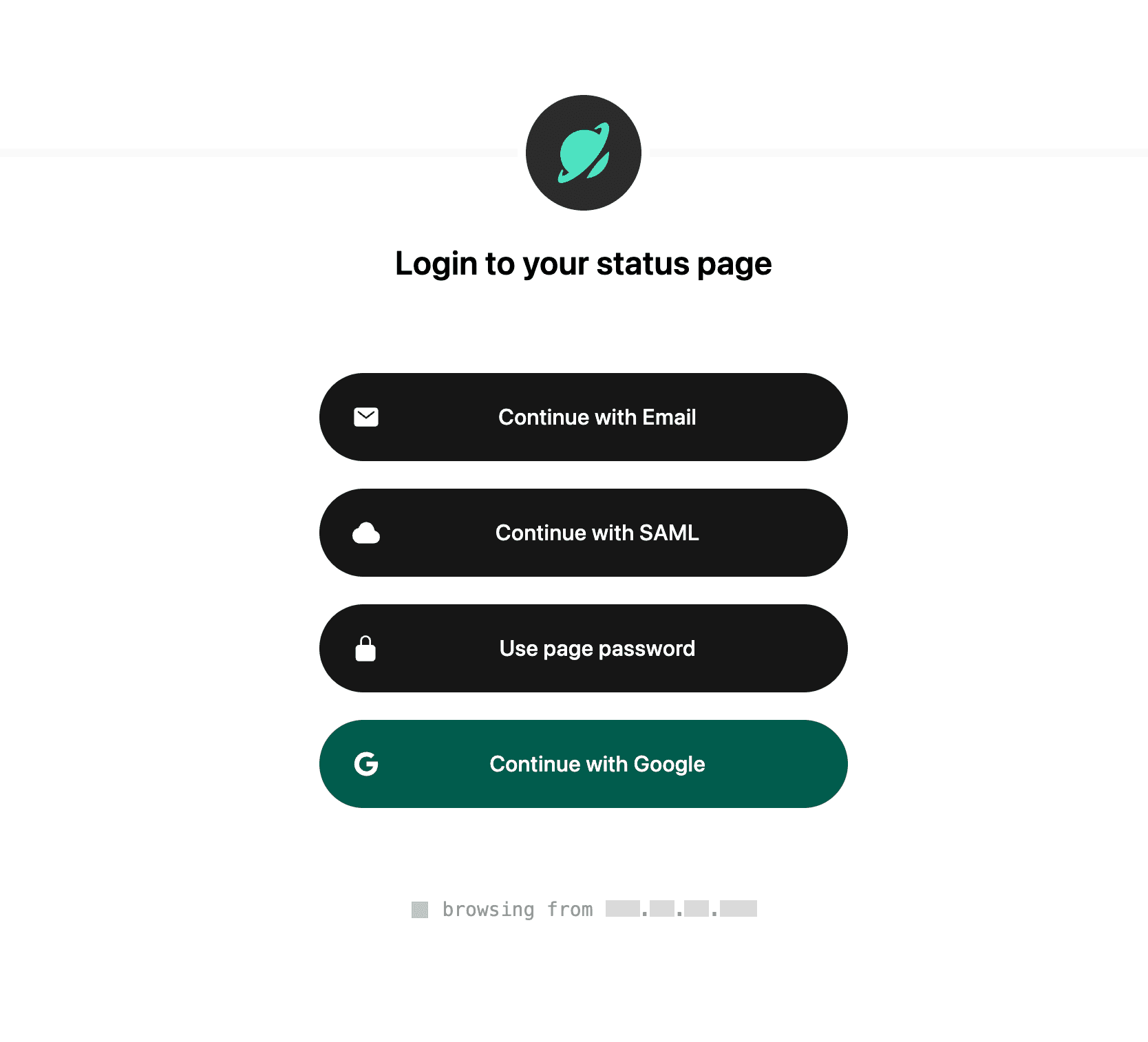
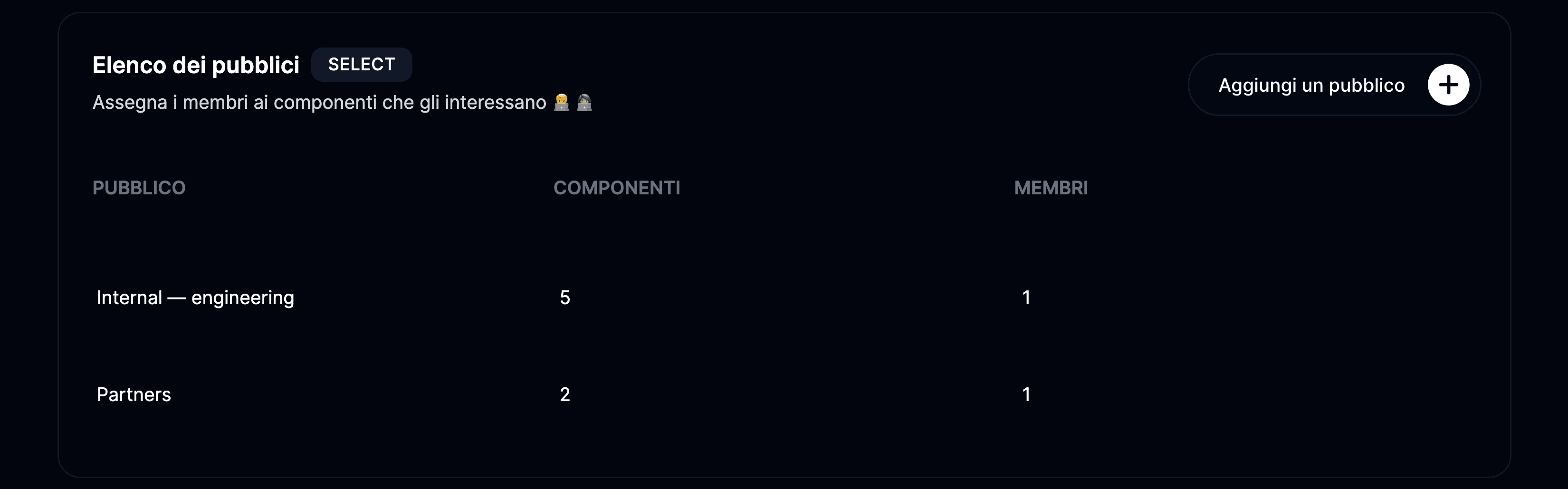
- Ora che la pagina è a pubblico selezionato, si sblocca una nuova scheda Pubblico che puoi usare per creare gruppi di pubblico e stabilire quali colleghi vedono quali componenti.
Complimenti! Ora la tua status page è a pubblico selezionato 🥳