Inizia con gli incidenti
Gli incidenti comunicano a clienti e colleghi cosa non funziona, raccolgono gli aggiornamenti mentre lavori e si chiudono con un post-mortem facoltativo. Puoi gestirli dalla dashboard, da Slack o da Microsoft Teams.
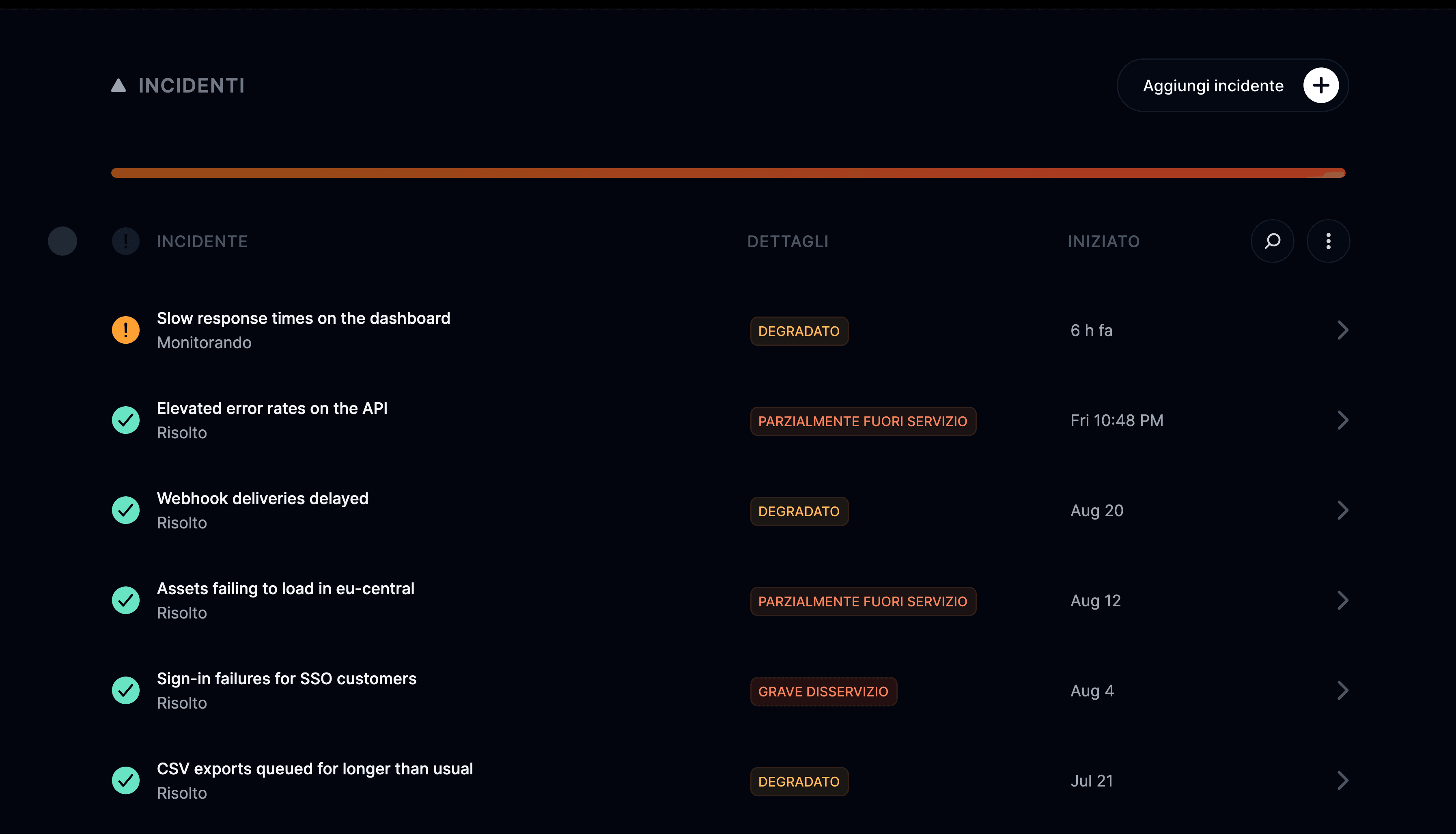
Come aggiungo un incidente?
Accedi su instatus.com/login, scegli il tuo progetto, vai su Incidenti e clicca su Aggiungi incidente. Poi imposta stato, titolo, descrizione e componenti interessati, e scegli se pubblicarlo sulla tua status page.
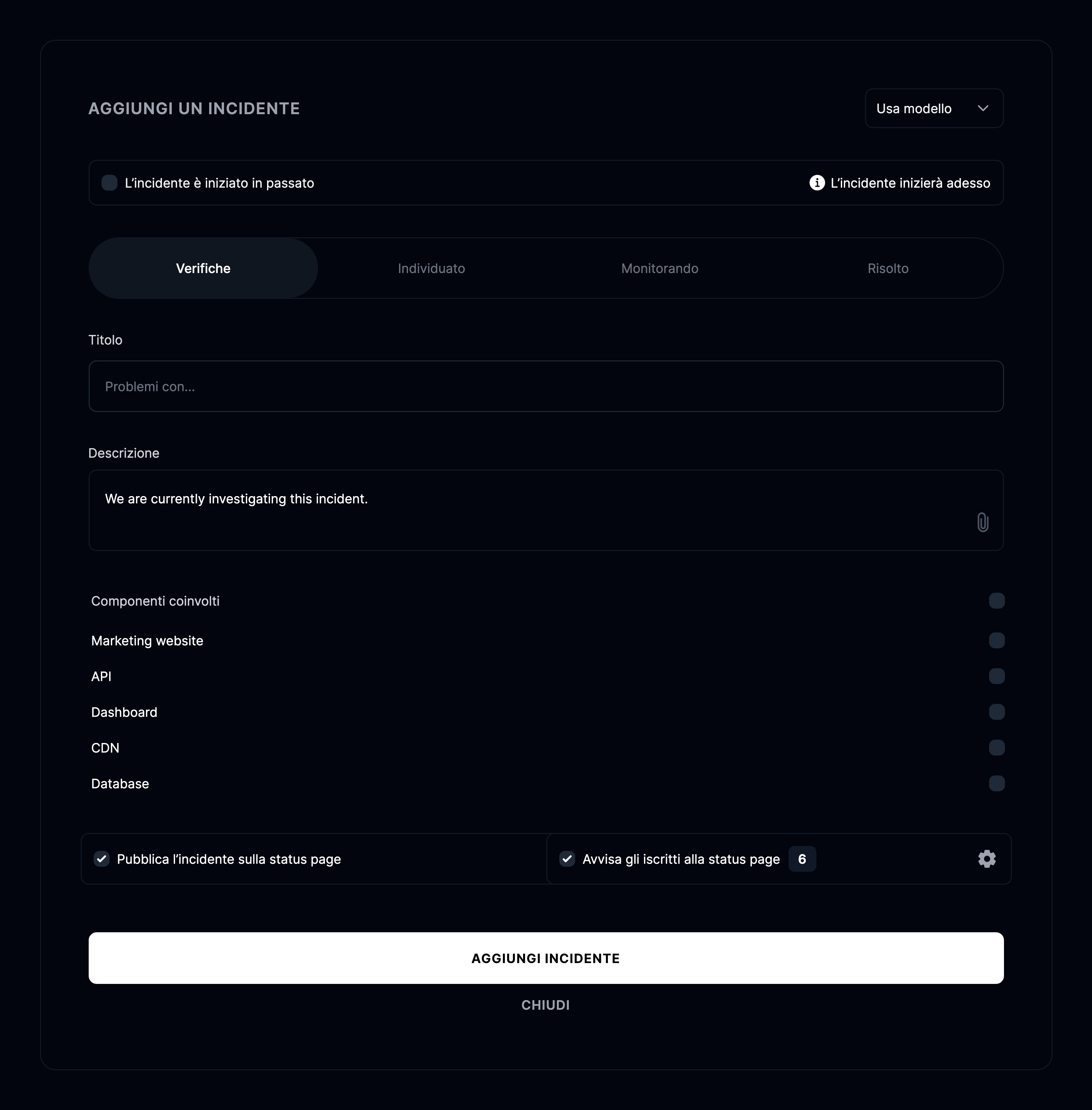
- Spunta la casella se l'incidente è iniziato in passato.
- Stato: può essere
Verifiche,Individuato,MonitorandooRisolto. - Il titolo dell'incidente.
- Una descrizione dettagliata dell'incidente.
- I componenti interessati dall'incidente.
- Spunta la casella per pubblicare l'incidente sulla tua status page.
Clicca su Aggiungi incidente e l'incidente verrà creato.
Come aggiungo un aggiornamento a un incidente?
Apri l'incidente e clicca su Aggiungi un aggiornamento per cambiarne stato, descrizione, componenti interessati o data e, se vuoi, avvisare gli iscritti.
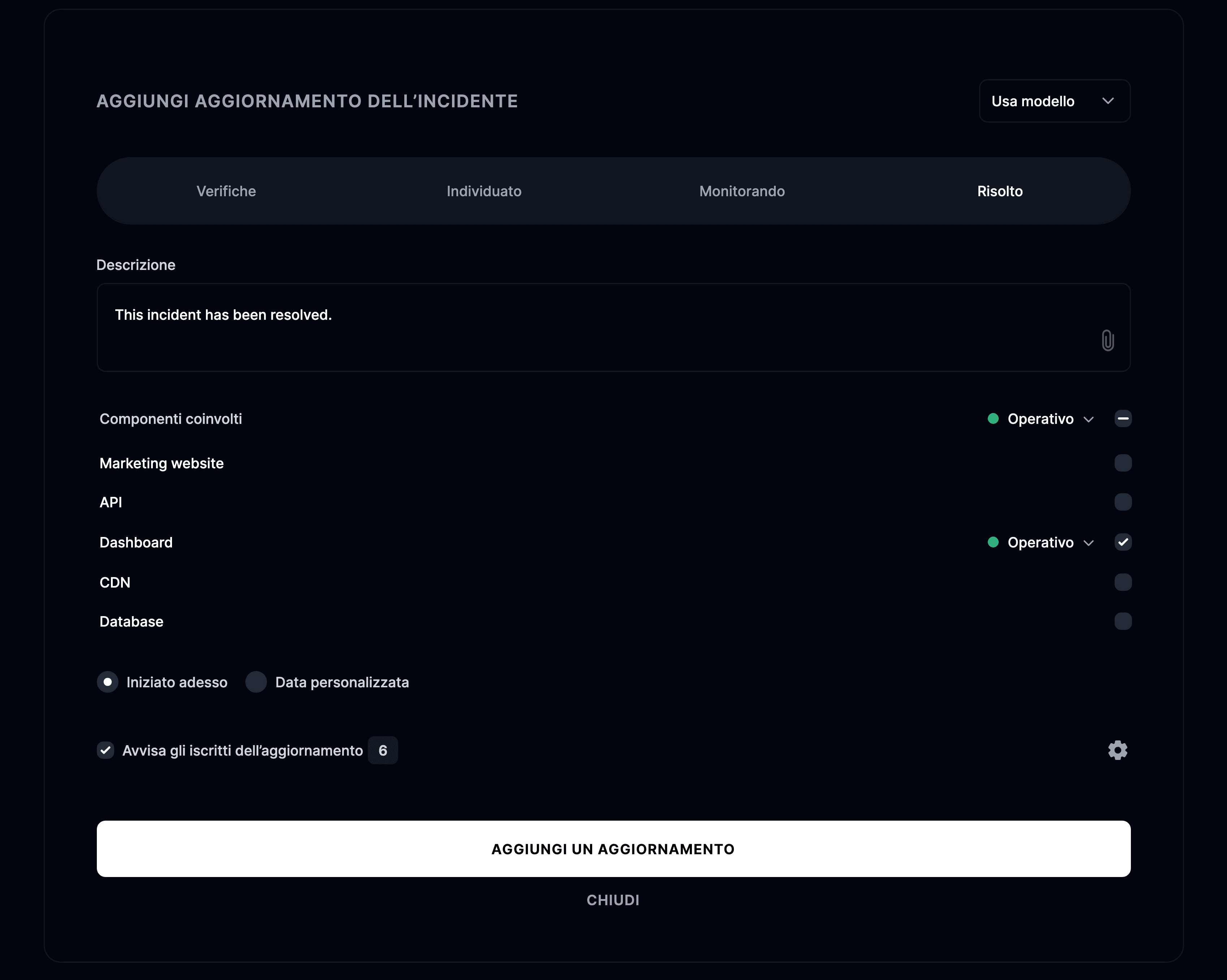
Infine clicca su Aggiungi aggiornamento per pubblicarlo.
Come aggiungo un post-mortem?
Apri un incidente risolto e clicca su Aggiungi post-mortem, poi scrivilo in Markdown e scegli una data successiva all'ultimo aggiornamento dell'incidente. Il post-mortem è una revisione finale che documenta quanto imparato, le cause profonde e le correzioni a lungo termine.
Quando ne aggiungi uno:
- Scrivi il post-mortem in markdown. I blocchi di codice sono supportati, quindi puoi includere log o frammenti di configurazione.
- Scegli una data per il post-mortem. Deve essere successiva all'ultimo aggiornamento dell'incidente.
- Decidi se avvisare gli iscritti del post-mortem. Puoi anche scegliere con precisione chi riceve la notifica.
Il post-mortem compare sulla tua status page come ultima voce della cronologia dell'incidente.
Se usi Instatus per Slack, puoi aggiungere un post-mortem anche eseguendo /incident postmortem nel canale dell'incidente.