Log
Apri Observability → Log sulla tua pagina di stato. I log più recenti sono in alto, con un grafico del volume dei log sopra. La linea rossa del grafico sono gli errori, così vedi a colpo d’occhio quando è iniziato qualcosa.
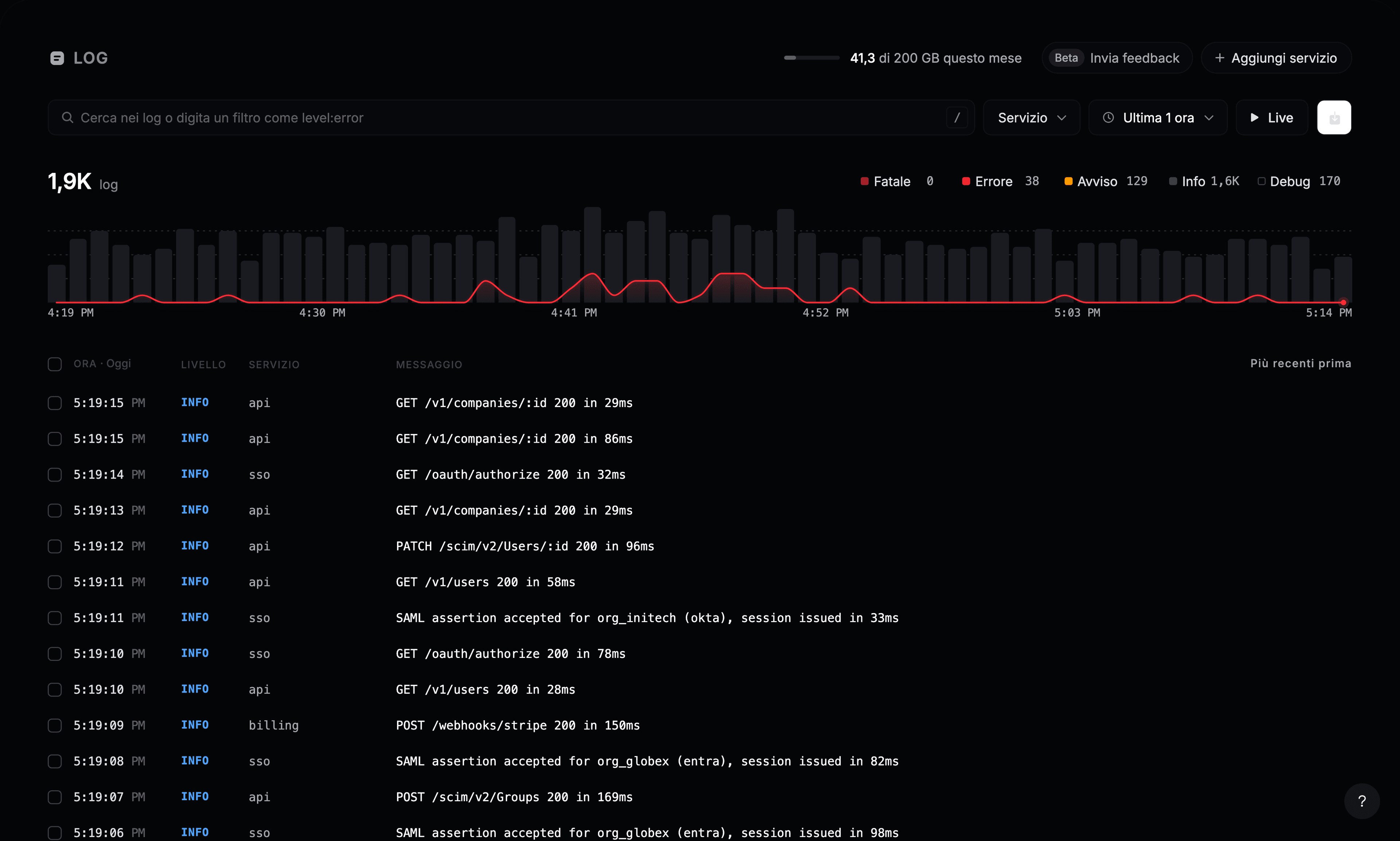
Cerca
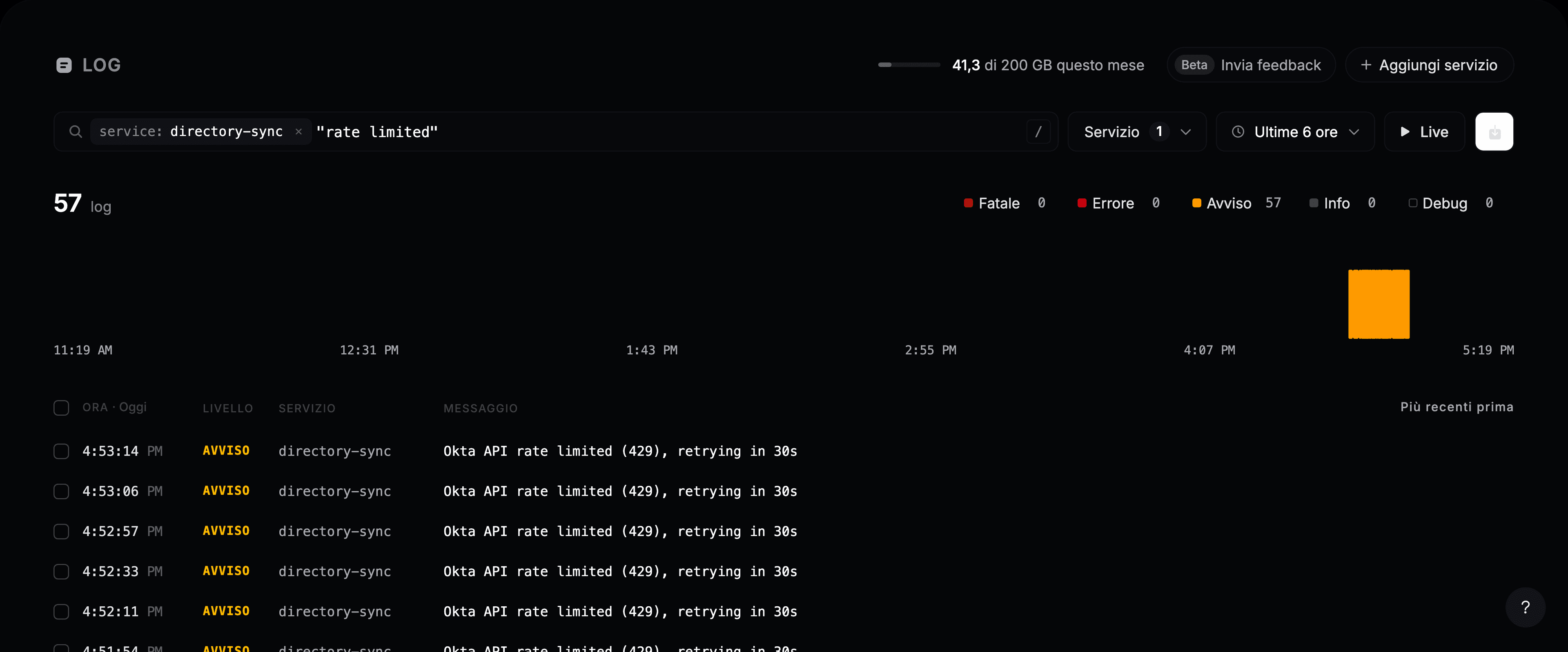
Scrivi delle parole nella casella di ricerca e premi Invio. Le parole vengono trovate in qualsiasi punto del messaggio, in qualsiasi ordine. Metti una frase tra virgolette per trovarla esatta, come "rate limited".
Il grafico, i conteggi e l’elenco si aggiornano con la tua ricerca.
Filtra
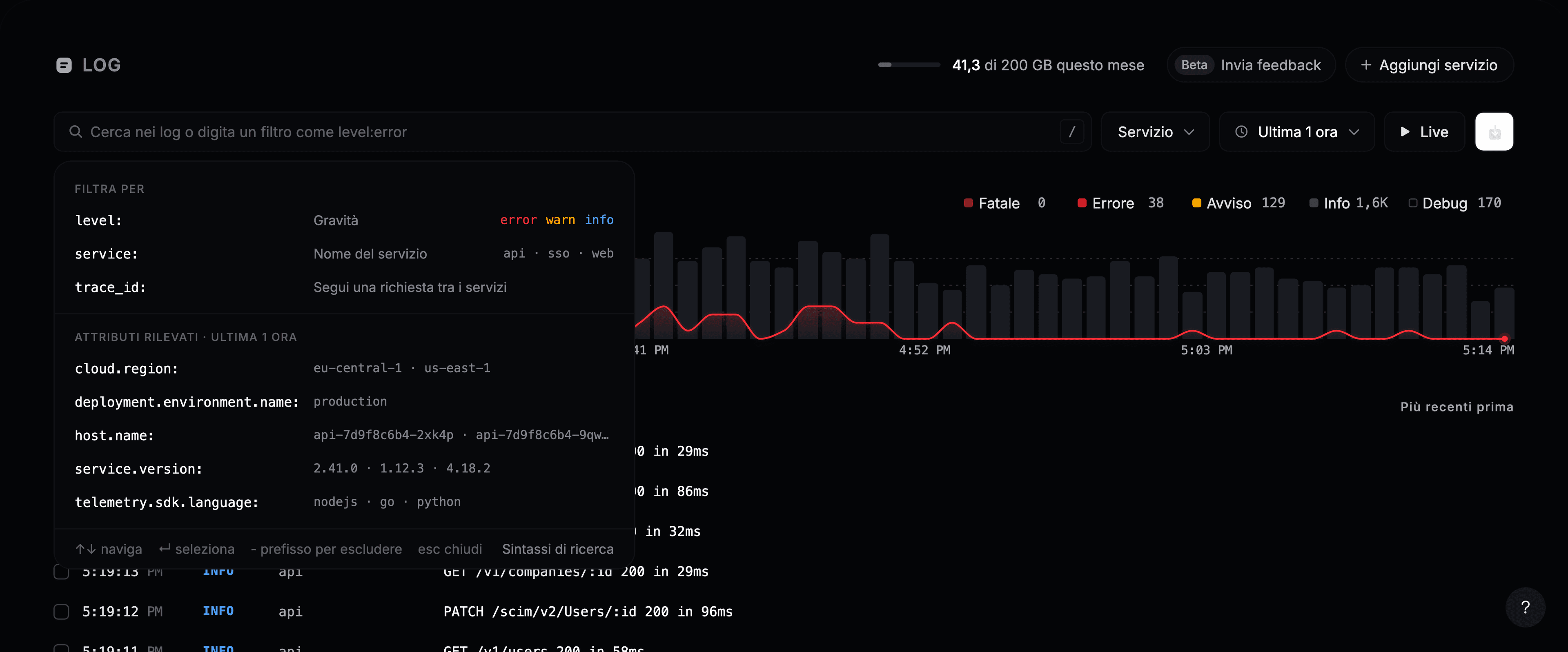
Fai clic nella casella di ricerca vuota per vedere su cosa puoi filtrare. Scegli un campo, poi un valore. Ogni campo elenca i suoi valori più comuni, con la loro frequenza.
| Filtro | Trova |
|---|---|
level: | Un livello: fatal, error, warn, info, debug o trace |
service: | I log di un servizio |
trace_id: | Ogni log di una richiesta, in tutti i servizi |
| Qualsiasi attributo | Scrivi il suo nome, come http.route: o customer.id: |
Un filtro diventa un chip nella casella di ricerca. Fai clic sulla sua × per rimuoverlo. Metti - davanti a un filtro per escluderlo, come -level:debug.
Filtra per livello
Scrivi level: per aprire il selettore di livello. Mostra quanti log ha ogni livello. Premi Spazio per sceglierne più di uno, poi Invio. Due scorciatoie coprono i casi comuni: level:>=warn tiene gli avvisi e tutto ciò che è peggio, e -level:debug nasconde il rumore di debug.
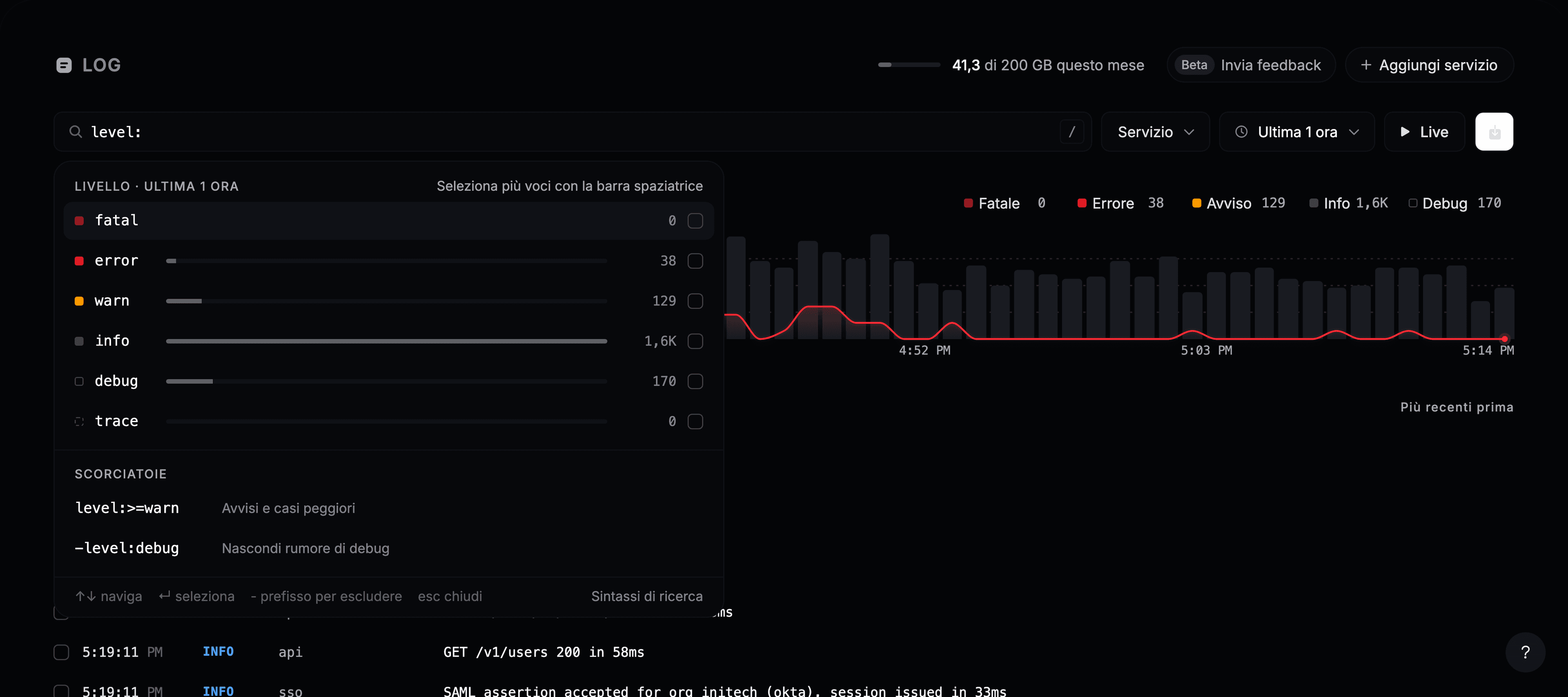
Il pulsante Servizio accanto alla casella di ricerca è una scorciatoia per service:. Fare clic su un livello sopra il grafico lo attiva o lo disattiva.
Sintassi di ricerca
| Scrivi | Trova |
|---|---|
timeout | Log che contengono la parola |
"connection pool" | Quella frase esatta |
timeout retry | Entrambe le parole, in qualsiasi ordine |
timeout OR refused | Una delle due parole |
-timeout o NOT timeout | Log senza la parola |
level:error service:api | Entrambi i filtri |
(timeout OR refused) AND service:api | Raggruppato con le parentesi |
service:"billing worker" | Un valore con spazi, tra virgolette |
AND, OR e NOT si scrivono in maiuscolo. Se una ricerca non può essere letta, per esempio perché una virgoletta non viene mai chiusa, l’esploratore lo segnala e mantiene i risultati precedenti.
Le ricerche recenti compaiono quando apri la casella di ricerca, così una ricerca frequente è a un clic di distanza.
Cambia l’intervallo di tempo
Fai clic sul pulsante dell’intervallo per scegliere dagli ultimi 15 minuti agli ultimi 7 giorni, oppure imposta un intervallo personalizzato con Da e A.
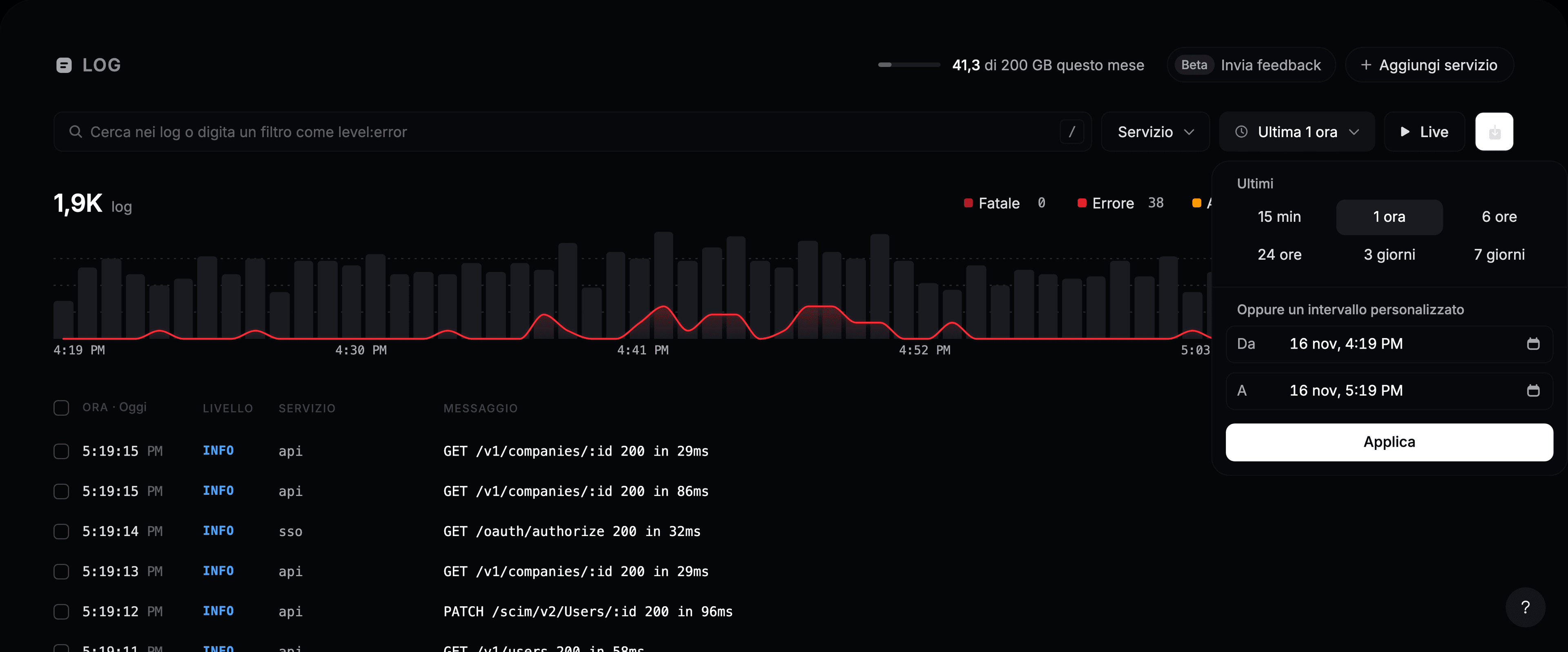
Per ingrandire un picco, trascina sopra di esso nel grafico. Il pulsante indietro riporta all’intervallo precedente.
Leggi un log
Fai clic su una riga, oppure raggiungila con ↑ ↓ e premi Invio. Si apre il pannello dei dettagli con:
- Il messaggio completo, con Copia messaggio.
- Log simili, per cercare messaggi simili.
- N log in questa trace, quando il log appartiene a una richiesta. Mostra ogni log di quella richiesta, in tutti i servizi.
- Gli attributi del log e la sua risorsa (il servizio, l’host e la versione da cui proviene). Fai clic su un valore per filtrarlo, escluderlo o copiarlo.
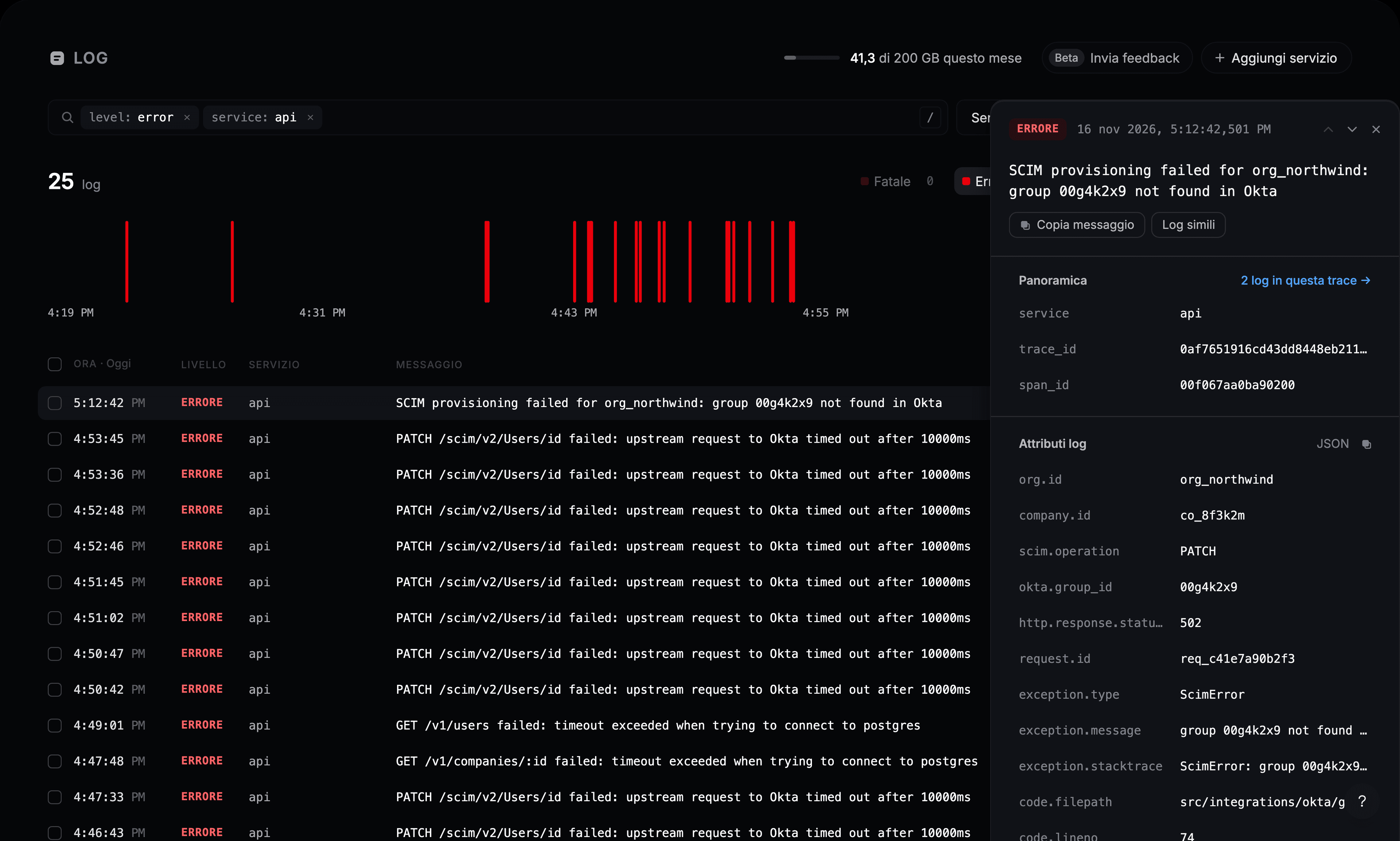
Le frecce in alto nel pannello passano al log precedente e al successivo.
In diretta
Premi L o fai clic su Live per vedere i log man mano che arrivano. I nuovi compaiono in alto e l’intestazione mostra quanti ne arrivano al secondo. La ricerca e i filtri restano attivi, quindi level:error in diretta è un flusso di errori in tempo reale.
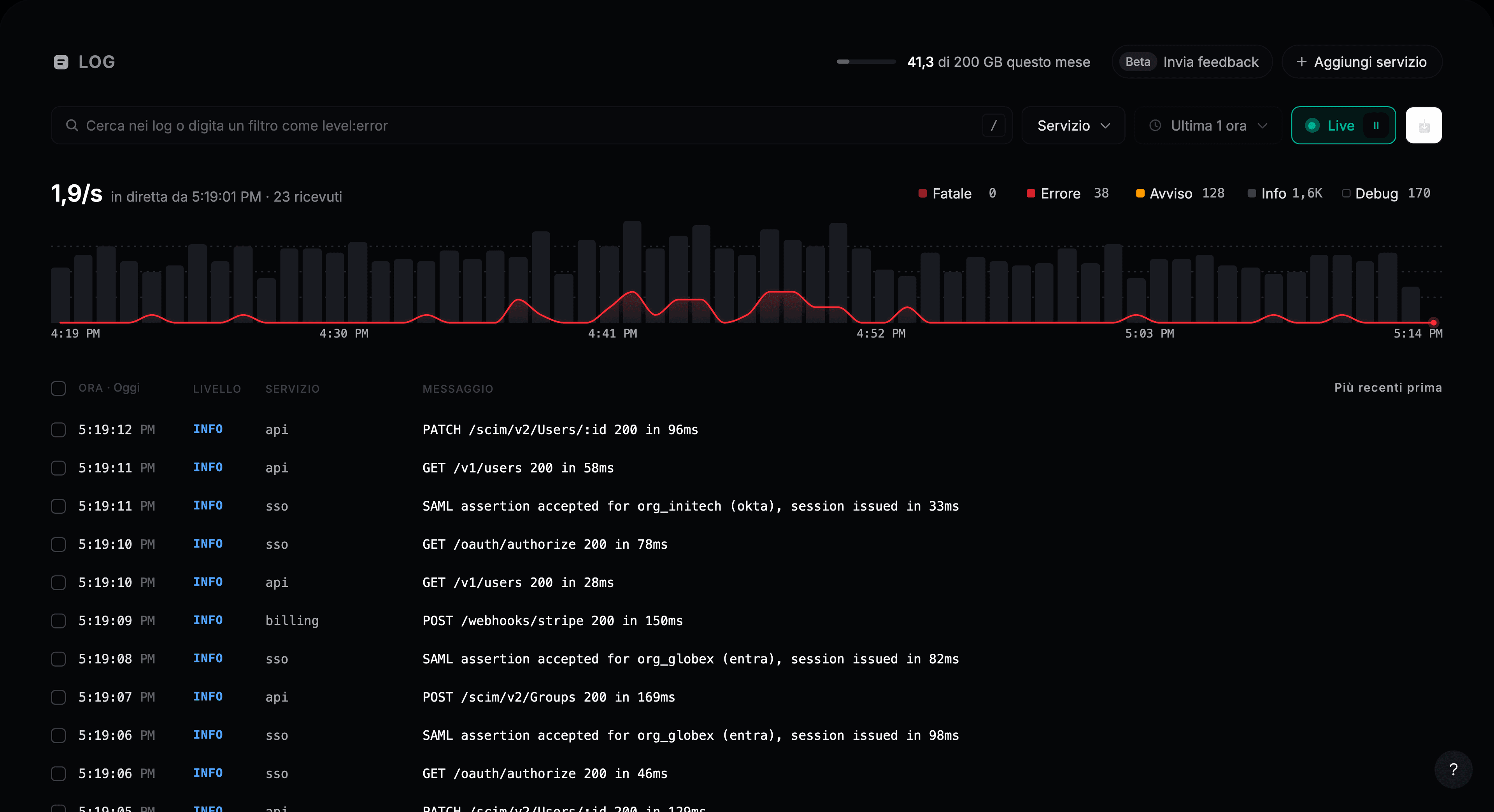
Fai clic sul pulsante di pausa, o premi di nuovo L, per fermarti. Il grafico mantiene l’intervallo che avevi prima della diretta. Se i log arrivano più velocemente di quanto la vista possa mostrare, un avviso lo segnala: metti in pausa e cerca per vederli tutti.
Esporta
Spunta i log che vuoi con le caselle. Sopra l’elenco compare una barra con Esporta CSV, Esporta JSON e Copia.
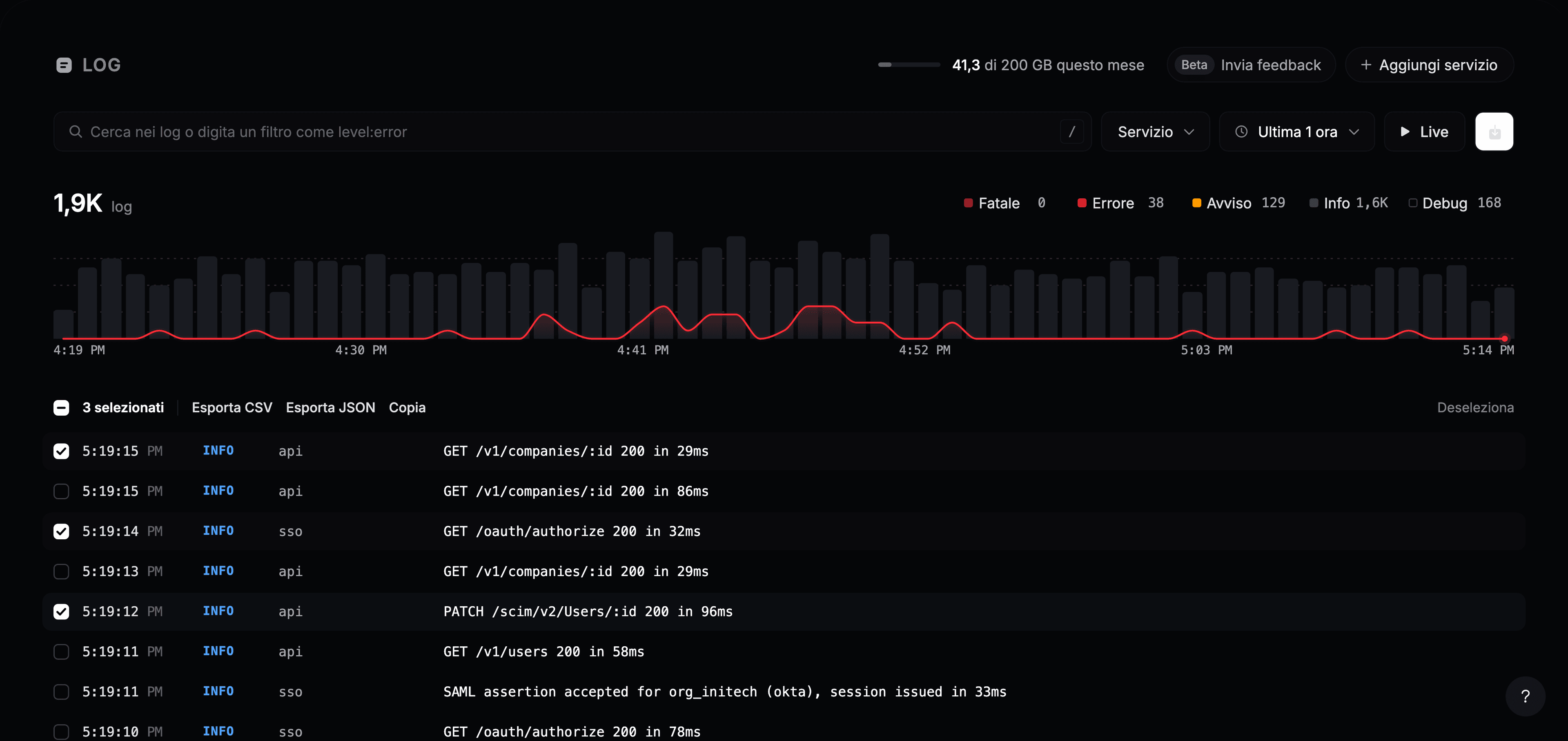
Il pulsante di download in fondo alla barra di ricerca esporta in CSV tutti i log caricati nell’elenco. Le esportazioni contengono ora, servizio, livello e messaggio di ogni log. Per gli attributi di un log, aprilo e usa Copia come JSON nel pannello dei dettagli.
Scorciatoie da tastiera
| Tasto | Azione |
|---|---|
↓ ↑ o J K | Spostarsi tra i log |
Enter | Aprire il log selezionato |
Esc | Chiudere il pannello dei dettagli o un menu |
L | Avviare o fermare la vista in diretta |
Space | Scegliere più valori in un selettore |