Dashboard
Una dashboard riunisce in una pagina i numeri che controlli ogni giorno: frequenza delle richieste, errori, latenza, gli ultimi errori. Non devi costruirla grafico per grafico. Descrivi cosa vuoi vedere e Instatus la costruisce dai tuoi log, trace e metriche.
Apri Observability → Dashboard sulla tua pagina di stato.
Crea la tua prima dashboard
La prima volta che apri Dashboard, hai tre modi per iniziare:
- Descrivila. Scrivi cosa vuoi tenere d’occhio, come «Come va il checkout? Latenza, errori e chiamate a Stripe fallite», e fai clic su Crea dashboard.
- Parti da una pensata per i tuoi servizi. Instatus suggerisce dashboard in base ai servizi, alle route e alle metriche che ha visto, come lo stato di un servizio o la latenza dell’API per route.
- Inizia con una dashboard vuota e aggiungi i grafici da solo.
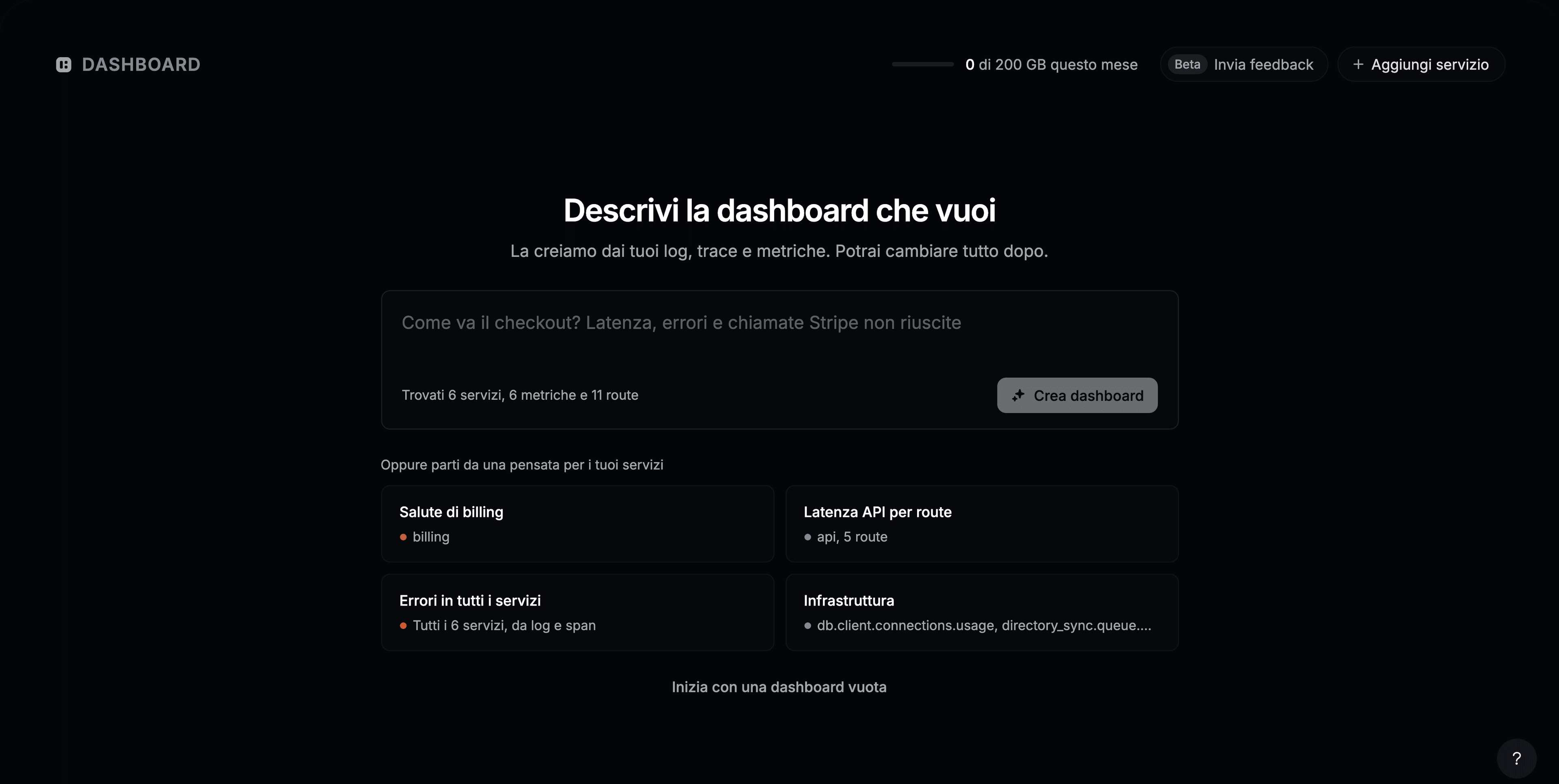
Qualunque cosa scegli, puoi cambiare tutto in seguito.
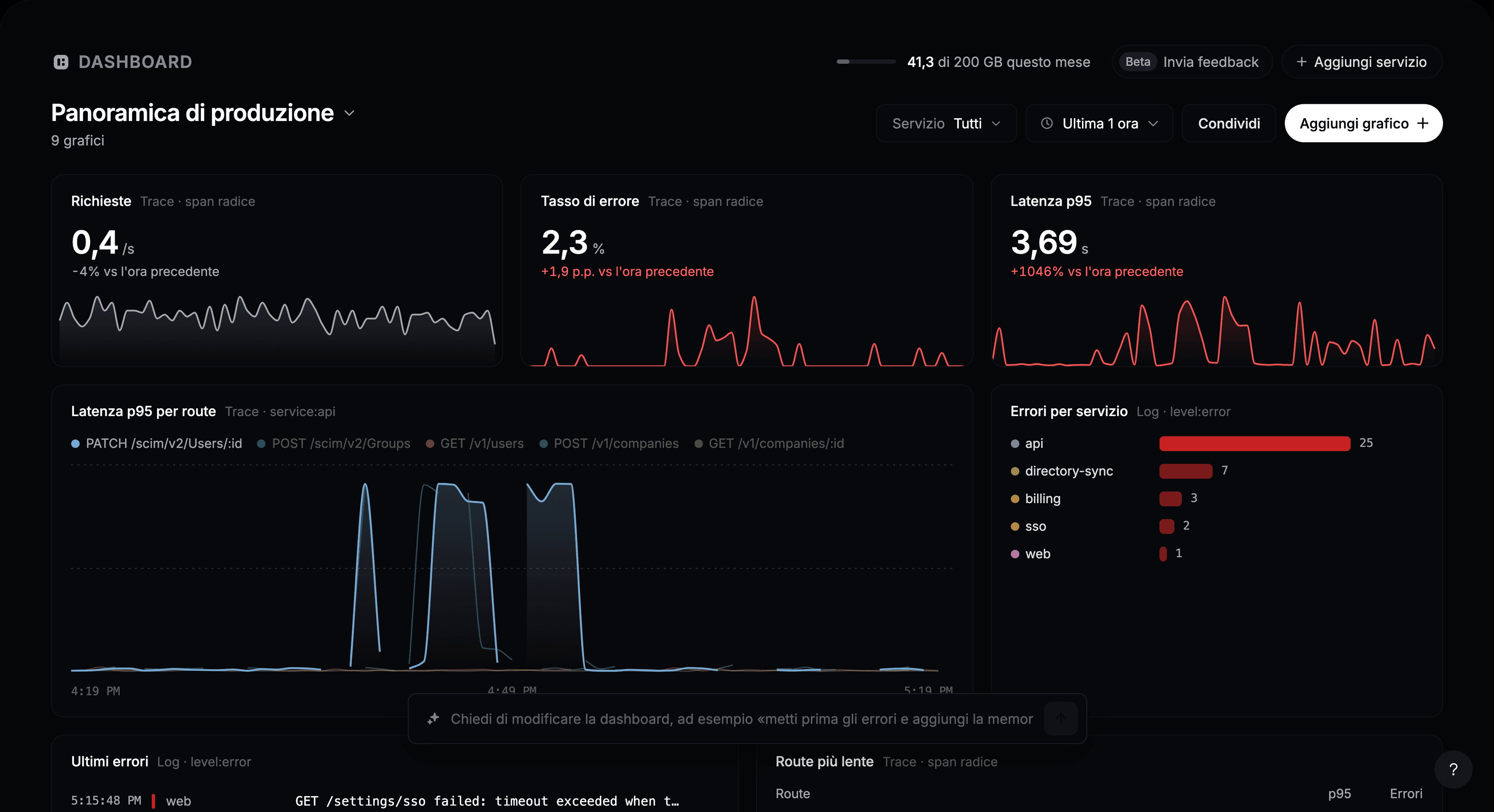
Aggiungi un grafico
- Fai clic su Aggiungi grafico.
- Descrivi il grafico, come «latenza p95 di POST /charges per servizio», e premi Invio. Oppure fai clic su uno dei suggerimenti sotto la casella.
- Controlla l’anteprima, poi fai clic su Aggiungi alla dashboard.
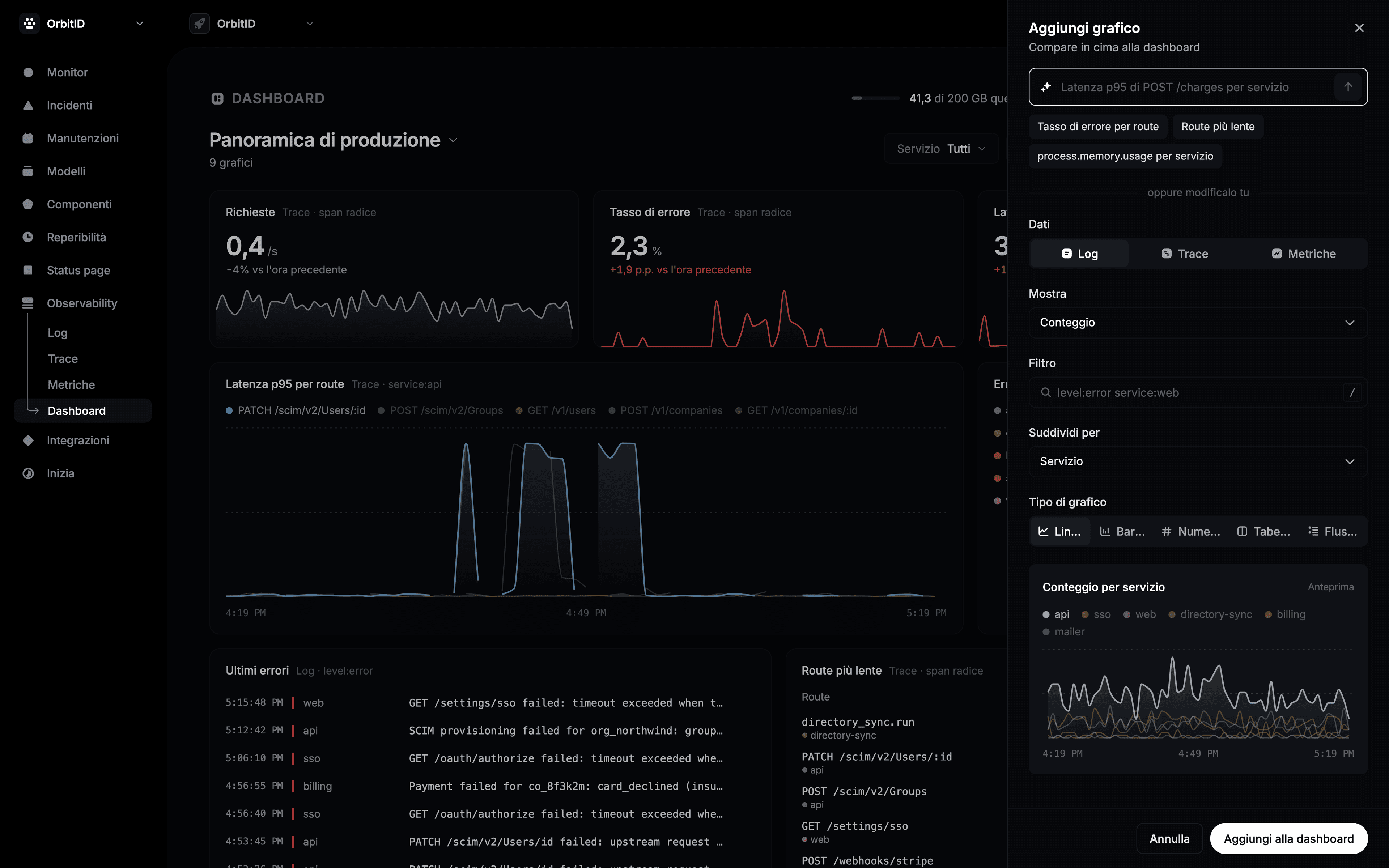
Per costruire il grafico da solo, imposta i campi sotto oppure modificalo tu:
| Campo | Cosa fa |
|---|---|
| Dati | Log, Trace o una Metrica. |
| Mostra | Cosa contare: conteggio, al secondo, tasso di errore, p50, p95, p99, media o il valore di una metrica. |
| Filtro | Quali dati includere, scritti come una ricerca, come level:error service:web. |
| Suddividi per | Una linea o una barra per servizio, route, livello o stato, oppure nulla. |
| Tipo di grafico | Linee, Barre, Numero, Tabella o Flusso per un elenco di log in diretta. |
Il nuovo grafico compare in cima alla dashboard.
Modifica una dashboard
- Sposta un grafico trascinandone il titolo. Ridimensionalo dall’angolo in basso a destra.
- Passa sopra un grafico per vederne le azioni: espandi, Modifica, Duplica e Rimuovi. Un grafico rimosso torna con Annulla.
- Modifica con l'IA: descrivi una modifica a un grafico, come «solo errori 5xx».
- Per modificare l’intera dashboard, scrivi nella casella in basso, come «metti prima gli errori e aggiungi la memoria per host».
- Fai clic sul nome della dashboard per rinominarla, eliminarla, passare a un’altra o scegliere Nuova dashboard.
Usa una dashboard
- Servizio mostra ogni grafico per un solo servizio.
- L’intervallo di tempo vale per tutti i grafici. Ogni numero viene confrontato con il periodo precedente.
- Passa sopra una linea per leggerne i valori. Fai clic per fissarli, trascina per ingrandire.
- Fai clic su una riga o un punto per aprire i log o le trace corrispondenti.
- Condividi copia il link della dashboard. I colleghi con accesso alla pagina possono aprirla.
Limiti
| Piano | Dashboard | Richieste di grafici IA al mese |
|---|---|---|
| Free | 3 | 25 |
| Pro | 20 | 300 |
| Business | Illimitate | 3.000 |
| Enterprise | Illimitate | 3.000 |
Una richiesta di grafico IA è una descrizione inviata: costruire una dashboard, aggiungere o modificare un grafico con una frase, o modificare la dashboard dalla casella in basso. Quando finiscono, puoi comunque aggiungere e modificare grafici a mano. Il conteggio si azzera il 1° di ogni mese.