Inizia con le status page private
Le status page private sono visibili solo a chi supera uno dei metodi di accesso che abiliti: accesso via email, SSO Google, allowlist IP, password unica, link sicuro o SAML SSO. Funzionano come dashboard interna per i tuoi team o come status page per partner e clienti.
Puoi limitare l'accesso alla tua pagina consentendo solo:
- Accesso via email
- SSO Google
- Allowlist IP
- Password unica
- Link sicuro
- SAML SSO (disponibile solo con il piano Business)
Come rendo privata la mia status page?
Passa a un piano Private Pro o Business, vai su Status page → Tipo di pagina, seleziona Privata, poi abilita almeno un metodo di accesso e salva.
- Accedi a Instatus da instatus.com/login e scegli la tua status page.
Per rendere privata la tua status page ti serve un piano Private Pro o Business.
Se hai già un piano Pro o Business, puoi saltare il passaggio successivo.
- Apri il menu del workspace nella barra laterale, scegli Fatturazione e passa a un piano Private Pro o Business.

- Dopo l'upgrade vai su Status page → Tipo di pagina.
- Scegli "Privata" nel pannello "Tipo di pagina" e salva.
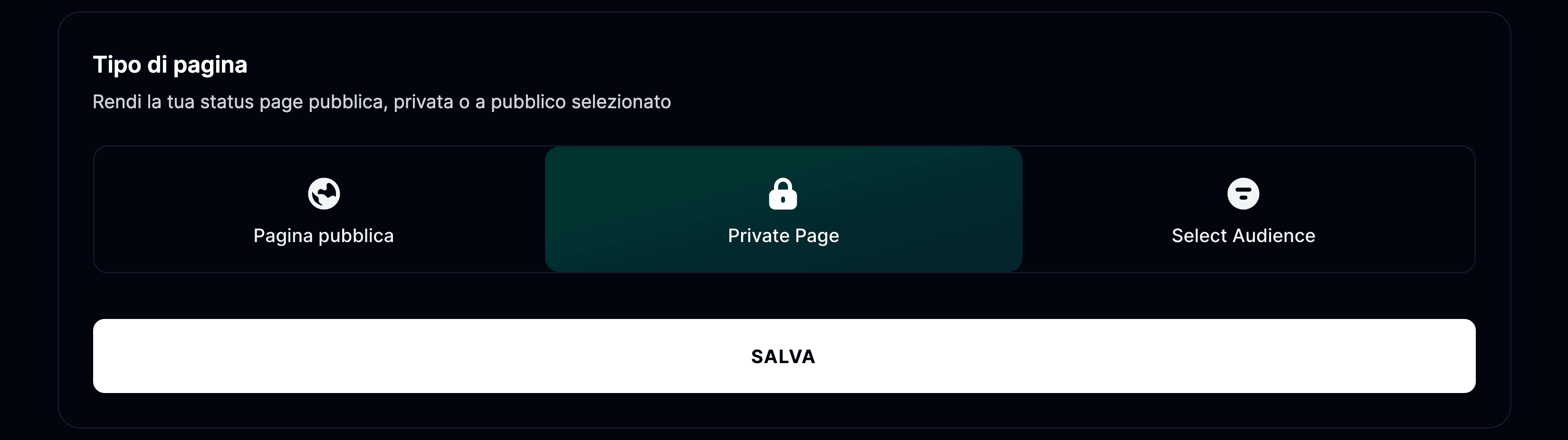
- Così sblocchi le Impostazioni di privacy, dove puoi scegliere una di queste opzioni:
- Accesso via email: consenti ai membri del tuo team di accedere alla status page con il proprio indirizzo email.
- SSO Google: consenti ai membri del tuo team di usare Google Auth per accedere alla status page.
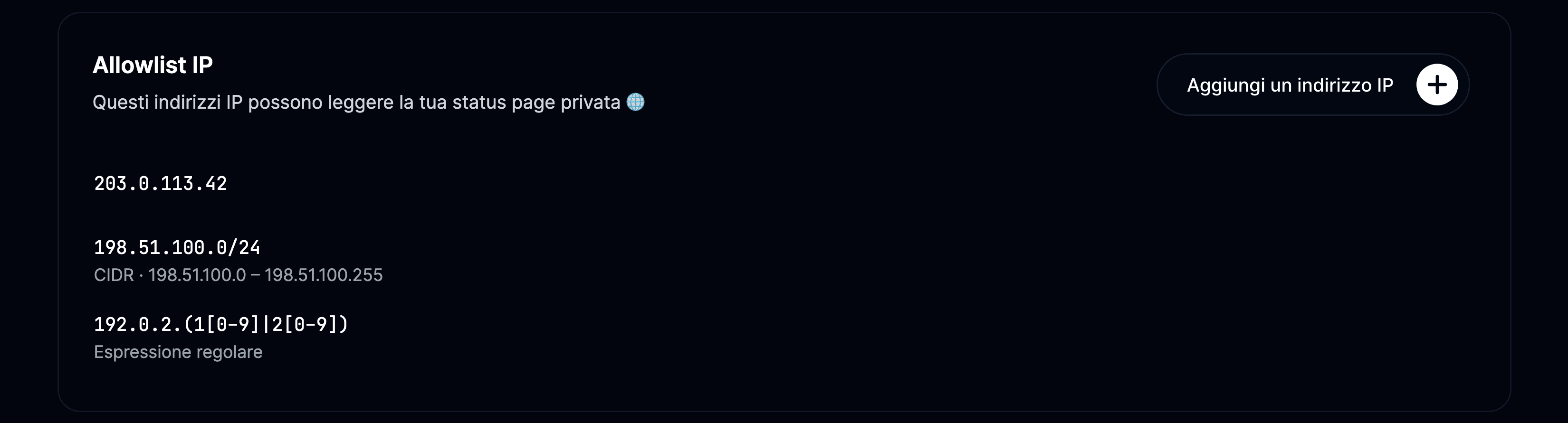
- Indirizzi IP consentiti: consenti l'accesso alla pagina solo da determinati IP, che potrai aggiungere all'elenco.
- Password unica: ti permette di creare una singola password da condividere con tutti i membri del tuo team.
- Link sicuro: crea un link autenticato che puoi condividere con i clienti. Puoi rigenerarlo in qualsiasi momento tramite la nostra API o dalla dashboard.
- SAML SSO consente ai membri del tuo team di accedere alla status page solo tramite SAML SSO (disponibile solo con il piano Business)
Se scegli più opzioni, i tuoi colleghi potranno usare quella che preferiscono per accedere alla pagina.
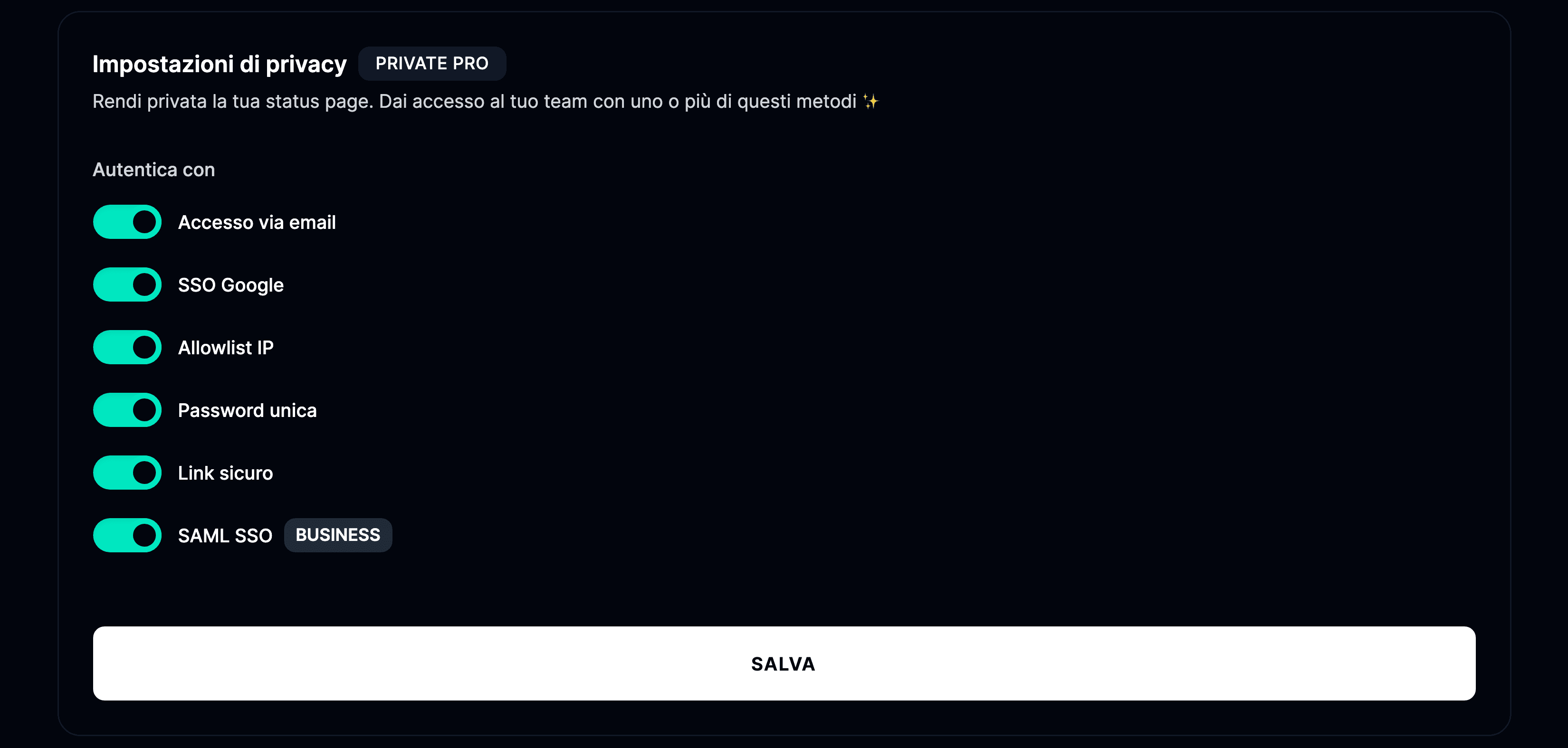
- Scegli come vuoi rendere privata la tua status page e clicca su Salva; potrebbero volerci un paio di minuti perché le modifiche abbiano effetto.
Quali metodi di accesso sono disponibili per una pagina privata?
Ogni metodo cambia l'aspetto della pagina di accesso:
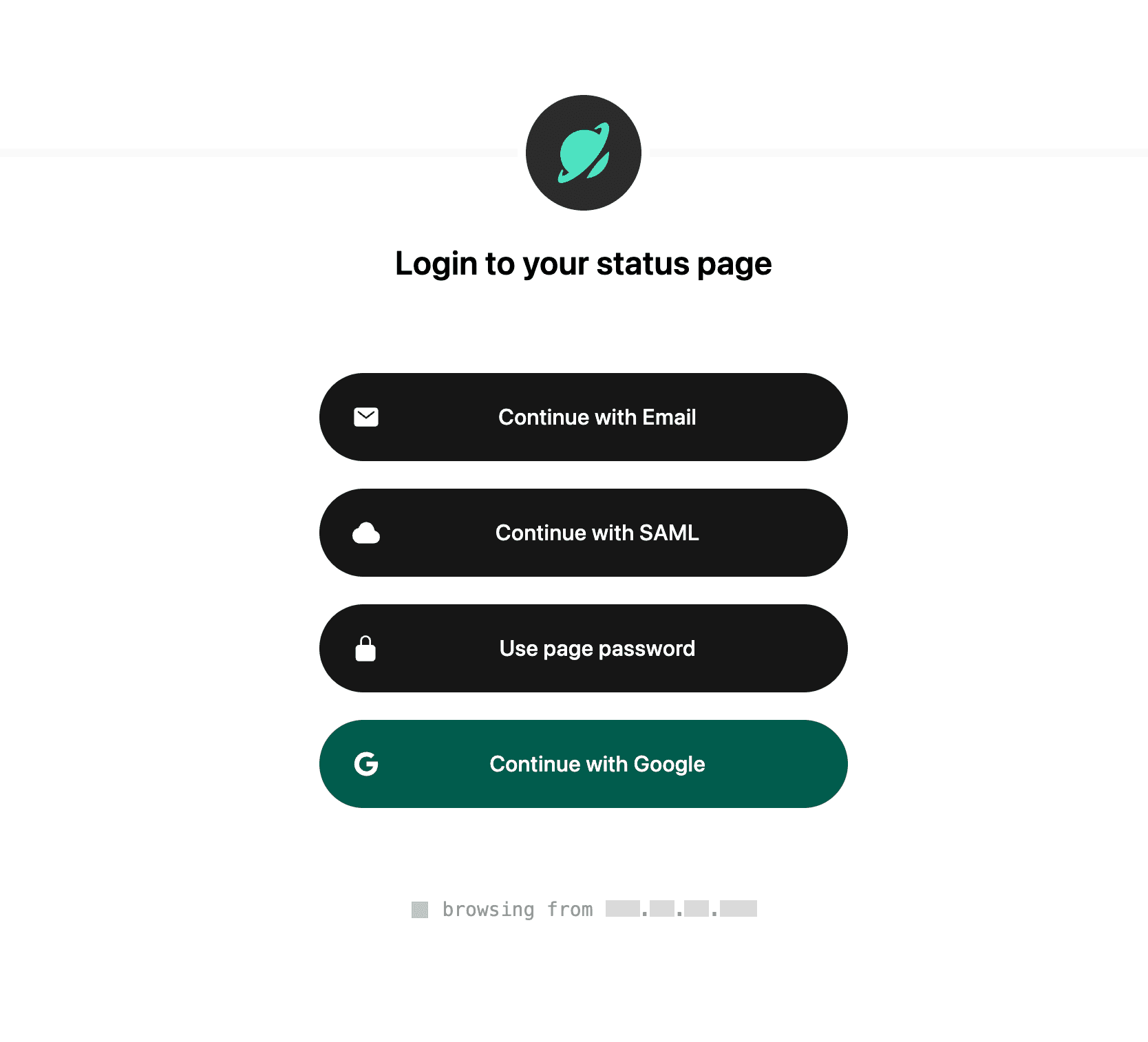
SSO Google
I membri del tuo team potranno usare Google Auth per accedere alla tua status page.
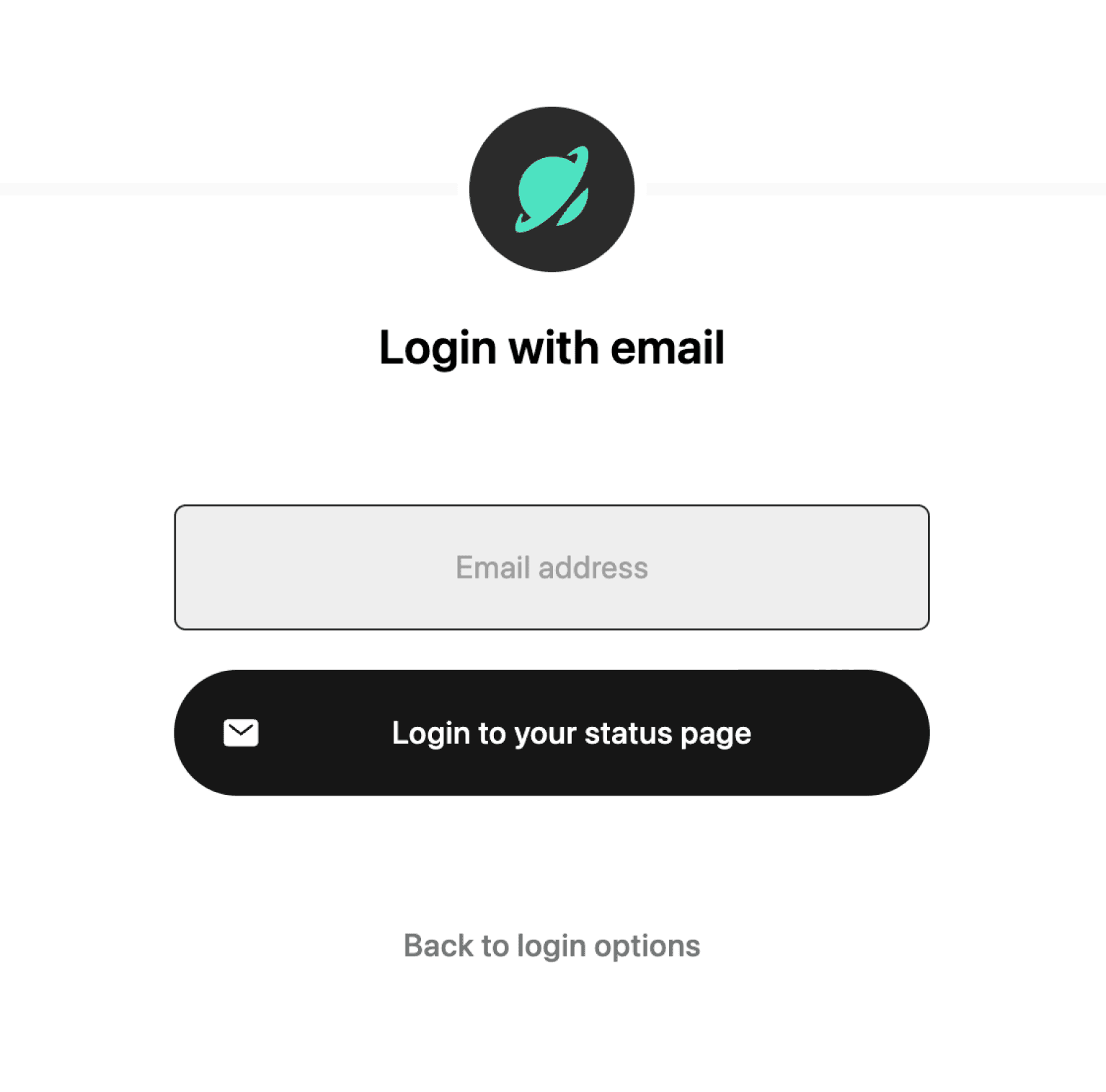
Accesso via email
I membri del tuo team potranno accedere alla status page con il proprio indirizzo email. Riceveranno un'email con un link per accedere.
Indirizzi IP consentiti
I membri del tuo team potranno accedere alla pagina solo dagli indirizzi IP consentiti.
Puoi consentire:
- Un singolo indirizzo IP — aggiungilo così com'è, per esempio
203.0.113.7. - Un intervallo di indirizzi IP — aggiungilo come espressione regolare, per esempio
203\.0\.113\..*per consentire ogni indirizzo che inizia con203.0.113..
La notazione CIDR (come 203.0.113.0/24) non è supportata direttamente, ma puoi convertirla in una regex:
- Converti il blocco CIDR in un intervallo di IP con questo strumento.
- Converti quell'intervallo in una regex con questo strumento.
- Incolla la regex ottenuta nella tua allowlist.
Password unica
I membri del tuo team potranno accedere alla pagina con una singola password. Puoi impostarla e condividerla con loro.

Link sicuro
Se vuoi condividere la tua status page in una dashboard interna in modo che le persone vengano autenticate automaticamente, puoi usare l'opzione link sicuro. Puoi ottenere il link tramite l'API o dalla dashboard e usarlo per rimandare alla tua status page privata.

SAML SSO
Puoi usare il tuo identity provider per autenticare i membri del team. È disponibile solo con il piano Business. Supportiamo tutti i principali identity provider, come Okta, OneLogin, Azure AD e molti altri.
