Začínáme s incidenty
Incidenty říkají zákazníkům i kolegům, co nefunguje, nesou aktualizace, zatímco na řešení pracujete, a končí volitelným postmortemem. Spravovat je můžete z dashboardu, ze Slacku nebo z Microsoft Teams.
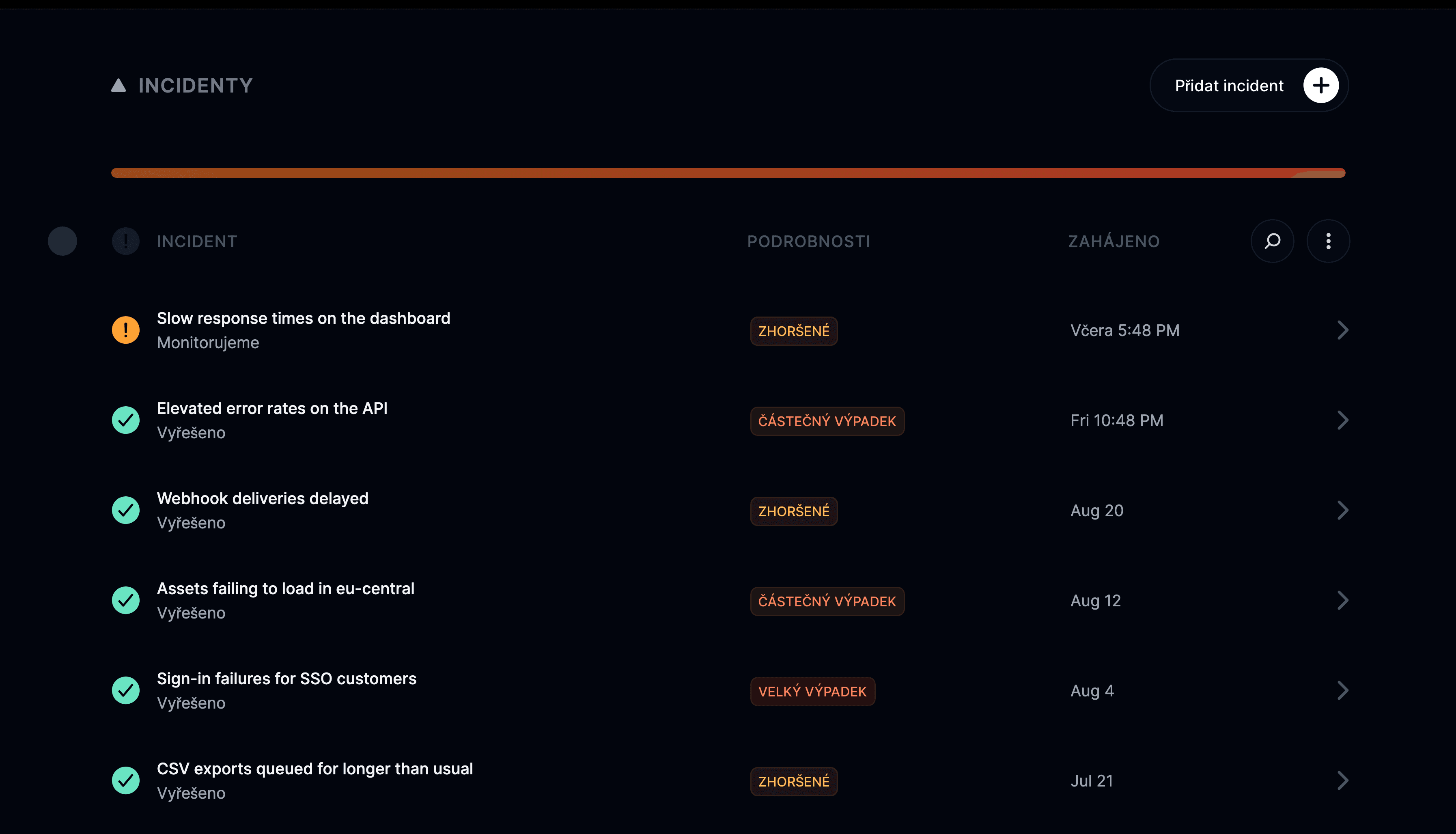
Jak přidám incident?
Přihlaste se na instatus.com/login, vyberte svůj projekt, přejděte do Incidenty a klikněte na Přidat incident. Pak nastavte stav, název, popis a ovlivněné komponenty a zvolte, jestli ho chcete publikovat na stavovou stránku.
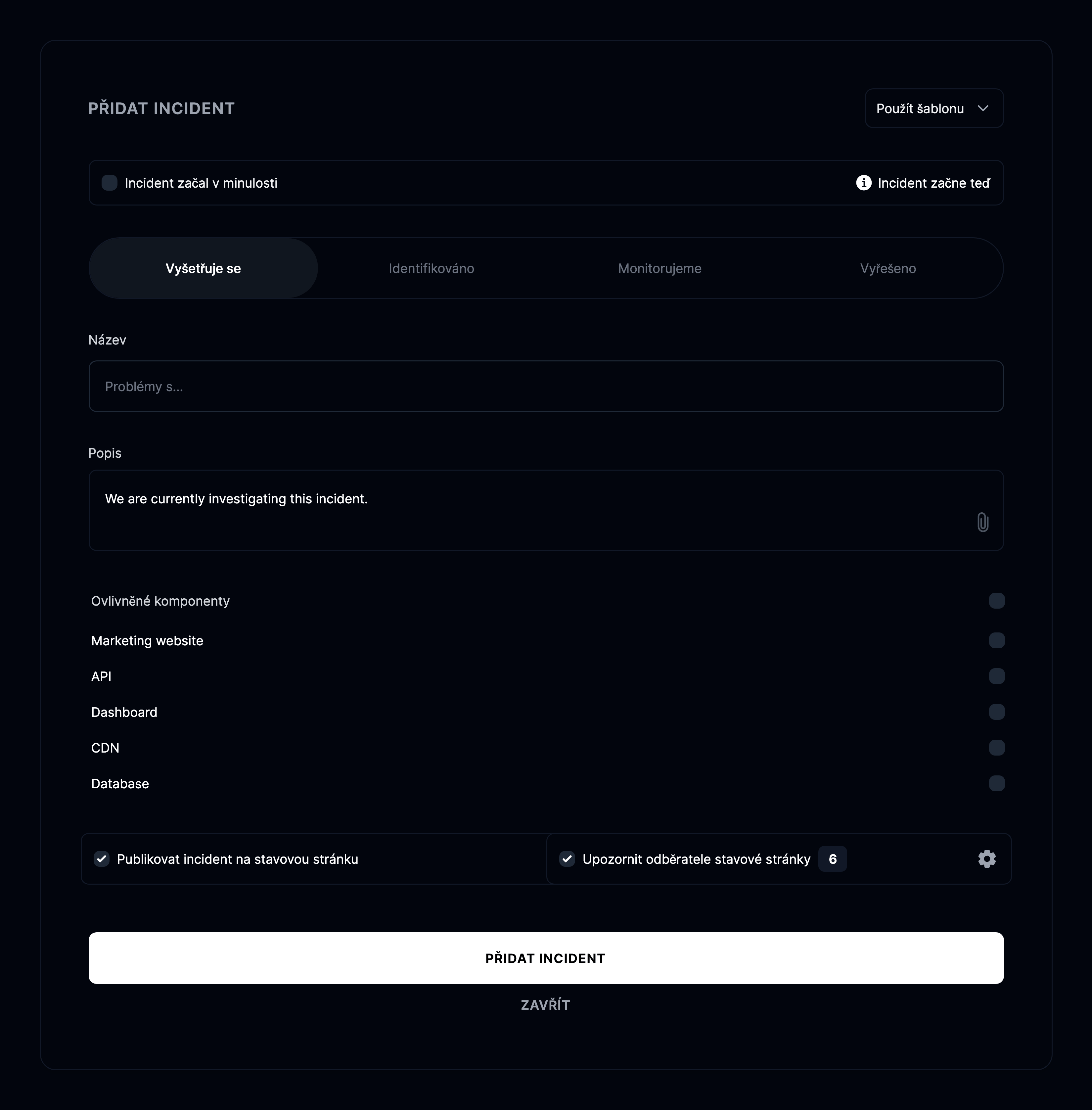
- Zaškrtnutím určíte, že incident začal v minulosti.
- Stav: může být
Vyšetřuje se,Identifikováno,MonitorujemeneboVyřešeno. - Název incidentu.
- Podrobný popis incidentu.
- Komponenty, které incident ovlivňuje.
- Zaškrtnutím incident publikujete na svou stavovou stránku.
Klikněte na Přidat incident a incident se vytvoří.
Jak přidám aktualizaci incidentu?
Otevřete incident a klikněte na Přidat aktualizaci. Můžete změnit jeho stav, popis, ovlivněné komponenty nebo datum a volitelně upozornit odběratele.
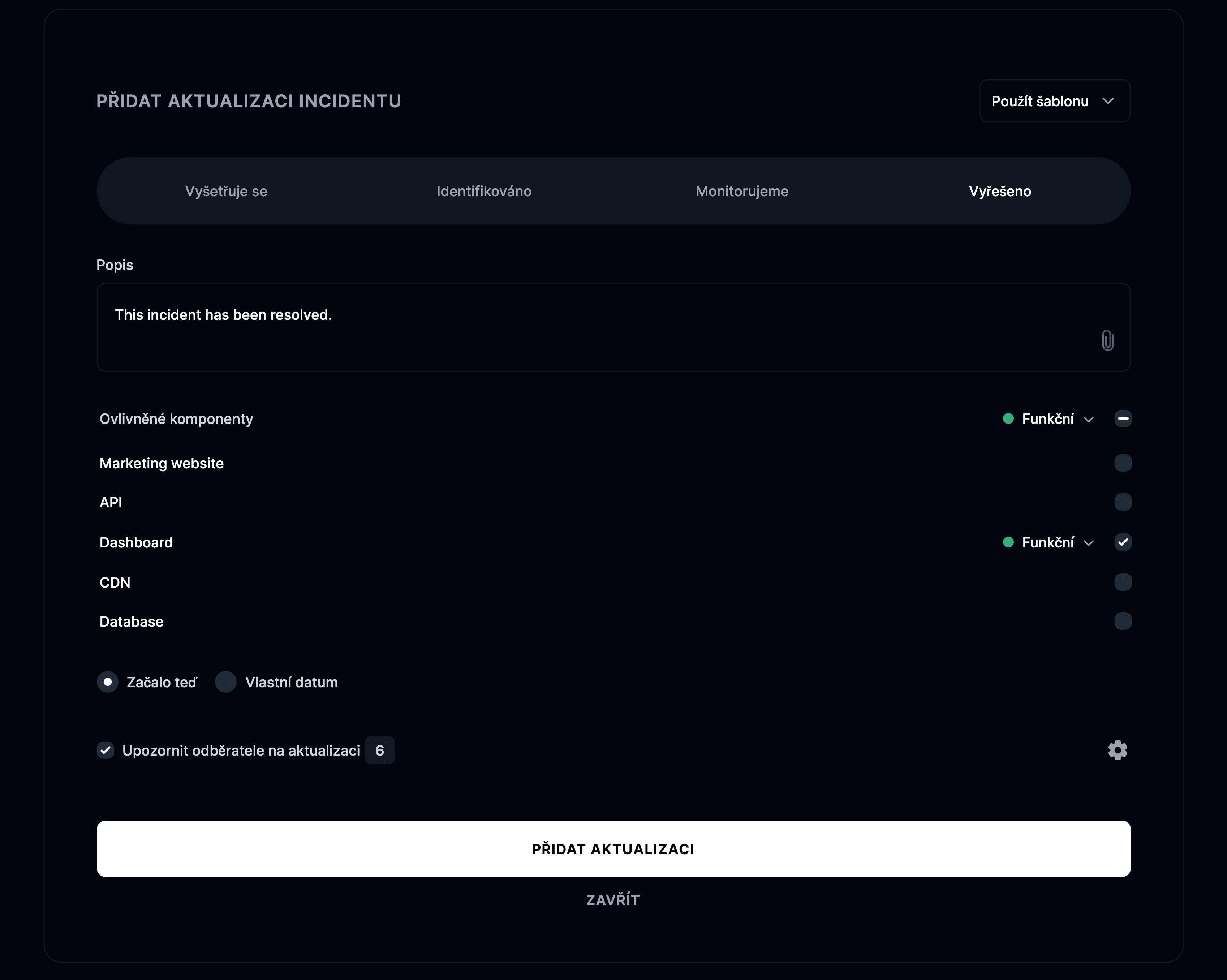
Nakonec klikněte na Přidat aktualizaci a aktualizace se publikuje.
Jak přidám postmortem?
Otevřete vyřešený incident, klikněte na Přidat postmortem, napište ho v markdownu a vyberte datum až po poslední aktualizaci incidentu. Postmortem je závěrečné shrnutí, které dokumentuje získané poznatky, příčiny a dlouhodobá řešení.
Když ho přidáváte:
- Napište postmortem v markdownu. Podporované jsou i bloky kódu, takže můžete přidat logy nebo úryvky konfigurace.
- Vyberte datum postmortemu. Musí být až po poslední aktualizaci incidentu.
- Zvolte, jestli chcete o postmortemu upozornit odběratele. Můžete také přesně doladit, kdo upozornění dostane.
Postmortem se na vaší stavové stránce objeví jako poslední záznam v časové ose incidentu.
Pokud používáte Instatus pro Slack, můžete postmortem přidat i příkazem /incident postmortem v kanálu incidentu.