Monitoring TCP a UDP
Monitory TCP a UDP ověřují, že jsou vaše servery a aplikace dosažitelné na konkrétních síťových portech.
Hodí se na monitoring databází, mailových serverů, backendů aplikací, DNS serverů, herních serverů, VoIP bran nebo jakékoli služby, která naslouchá na TCP či UDP portu.
Stejně jako u ostatních monitorů platí, že když monitor TCP nebo UDP odhalí problém, může ho váš tým rychle prošetřit a vyřešit a informovat uživatele přes vaši stavovou stránku.
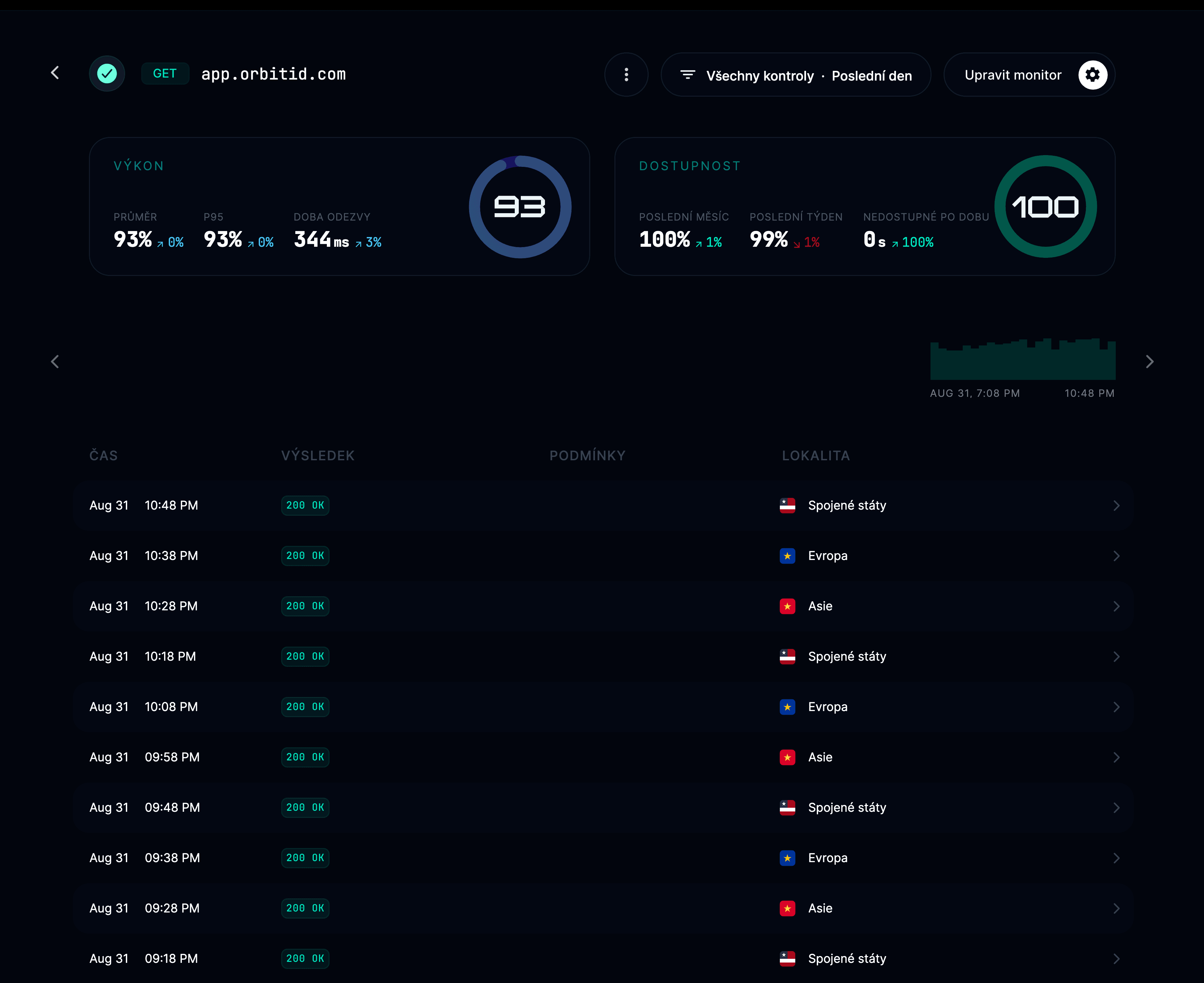
Co monitory TCP dělají
- Testují, jestli je host a port dosažitelný z více lokalit po celém světě.
- Odhalí, když služba přestane běžet, začne pomalu odpovídat nebo zahazuje spojení.
- Měří dobu navázání spojení a latenci.
- Posílají upozornění do vámi zvolených komunikačních kanálů, když nastanou potíže s konektivitou.
- Zobrazují statistiky dostupnosti na vaší stavové stránce.
Co monitory UDP dělají
- Kontrolují, jestli je cílový host a UDP port dosažitelný.
- Měří ztrátovost paketů a latenci odpovědi.
- Odhalí, když služba postavená na UDP přestane odpovídat nebo se stane nestabilní.
- Sledují dostupnost a spolehlivost z více lokalit po celém světě.
- Zobrazují metriky výkonu na vaší veřejné nebo interní stavové stránce.
Nastavení monitoru TCP
Nový monitor vytvoříte ve svém projektu → Monitory → Přidat monitor.
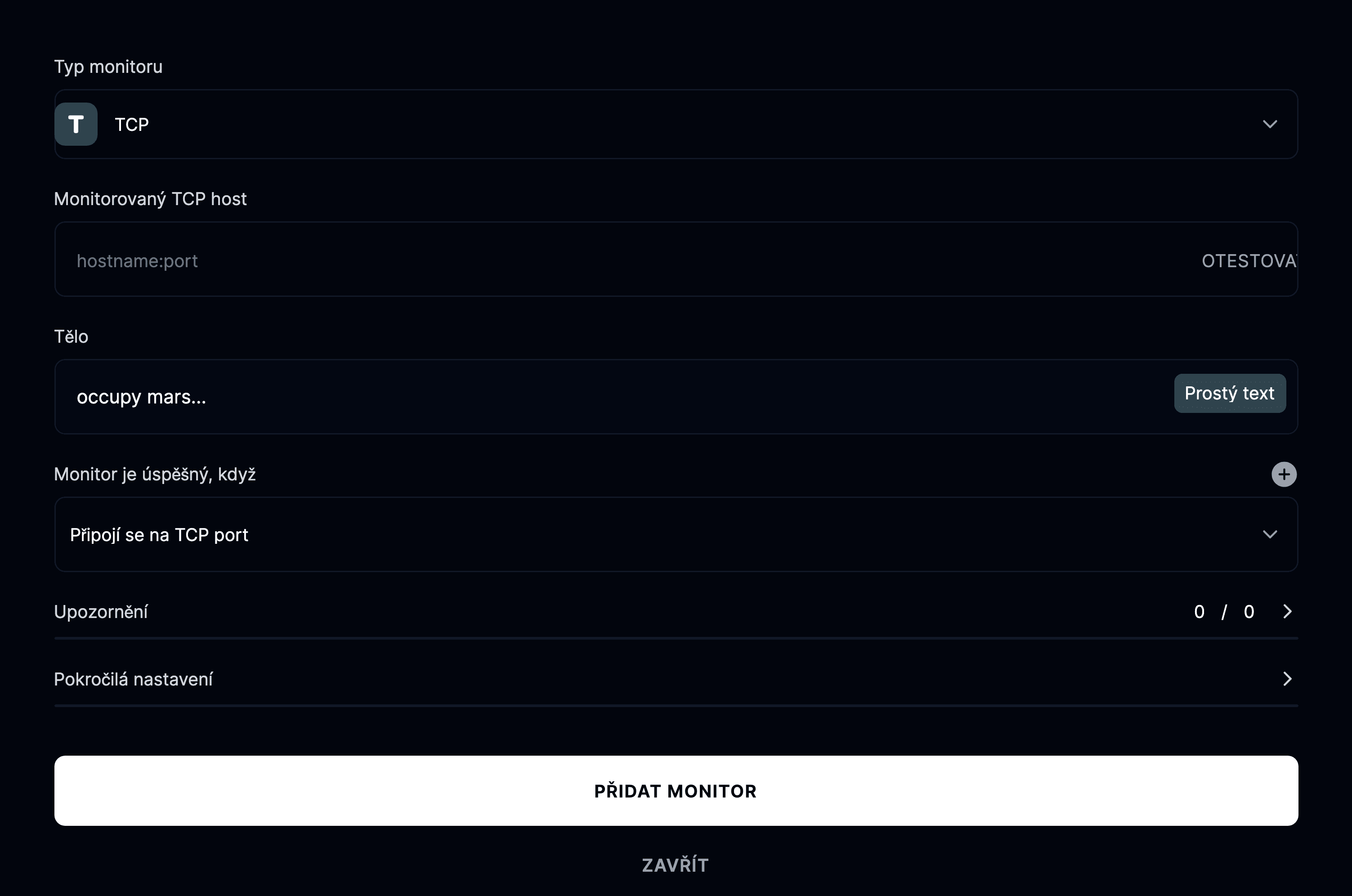
Typ monitoru
Ze seznamu typů monitorů zvolte TCP.

Pak zadejte host:port, který chcete monitorovat.
Například:
db.yourcompany.com:5432 nebo mail.example.com:25
Jak kontroly TCP fungují
Monitor TCP se v pravidelných intervalech pokouší otevřít socket spojení k cílovému hostu a portu.
Když se spojení podaří, monitor se označí jako úspěšný.
Když spojení selže nebo je odmítnuto, monitor se označí jako nedostupný.
Nastavení monitoru UDP
Monitor přidáte ve svém projektu → Monitory → Přidat monitor.
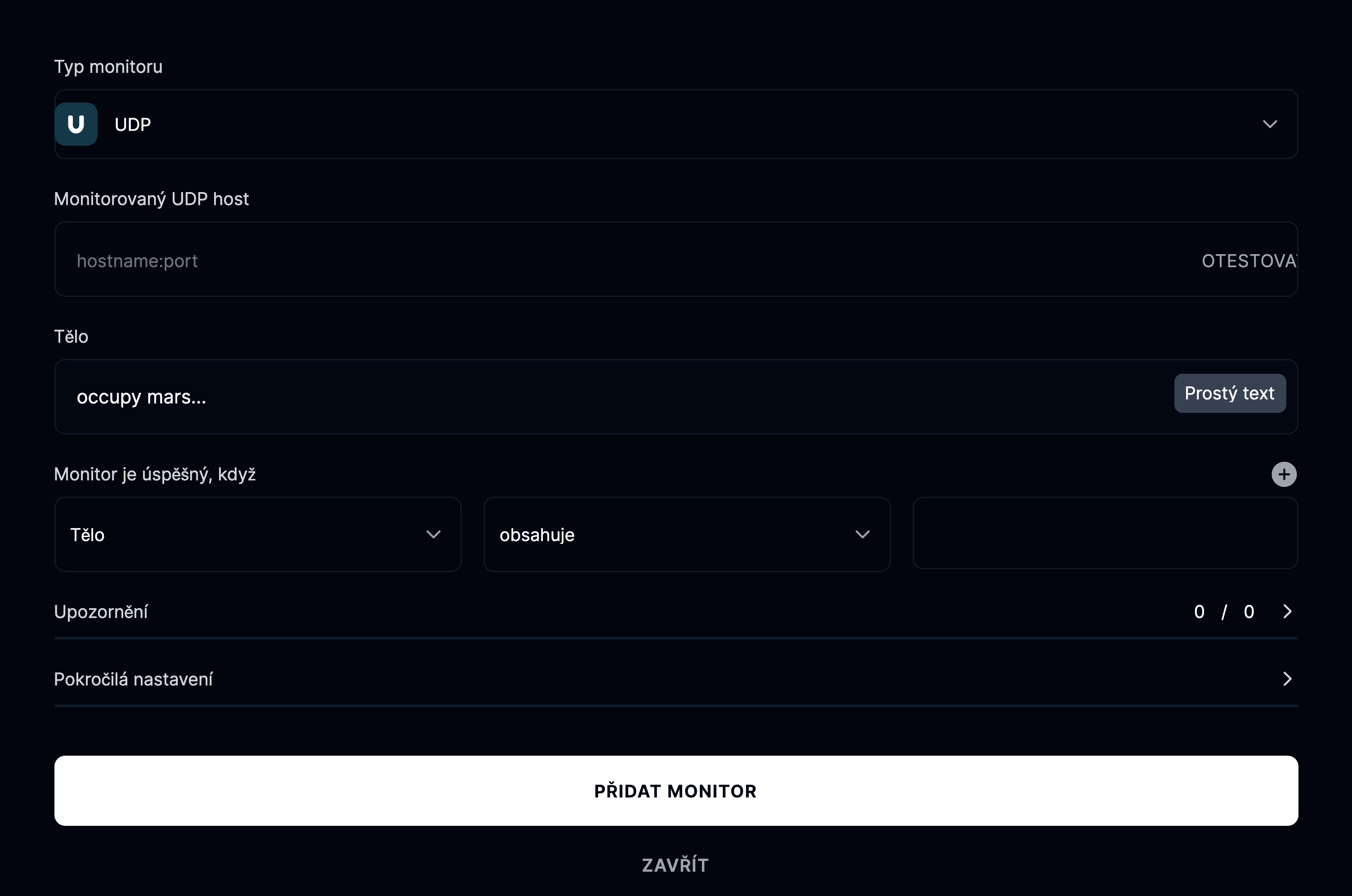
Typ monitoru
Ze seznamu dostupných typů monitorů vyberte UDP.
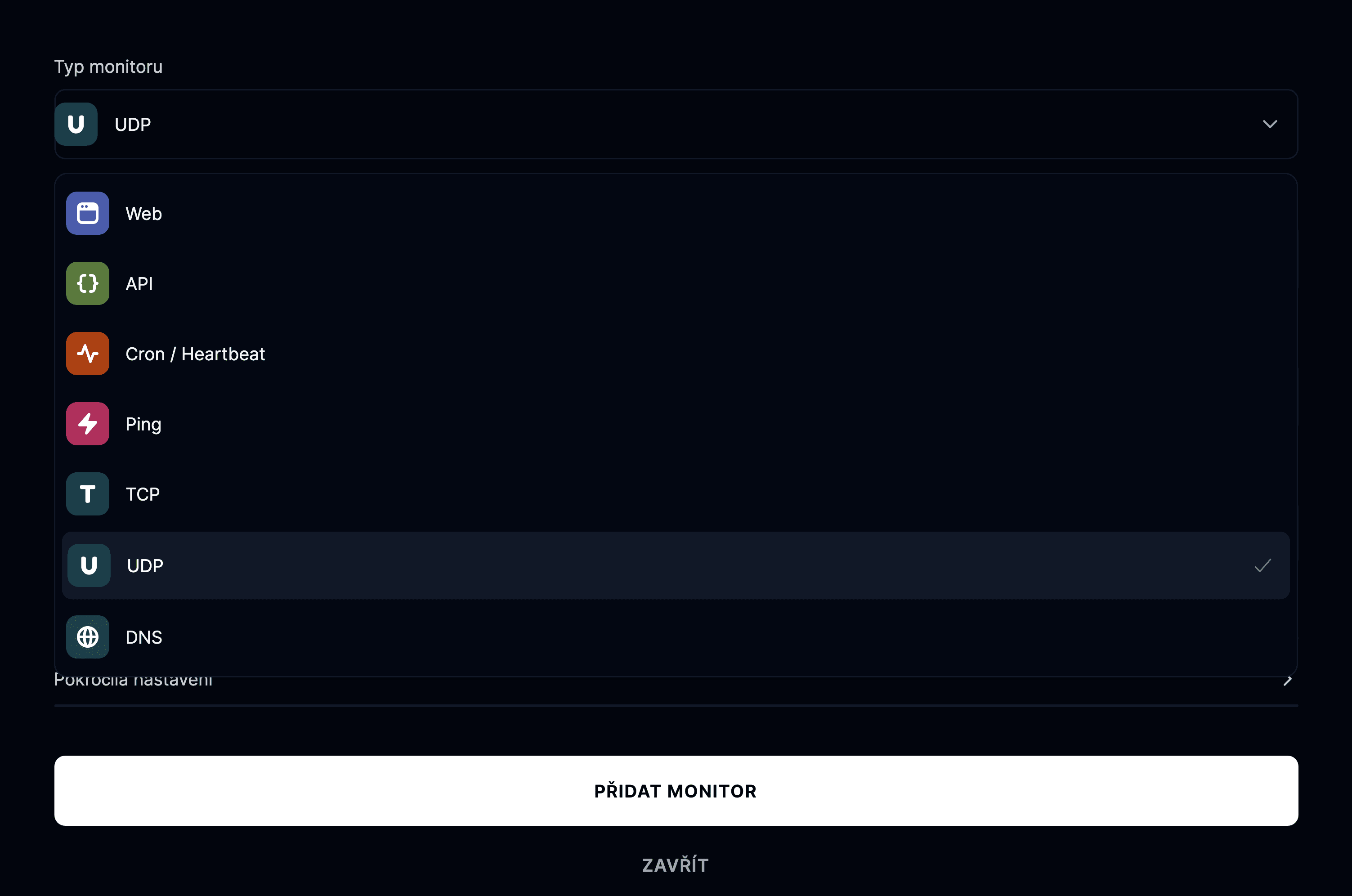
Zadejte hostname nebo IP adresu a port, které chcete monitorovat. Například:
8.8.8.8:53 nebo 192.168.1.1:53
Jak kontroly UDP fungují
Monitory UDP posílají v nastavených intervalech pakety na zadaný host a port.
Když v časovém limitu dorazí platná odpověď, monitor se považuje za v pořádku.
Když odpověď nedorazí nebo je ztrátovost paketů příliš vysoká, označí se jako nedostupný nebo zhoršený.
Pokročilé možnosti
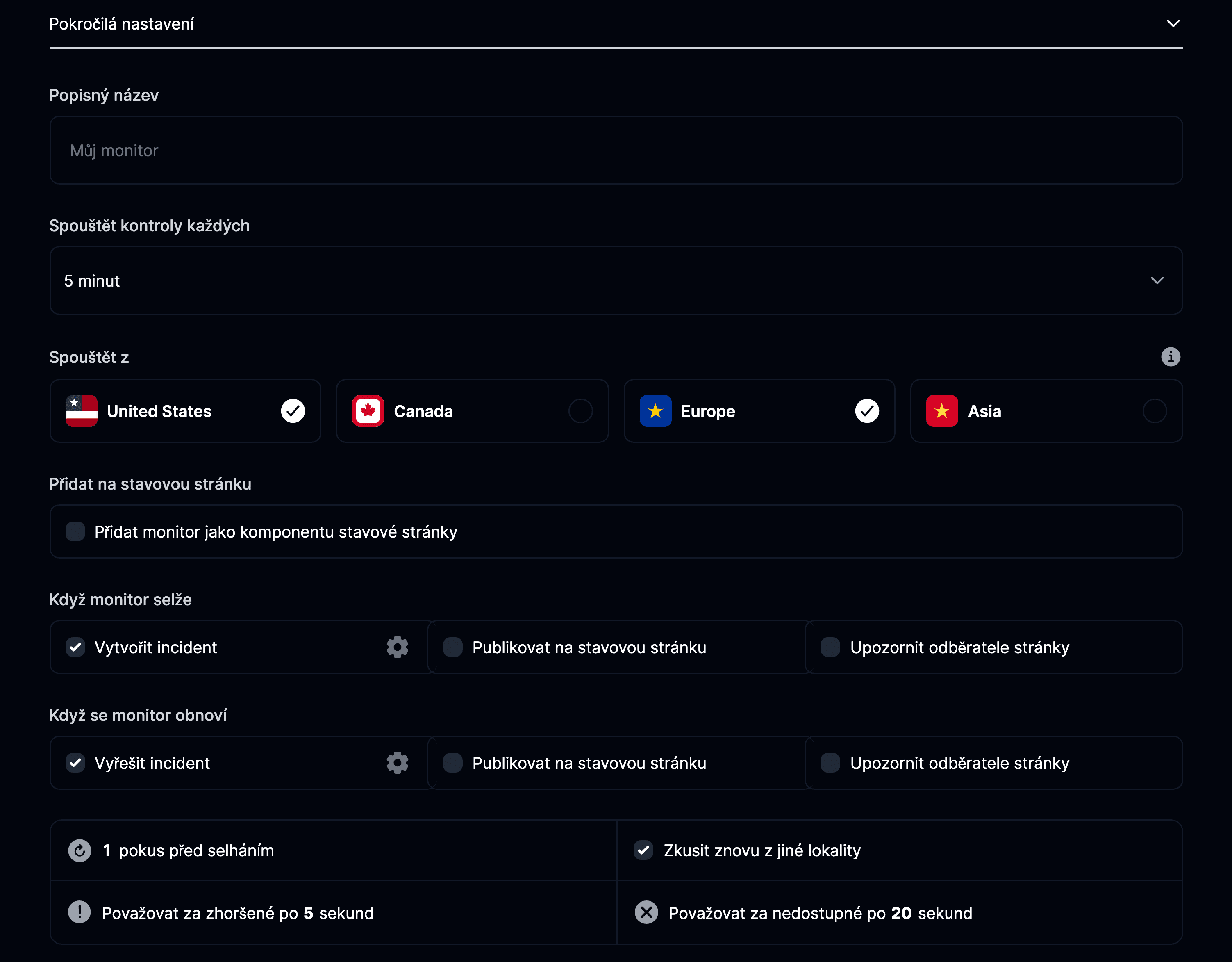
- Popisný název: Přidejte označení, podle kterého monitor snadno poznáte.
- Spouštět kontroly každých: Rozhodněte, jak často se má spojení testovat.
- Spouštět z: Zvolte, odkud se má testovat (Spojené státy, Kanada, Evropa, Asie).
- Přidat na stavovou stránku: Zveřejněte dostupnost a dobu odezvy této služby.
- Když monitor selže: Založte incident, upozorněte odběratele nebo publikujte na stavovou stránku.
- Když se monitor obnoví: Vyřešte incidenty a automaticky aktualizujte stavovou stránku.