Logy
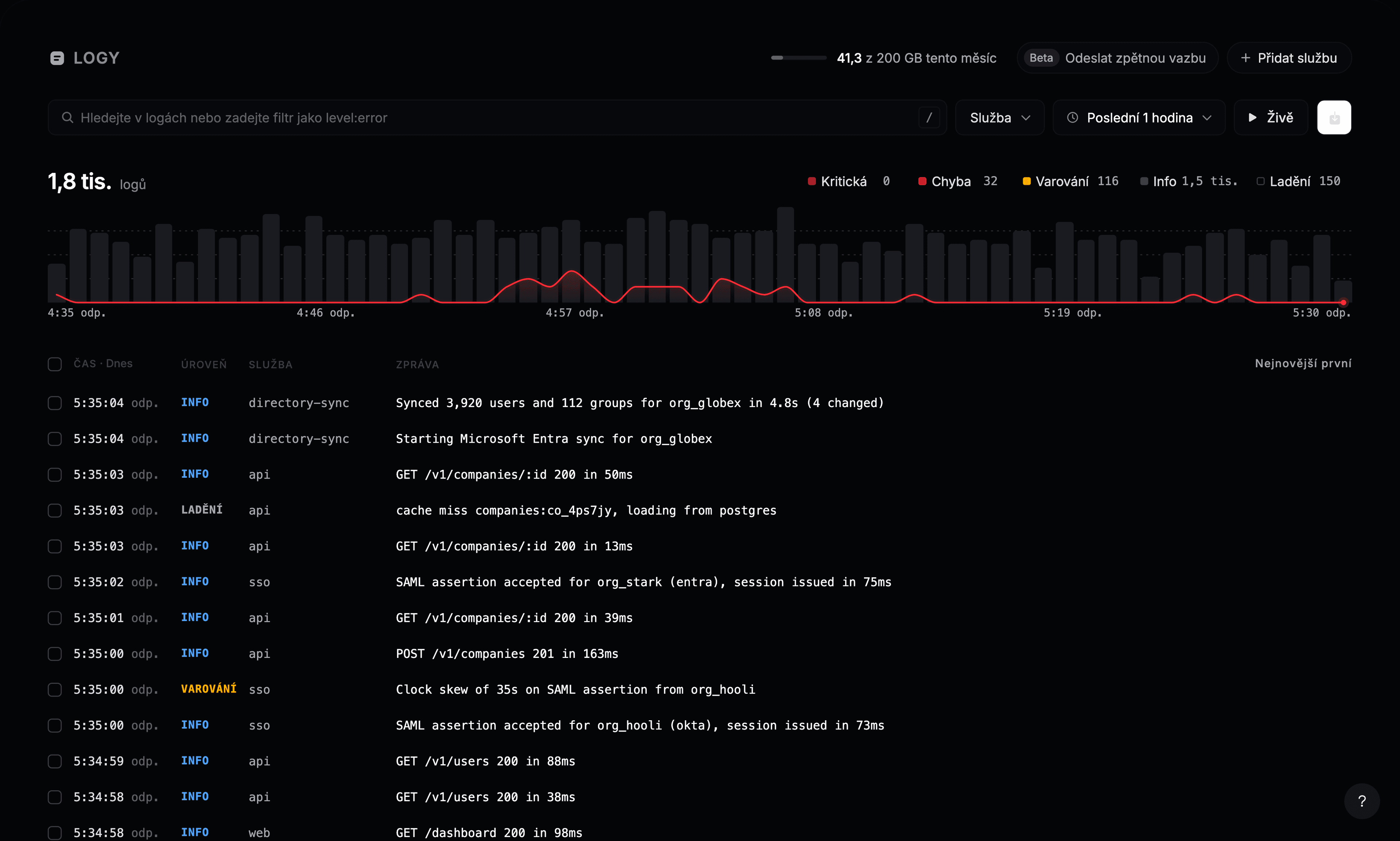
Otevřete Observability → Logy na své stavové stránce. Nejnovější logy jsou nahoře a nad nimi graf objemu logů. Červená čára v grafu jsou chyby, takže hned vidíte, kdy něco začalo.
Hledat
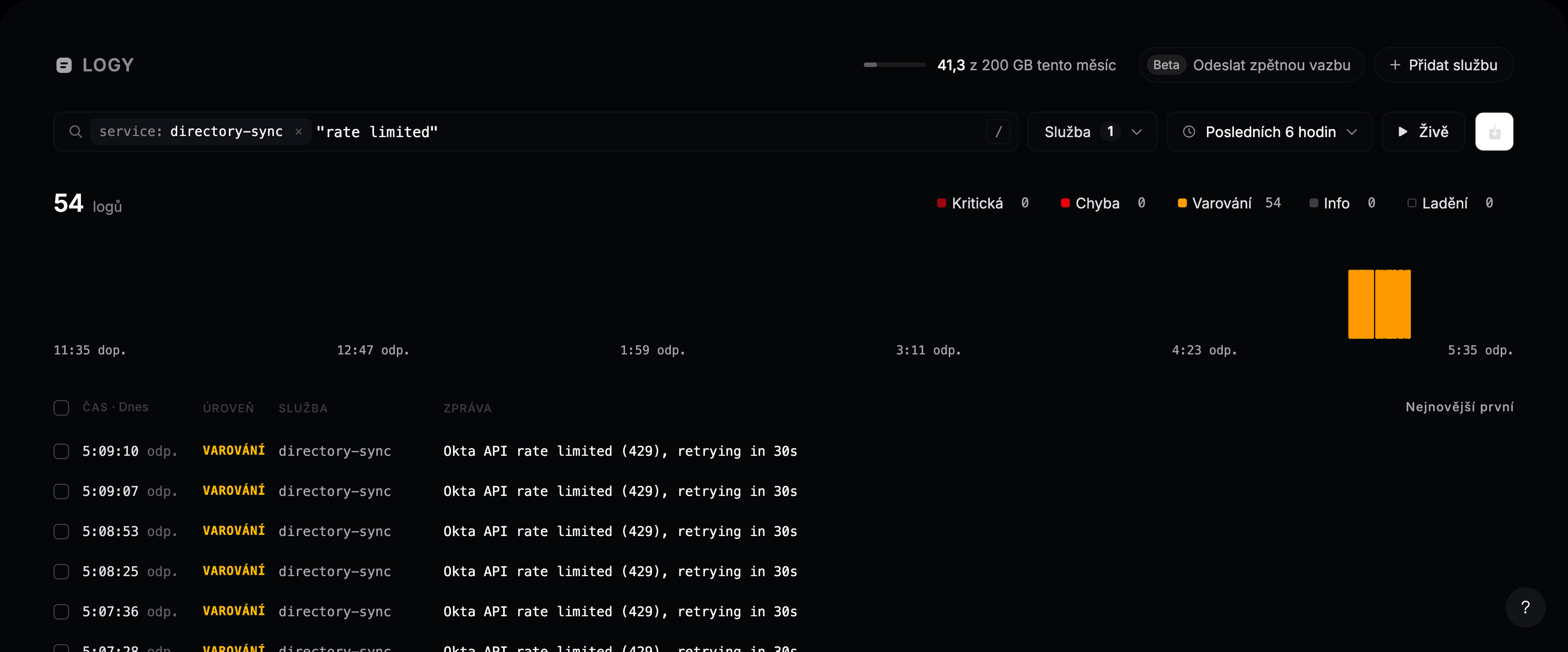
Napište slova do vyhledávacího pole a stiskněte Enter. Slova se hledají kdekoli ve zprávě a v libovolném pořadí. Frázi dejte do uvozovek, abyste ji našli přesně, například "rate limited".
Graf, počty i seznam se podle hledání aktualizují.
Filtrovat
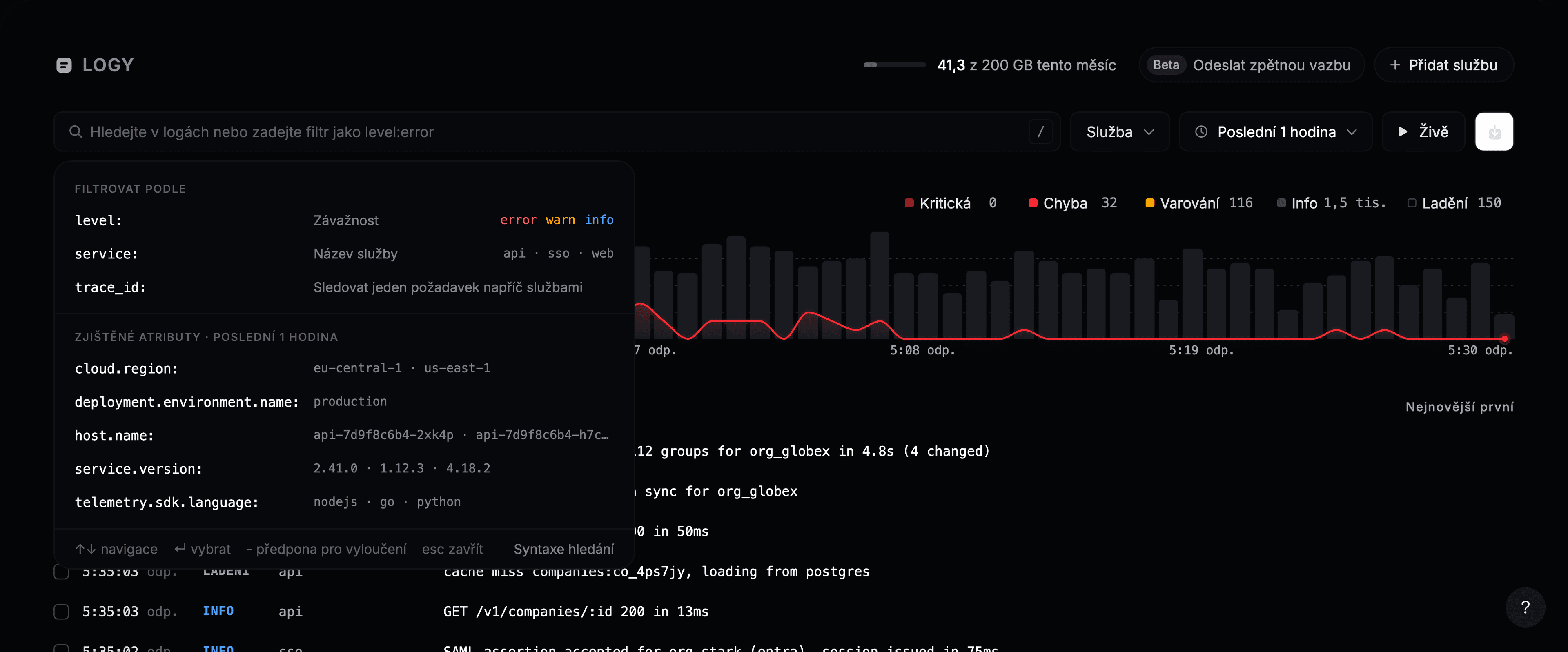
Klikněte do prázdného vyhledávacího pole a uvidíte, podle čeho lze filtrovat. Vyberte pole a pak hodnotu. Každé pole ukazuje nejčastější hodnoty a jak často se vyskytují.
| Filtr | Najde |
|---|---|
level: | Úroveň: fatal, error, warn, info, debug nebo trace |
service: | Logy jedné služby |
trace_id: | Každý log jednoho požadavku napříč všemi službami |
| Jakýkoli atribut | Napište jeho název, například http.route: nebo customer.id: |
Z filtru se stane štítek ve vyhledávacím poli. Kliknutím na × ho odstraníte. Před filtr dejte -, chcete-li ho vyloučit, například -level:debug.
Filtrovat podle úrovně
Napište level: a otevře se výběr úrovně. Ukazuje, kolik logů má každá úroveň. Stiskem mezerníku vyberete více úrovní, pak stiskněte Enter. Dvě zkratky pokrývají běžné případy: level:>=warn ponechá varování a vše horší a -level:debug skryje ladicí šum.
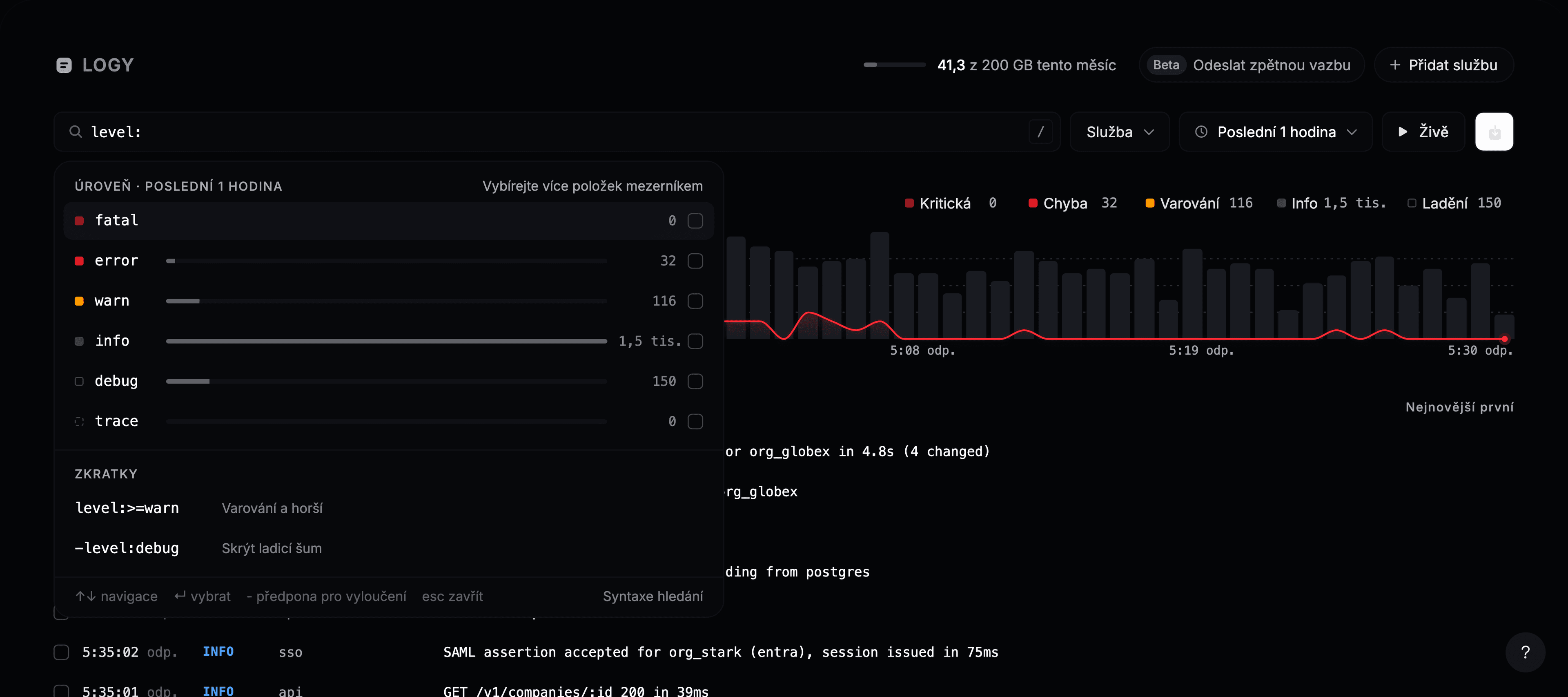
Tlačítko Služba vedle vyhledávacího pole je zkratka pro service:. Kliknutím na úroveň nad grafem ji zapnete nebo vypnete.
Syntaxe hledání
| Napište | Najde |
|---|---|
timeout | Logy, které obsahují slovo |
"connection pool" | Přesně tuto frázi |
timeout retry | Obě slova v libovolném pořadí |
timeout OR refused | Kterékoli z obou slov |
-timeout nebo NOT timeout | Logy bez tohoto slova |
level:error service:api | Oba filtry |
(timeout OR refused) AND service:api | Seskupení závorkami |
service:"billing worker" | Hodnota s mezerami, v uvozovkách |
AND, OR a NOT se píší velkými písmeny. Pokud hledání nelze přečíst, například proto, že uvozovky nejsou uzavřené, průzkumník to oznámí a ponechá předchozí výsledky.
Nedávná hledání se zobrazí po otevření vyhledávacího pole, takže častá hledání máte na jedno kliknutí.
Změňte časový rozsah
Kliknutím na tlačítko časového rozsahu vyberete od posledních 15 minut po posledních 7 dní, nebo nastavte vlastní rozsah pomocí Od a Do.
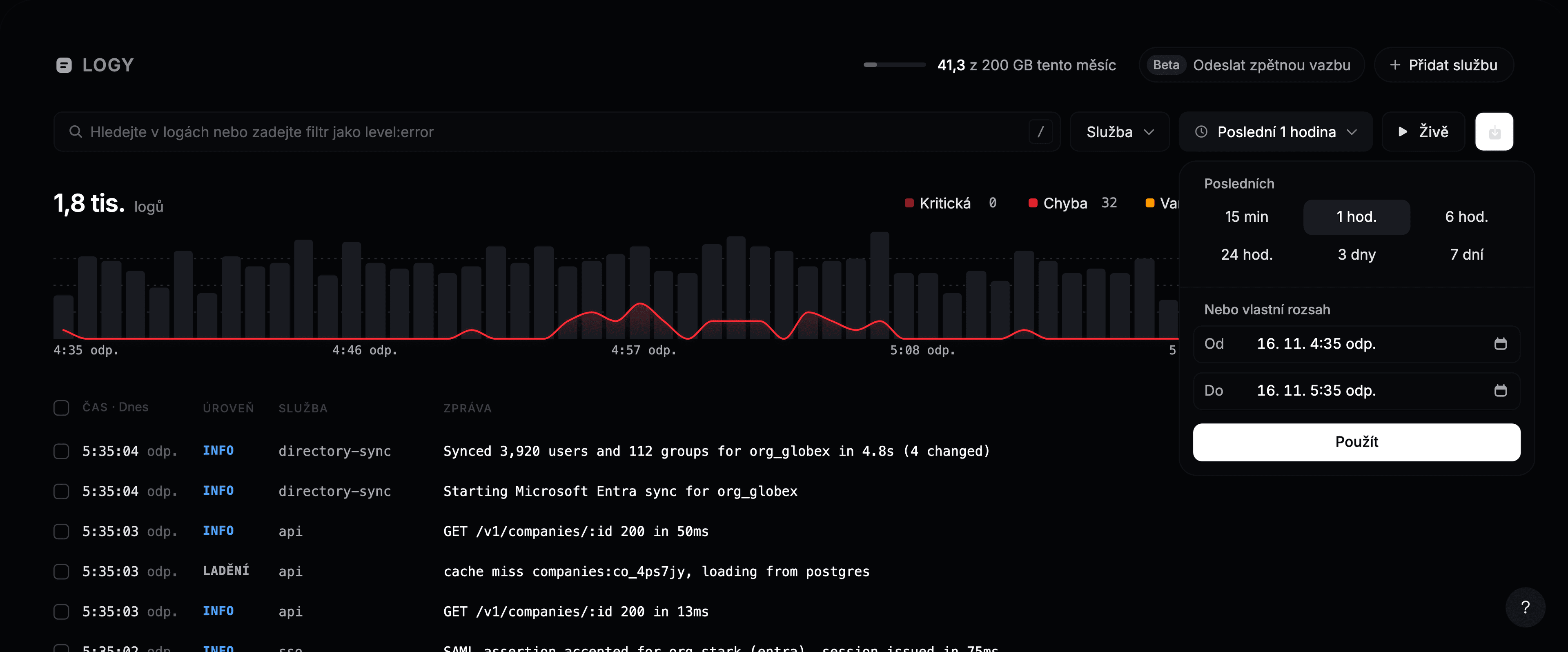
Chcete-li přiblížit špičku, přetáhněte přes ni v grafu. Tlačítko zpět vás vrátí na předchozí rozsah.
Přečtěte log
Klikněte na řádek, nebo se k němu přesuňte šipkami ↑ ↓ a stiskněte Enter. Otevře se panel detailu s:
- Celou zprávou a tlačítkem Kopírovat zprávu.
- Podobné logy pro hledání podobných zpráv.
- N logů v této trase, pokud log patří k požadavku. Ukáže každý log tohoto požadavku napříč službami.
- Atributy logu a jeho prostředkem (služba, hostitel a verze, odkud pochází). Kliknutím na hodnotu podle ní filtrujete, vyloučíte ji nebo ji zkopírujete.
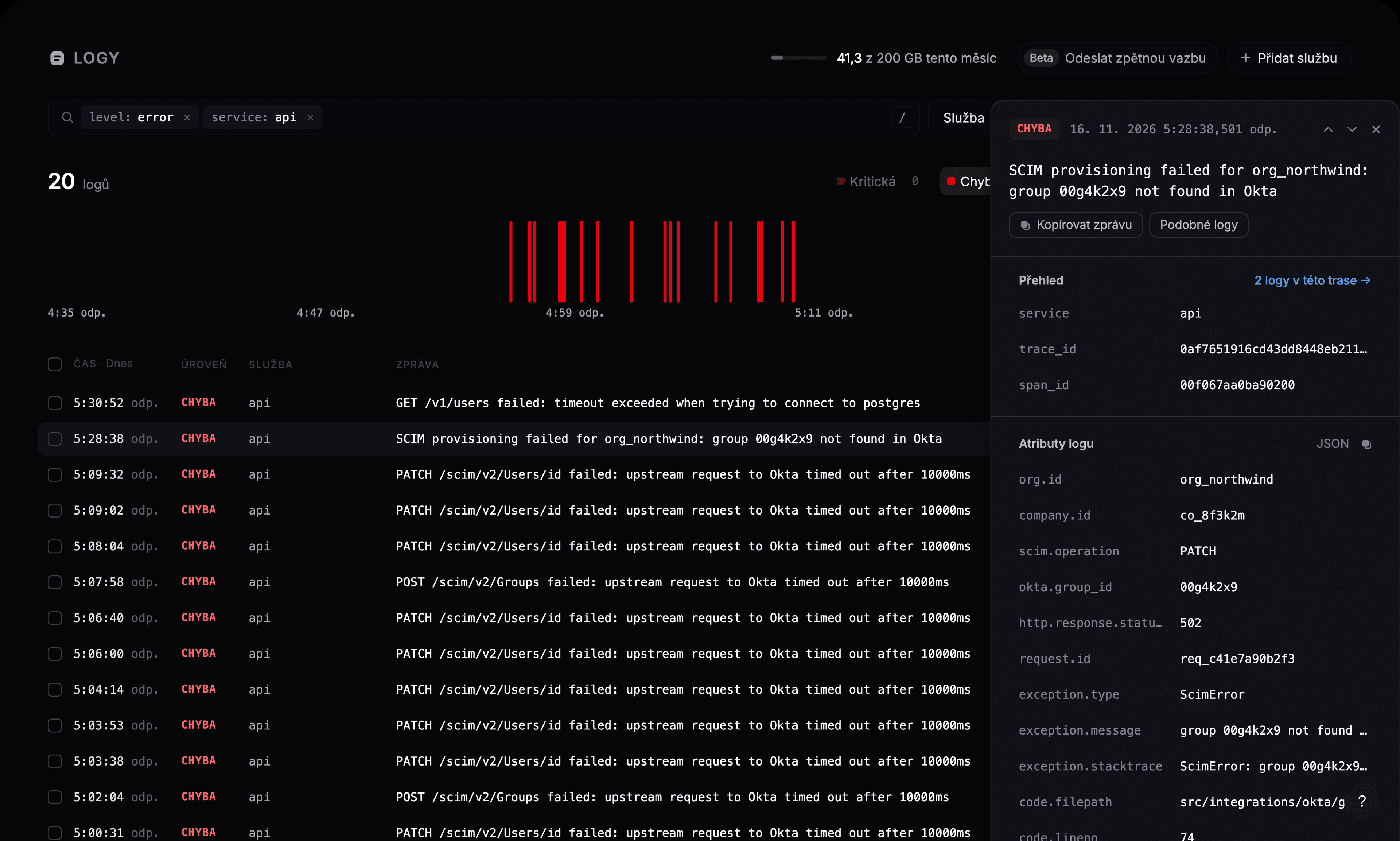
Šipky nahoře v panelu přecházejí na předchozí a další log.
Živě
Stiskněte L nebo klikněte na Živě a sledujte logy, jak přicházejí. Nové se objevují nahoře a záhlaví ukazuje, kolik jich přichází za sekundu. Hledání a filtry dál platí, takže level:error v živém režimu je živý proud chyb.
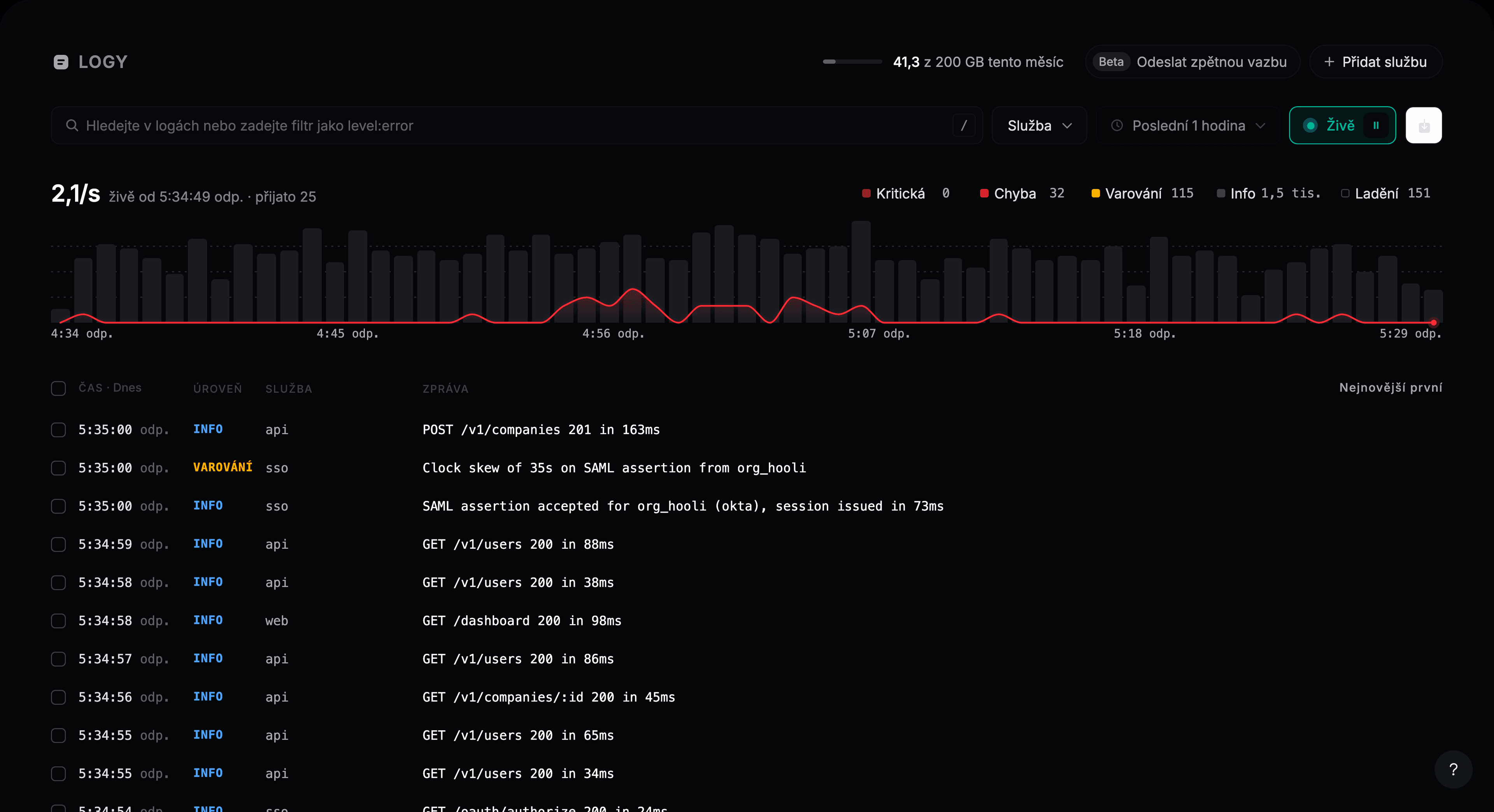
Zastavíte kliknutím na tlačítko pauzy nebo dalším stiskem L. Graf si ponechá rozsah z doby před živým režimem. Pokud logy přicházejí rychleji, než je lze zobrazit, upozorní vás na to zpráva: pozastavte a hledejte, abyste viděli všechny.
Export
Zaškrtněte požadované logy. Nad seznamem se objeví lišta s Exportovat CSV, Exportovat JSON a Kopírovat.
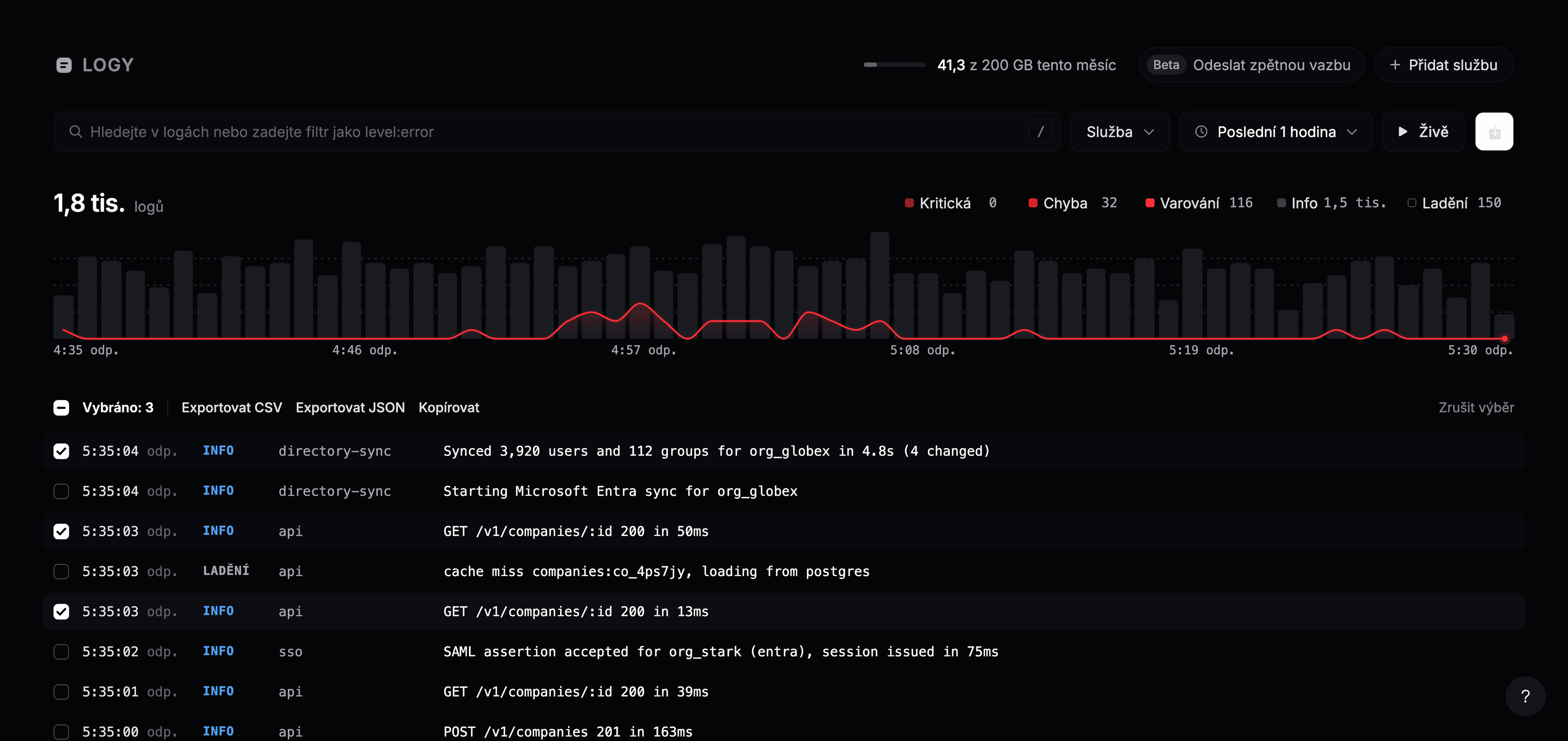
Tlačítko stažení na konci vyhledávací lišty exportuje do CSV všechny logy načtené v seznamu. Export obsahuje čas, službu, úroveň a zprávu každého logu. Atributy logu získáte tak, že ho otevřete a v panelu detailu použijete Kopírovat jako JSON.
Klávesové zkratky
| Klávesa | Akce |
|---|---|
↓ ↑ nebo J K | Přesun mezi logy |
Enter | Otevření vybraného logu |
Esc | Zavření panelu detailu nebo nabídky |
L | Spuštění nebo zastavení živého sledování |
Space | Výběr více hodnot ve výběru |