Přizpůsobení stavové stránky
V nastavení Stavová stránka můžete změnit logo, barvy, design záhlaví, tmavý režim, jazyk, formáty data a náhled pro sociální sítě své stavové stránky a přidat vlastní HTML, CSS a JavaScript.
Jak přidám své logo a barvy?
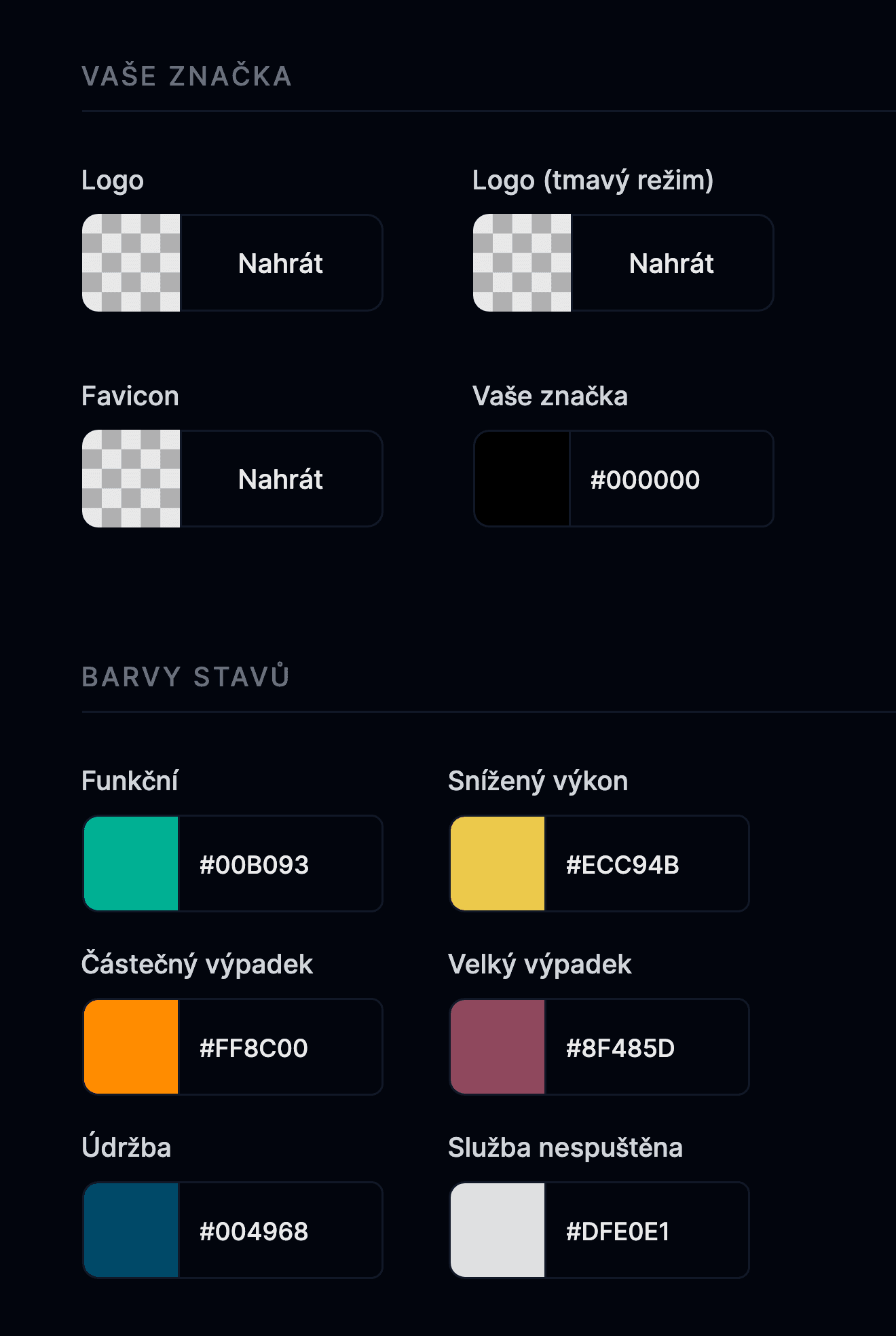
Přihlaste se na instatus.com/login, vyberte svou stavovou stránku a přejděte do Stavová stránka → Vzhled.
V sekci značky můžete změnit:
- Logo značky, včetně samostatného loga pro tmavý režim.
- Favicon.
- Barvu značky, ať ladí s logem.
- Barvy stavů.
Po přizpůsobení klikněte na ULOŽIT a stránka se aktualizuje.
Jak změním design nebo tmavý režim?
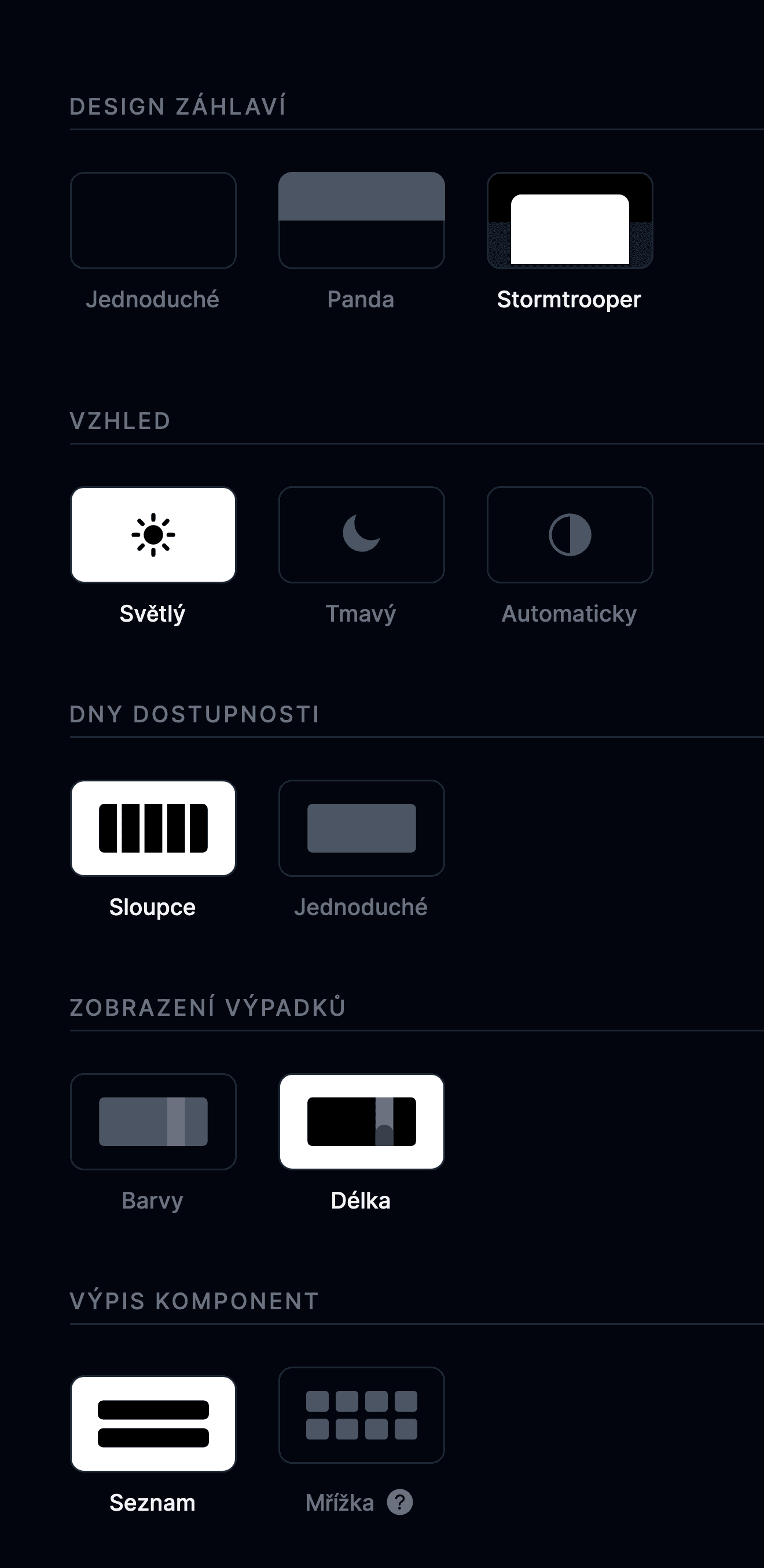
V sekci designu v nastavení Vzhled můžete změnit:
- Design záhlaví — na výběr máte 3 varianty.
- Jestli se má stavová stránka zobrazovat v tmavém režimu, ve světlém režimu, nebo přepínatelně tlačítkem.
- Jak se mají zobrazovat komponenty.
Po změně designu klikněte na ULOŽIT a stránka se aktualizuje.
Můžu přidat vlastní HTML, CSS nebo JavaScript?
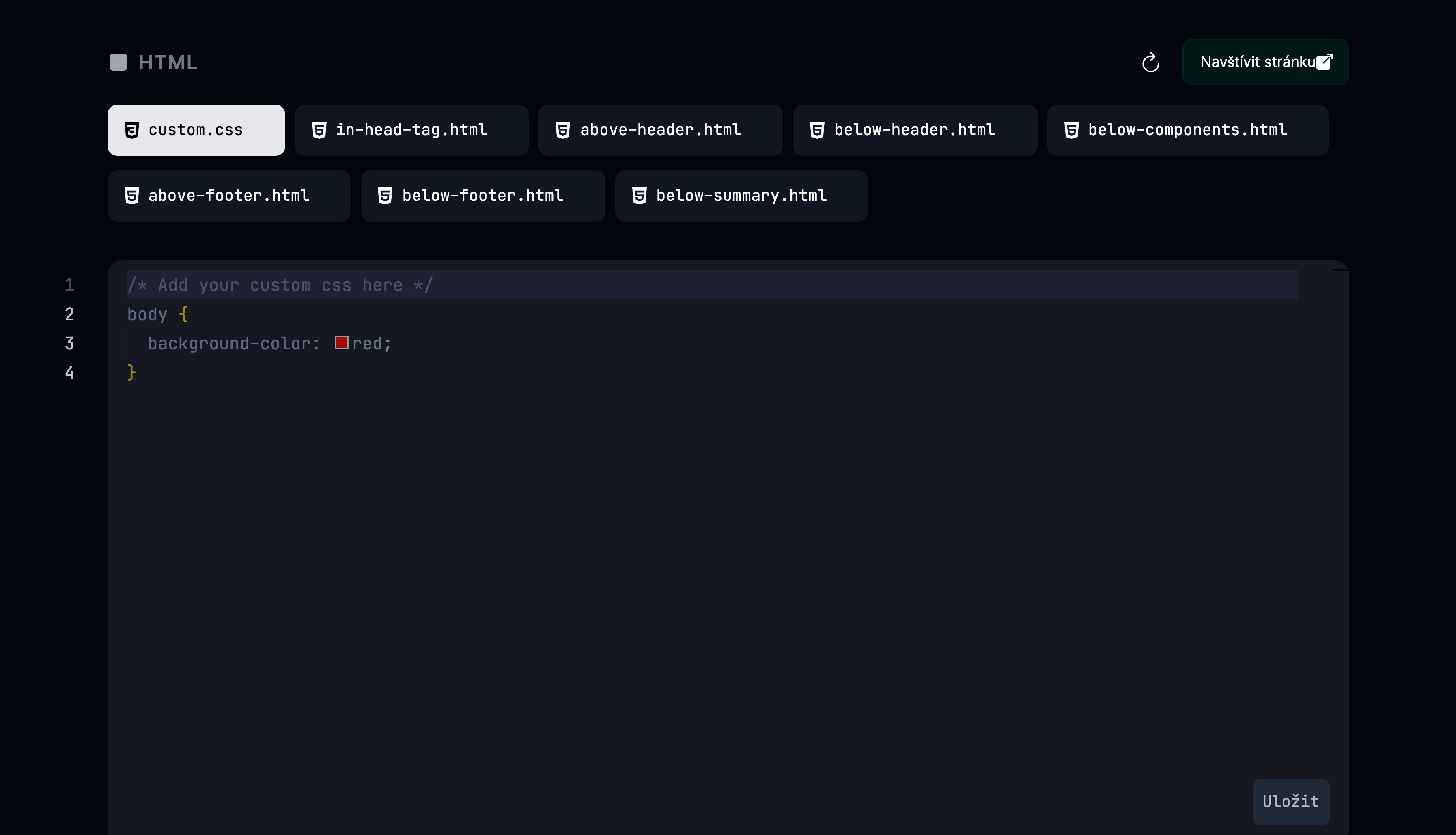
Ano. V Stavová stránka → HTML můžete vložit vlastní HTML, CSS a JavaScript do pěti oblastí:
- Nad záhlaví stavové stránky.
- Pod záhlaví.
- Pod komponenty stavové stránky.
- Nad patičku stavové stránky.
- Pod patičku.
Po přidání vlastního HTML klikněte na ULOŽIT a stránka se aktualizuje.
Jak změním jazyk své stavové stránky?
V Stavová stránka → Jazyk můžete změnit:
- Výchozí jazyk vaší stavové stránky.
Funkce tarifu Pro:
- Vícejazyčná stavová stránka.
- Vlastní formulace.
Podrobný návod na nastavení více jazyků najdete v článku Podpora více jazyků.
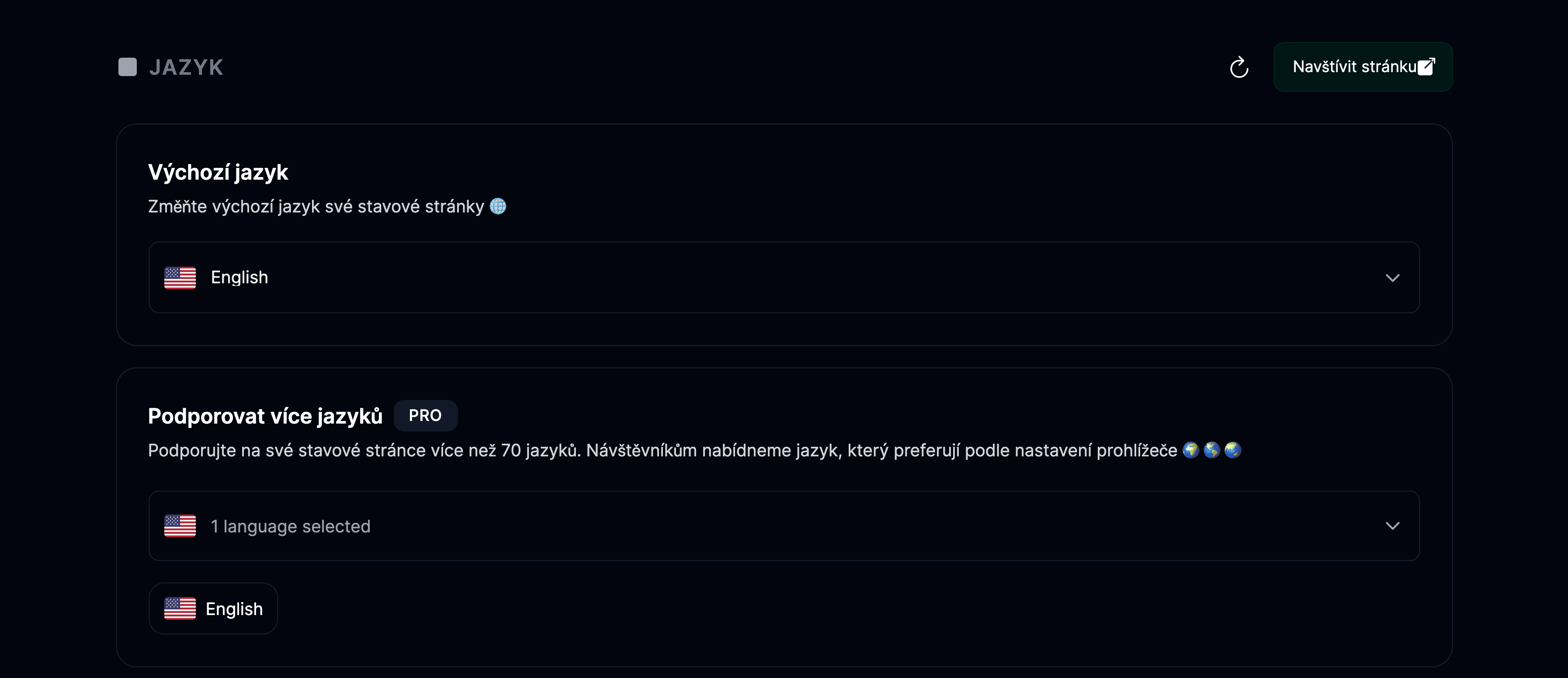
Po změně jazyka stavové stránky klikněte na ULOŽIT a stránka se aktualizuje.
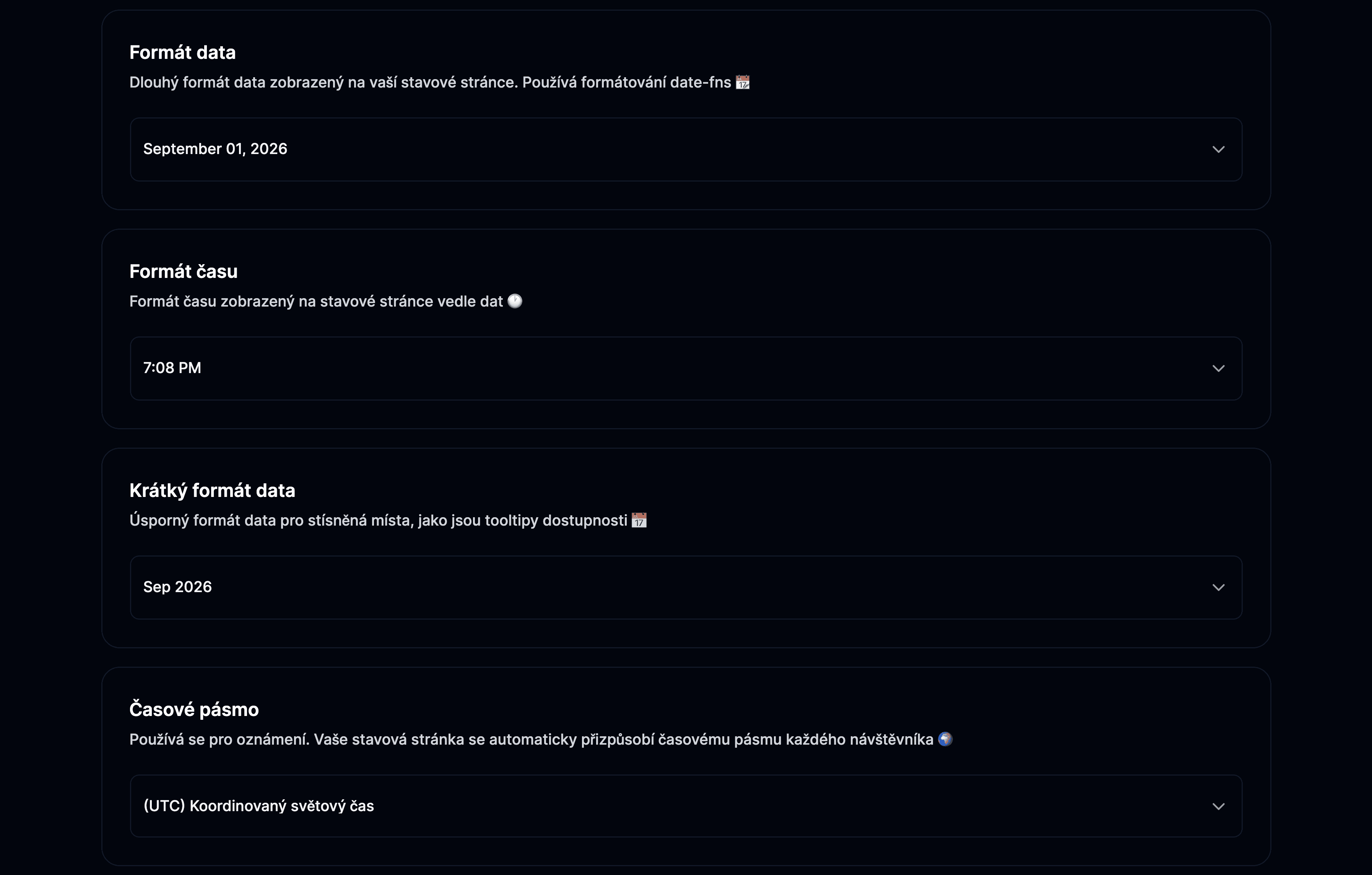
Jak změním formát data, času a časové pásmo?
V Stavová stránka → Časová osa můžete změnit:
- Formáty data a času — víc o formátech data a času najdete tady.
- Časové pásmo.
- Datum spuštění služby.
Po změně data a času klikněte na ULOŽIT a stránka se aktualizuje.
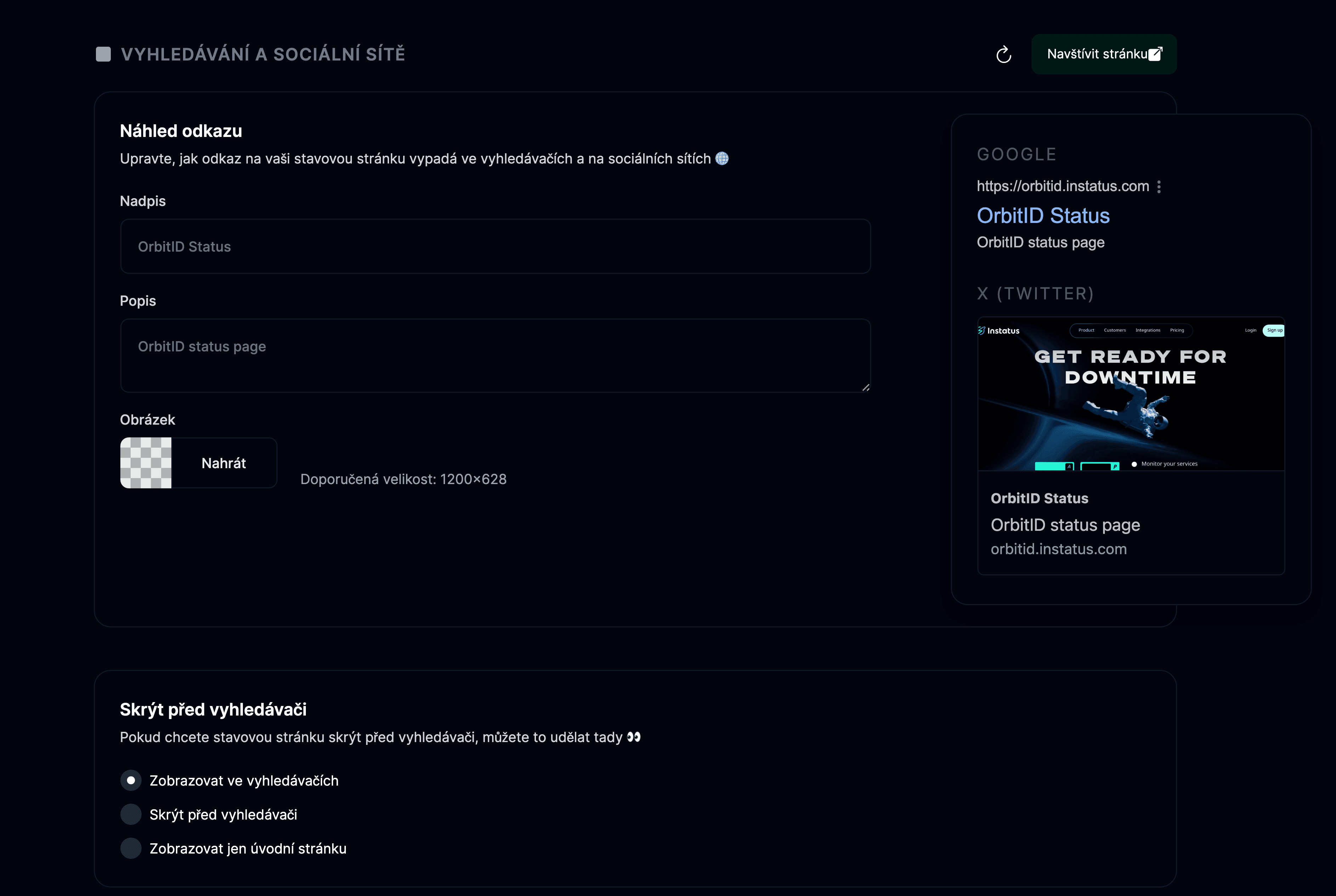
Jak ovlivním náhled v Googlu a na sociálních sítích?
V Stavová stránka → Vyhledávání a sociální sítě můžete nastavit:
- Změňte název.
- Přidejte vlastní popis pro Google a sociální sítě.
- Nahrajte obrázek.
Po úpravě nastavení vyhledávání a sociálních sítí klikněte na ULOŽIT, aby se změny projevily.