Vlastní doména pro stránku Instatus
Nasměrujte CNAME záznam domény jako status.company.com nebo companystatus.com na cname.instatus.com a Instatus za vás vygeneruje SSL certifikát ✨. Vlastní doména vyžaduje tarif Pro.
-
Přihlaste se do Instatusu
Přihlaste se do Instatusu na instatus.com/login. Pak vyberte svou stavovou stránku.
-
Přejděte na Pro
Vlastní doména je funkce tarifu Pro. Pokud tarif Pro nemáte, klikněte v navigaci stavové stránky na Upgradovat.

-
Přidejte vlastní doménu
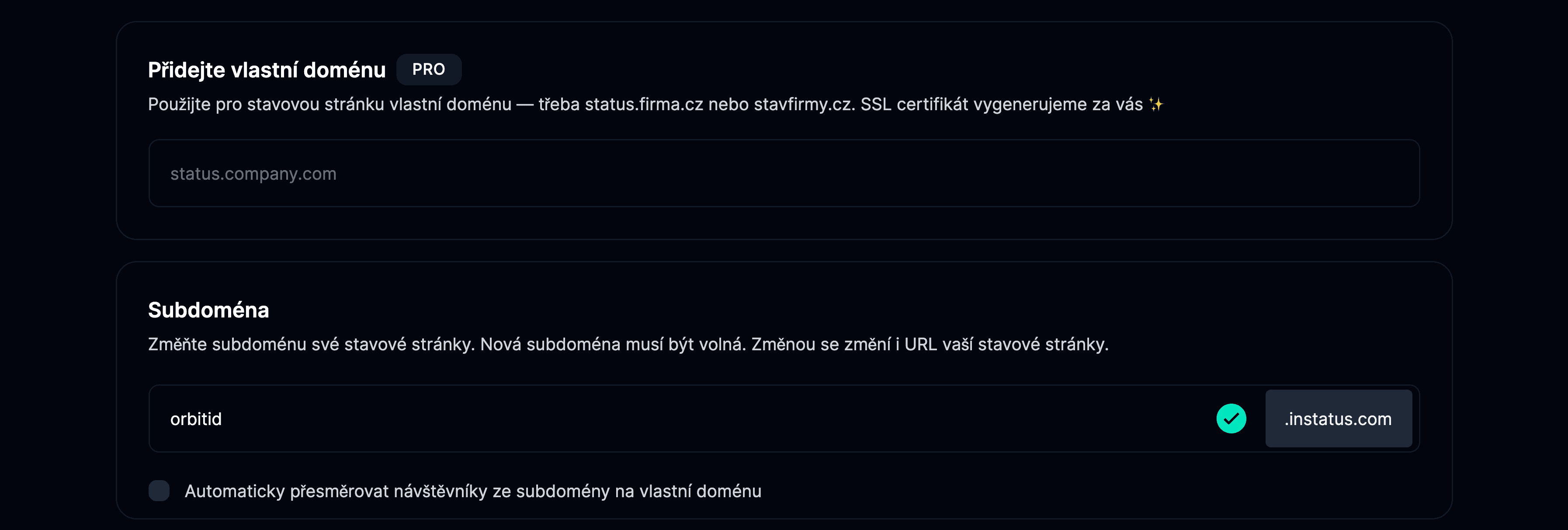
V dashboardu své stránky přejděte do Nastavení a v podmenu vyberte Domény. Přidejte vlastní doménu a klikněte na uložit.
-
Nastavte DNS
Po uložení vlastní domény se zobrazí konfigurace DNS. Záznam, který se objeví na stránce nastavení domény, přidejte u svého poskytovatele DNS. Obvykle vypadá takto:
| HOST (NÁZEV) | SMĚŘUJE NA (HODNOTA) | TTL |
|---|---|---|
status | cname.instatus.com | Nechte výchozí |
U většiny registrátorů to uděláte takhle:
- Přejděte na stránku nastavení domény.
- Otevřete správu DNS.
- Přidejte záznam.
- Zvolte typ záznamu CNAME.
- Zvolte HOST. Obvykle
status, ale můžete zvolit libovolný host — bude to vaše subdoména. - Směřovat bude na:
cname.instatus.com - TTL nechte na výchozí hodnotě
Funguje vlastní doména s Cloudflare?
Ano. Pokud vaše nameservery obsluhuje Cloudflare, přidejte CNAME jako DNS only, nebo pokud musíte nechat proxy zapnutou, povolte nešifrované HTTP požadavky na /.well-known/*, aby se dal certifikát vydat.
Bez proxy (jen DNS)
Tohle je doporučená cesta, jak zaručit rychlost a spolehlivost domény, protože překlad DNS půjde přímo na Vercel (hosting Instatusu) bez prostředníka.
| HOST (NÁZEV) | SMĚŘUJE NA (HODNOTA) | TTL |
|---|---|---|
status | cname.instatus.com | Nechte výchozí |
U většiny registrátorů to uděláte takhle:
- Přejděte na stránku nastavení domény.
- Otevřete správu DNS.
- Přidejte záznam.
- Zvolte typ záznamu CNAME.
- Zvolte HOST. Obvykle
status, ale můžete zvolit libovolný host — bude to vaše subdoména. - Směřovat bude na:
cname.instatus.com - TTL nechte na výchozí hodnotě
S proxy
Proxy Cloudflare funguje jako prostředník mezi vaší doménou a Vercelem, což je hostingový poskytovatel Instatusu. Zapínat proxy Cloudflare nedoporučujeme, pokud pro to nemáte v projektu konkrétní důvod — kvůli dalšímu přeskoku to váš web mírně zpomalí.
Je potřeba vložit záznam CNAME nebo ALIAS s hodnotou cname.instatus.com.
Pokud vaše doména vyžaduje, aby byla proxy Cloudflare ve výchozím stavu zapnutá, platí jediný požadavek:
doména musí povolit HTTP požadavky (bez HTTPS) na cestu /.well-known/*.
Jestli to vaše doména umožňuje, ověříte tímto příkazem (všimněte si části http:// v URL):
curl http://example.com/.well-known/acme-challenge -I
Konfigurace, se kterou Vercel (hosting Instatusu) běží bez problémů, vrátí tohle:
curl http://example.com/.well-known/acme-challenge -IHTTP/1.1 404 Not Found
Pokud po spuštění příkazu curl dostanete místo toho přesměrování 3XX, Cloudflare přístup k této cestě blokuje a doména nebude nastavená správně:
curl http://example.com/.well-known/acme-challenge -IHTTP/1.1 308 Moved Permanently
Projděte si v dashboardu Cloudflare tato nastavení:
Page Rules — pro cestu /.well-known/** můžete HTTPS vypnout.
Always use HTTPS — tohle nastavení najdete na kartě „SSL/TLS“ a může ovlivnit vaše page rules.
Další nastavení — Cloudflare nabízí spoustu voleb a ty přímo ovlivňují, jestli půjde vygenerovat certifikát.