Správa incidentů ze Slacku
S integrací Instatus pro Slack máte všechny funkce pro řešení incidentů přímo ve Slacku: vyhlásíte incident, zkoordinujete reagující, sledujete úkoly a přidáváte aktualizace, aniž byste opustili svůj workspace.
Instalace Instatus pro Slack
Přejděte do Integrace → Slack a klikněte na Add to Slack
Příjem oznámení o incidentech
Po instalaci vytvoříme kanál instatus-incidents.
Všechna oznámení o incidentech chodí tam, aby je kolegové viděli a mohli se zapojit.
Nechte tento kanál veřejný, ať je vidět co nejvíc.
Přidání incidentu
V libovolném kanálu spusťte /incident a otevře se okno.
Vyplňte stav a název (popis, komponenty a čas jsou nepovinné).
Odesláním vytvoříte incident i jeho vlastní kanál ve Slacku.
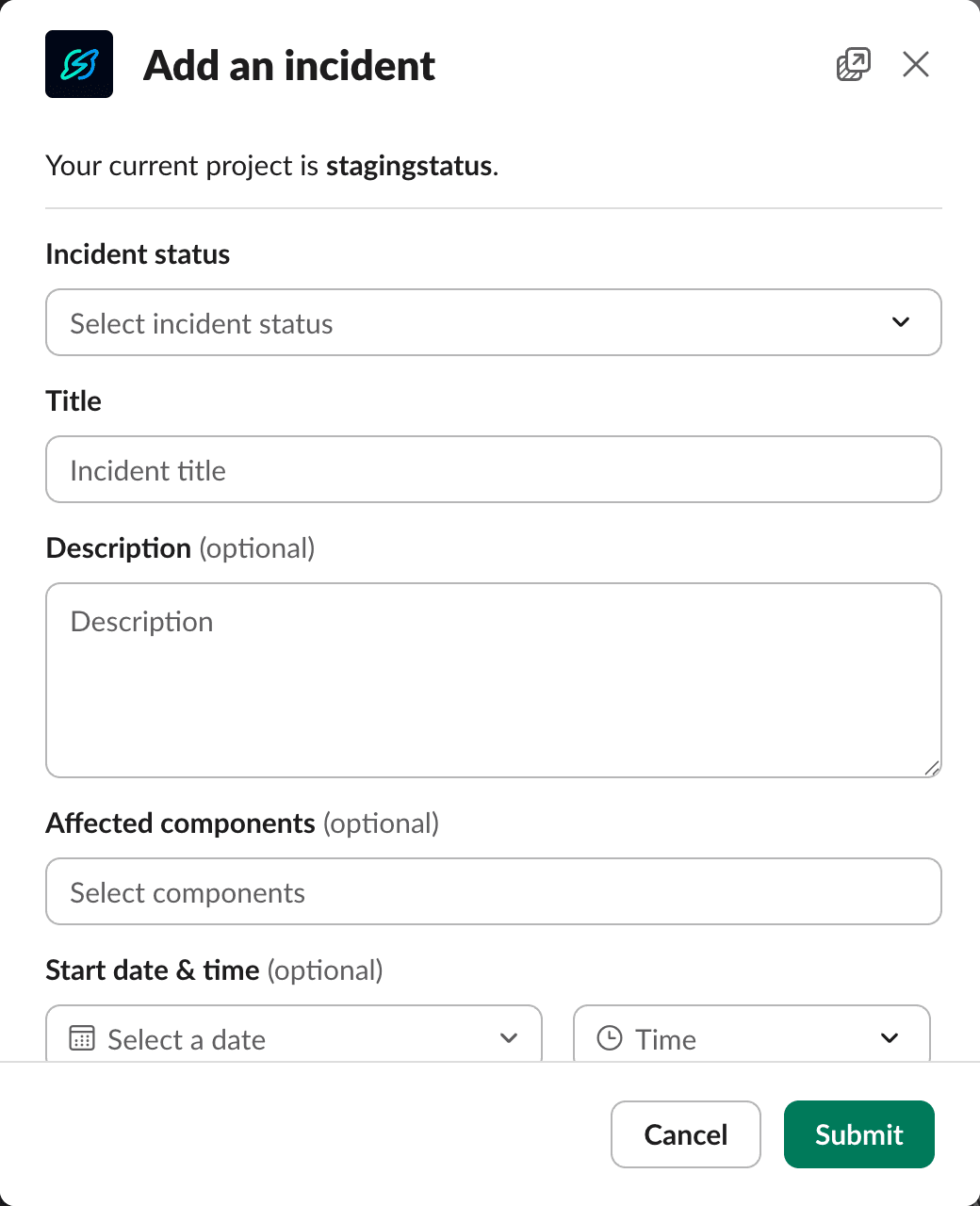
Incident můžete vyhlásit jen se stavem a názvem, ať začnete rychle. Vyhlašování i drobných incidentů pomáhá sdílet znalosti, budovat lepší postupy a připravit tým na větší problémy — vede to k nižšímu MTTR a provozní excelenci.
Práce v kanálu incidentu
Připojte se k novému kanálu incidentu a koordinujte v něm všechno, co se incidentu týká. Z uvítací zprávy určíte vedoucího, spravujete reagující a přidáváte aktualizace. Karta oznámení se sama aktualizuje podle nejnovějšího stavu.
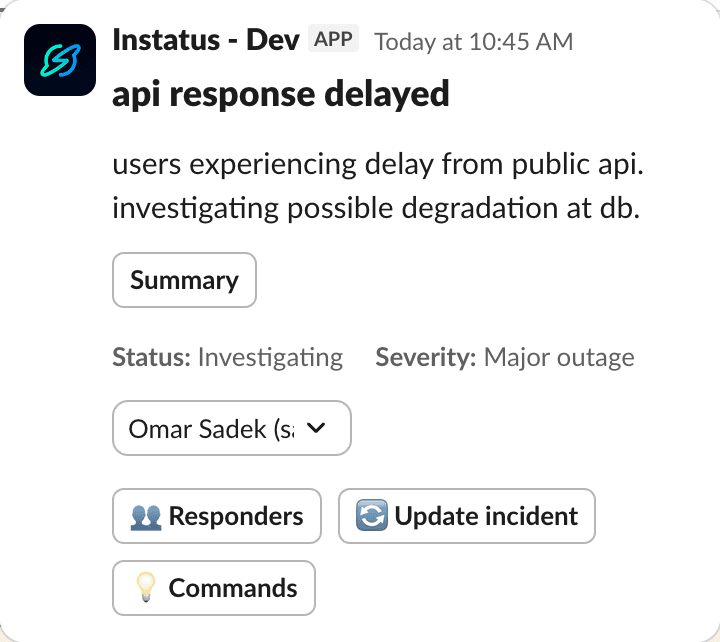
Otevření palety příkazů
Klikněte na Commands v uvítací zprávě nebo v kanálu incidentu spusťte /incident.
Vyberte libovolnou akci: aktualizovat, přiřadit, zobrazit úkoly a další.
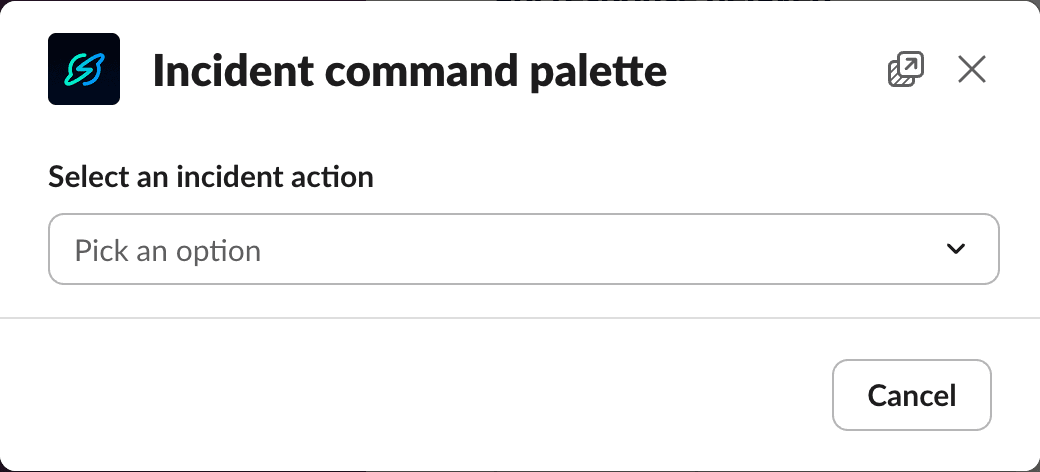
Určení vedoucího a reagujících
Otevřete Lead & Responders a nastavte jednoho vedoucího a více reagujících. Vedoucí musí být zároveň reagující, takže jeho odebrání ze seznamu reagujících skončí chybou.
Požádejte každého reagujícího, ať v kanálu incidentu spustí /incident ack a potvrdí tak převzetí i čas začátku.
Úkoly
Úkoly pomáhají domluvit, kdo co udělá a do kdy.
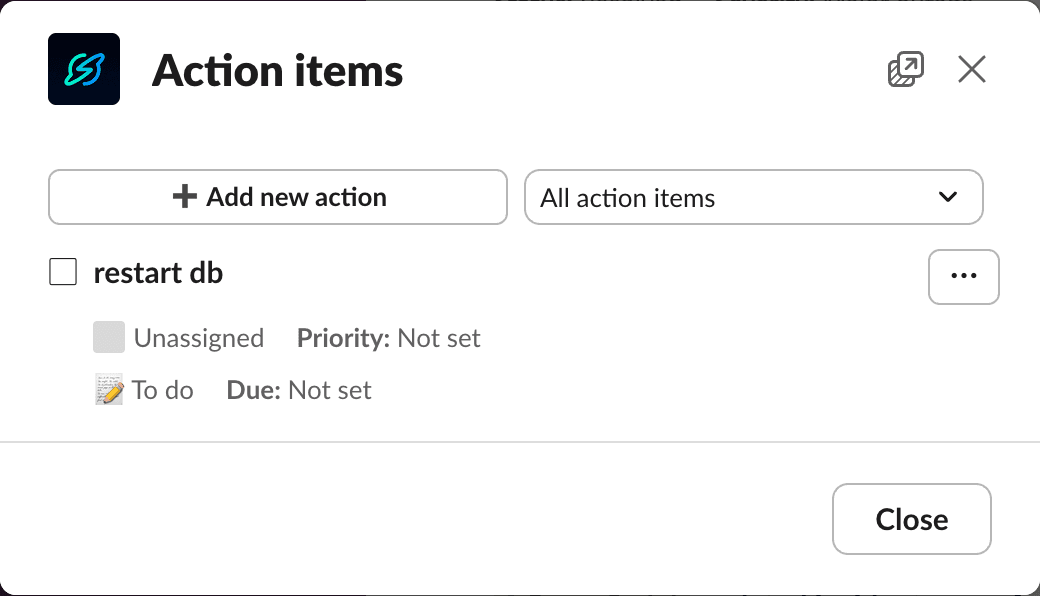
Otevřete Action Items z palety nebo spusťte /incident actions. Odtud můžete:
- Přidat položku — stručně: název, řešitel, termín (ostatní je nepovinné).
- Zobrazit položky — přepínat mezi All a Mine a filtry sledovat prioritu a stav.
- Upravit položky — v nabídce se třemi tečkami je upravíte, smažete nebo označíte za hotové.
Přidání aktualizace incidentu
Sdílejte nové informace, jakmile je máte.
Použijte libovolnou cestu: /incident update, paletu příkazů nebo Update v uvítací zprávě.
Přidání postmortemu
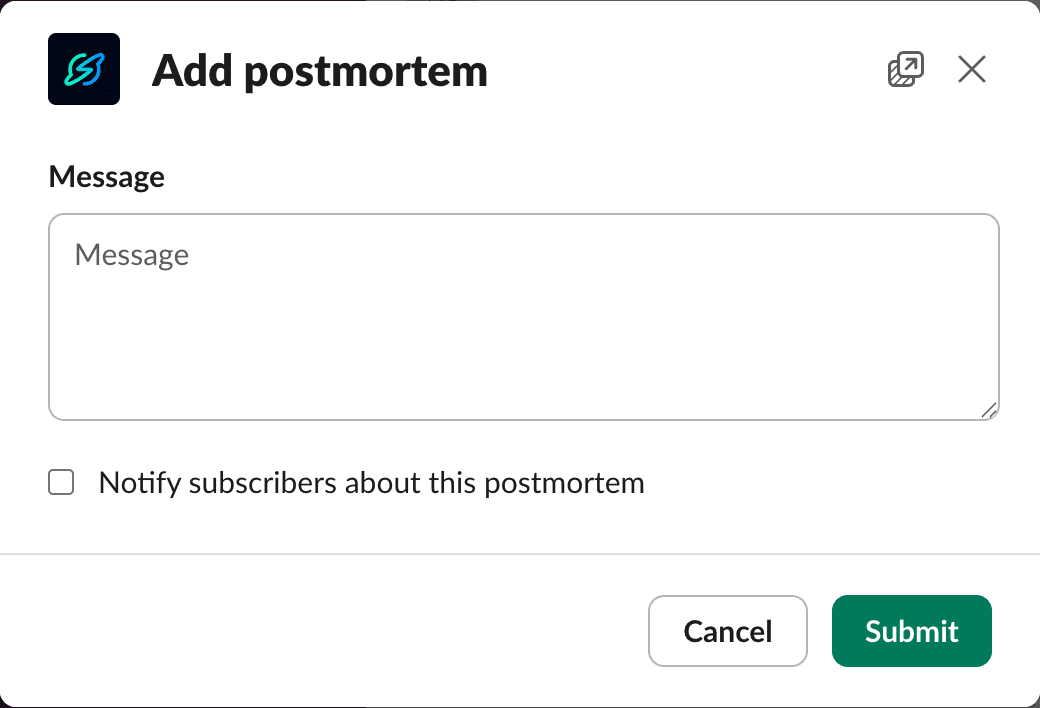
Když je incident vyřešený, přidejte postmortem z palety nebo spusťte /incident postmortem.
Zachyťte poznatky, příčinu a dlouhodobá řešení.
Plánování údržby
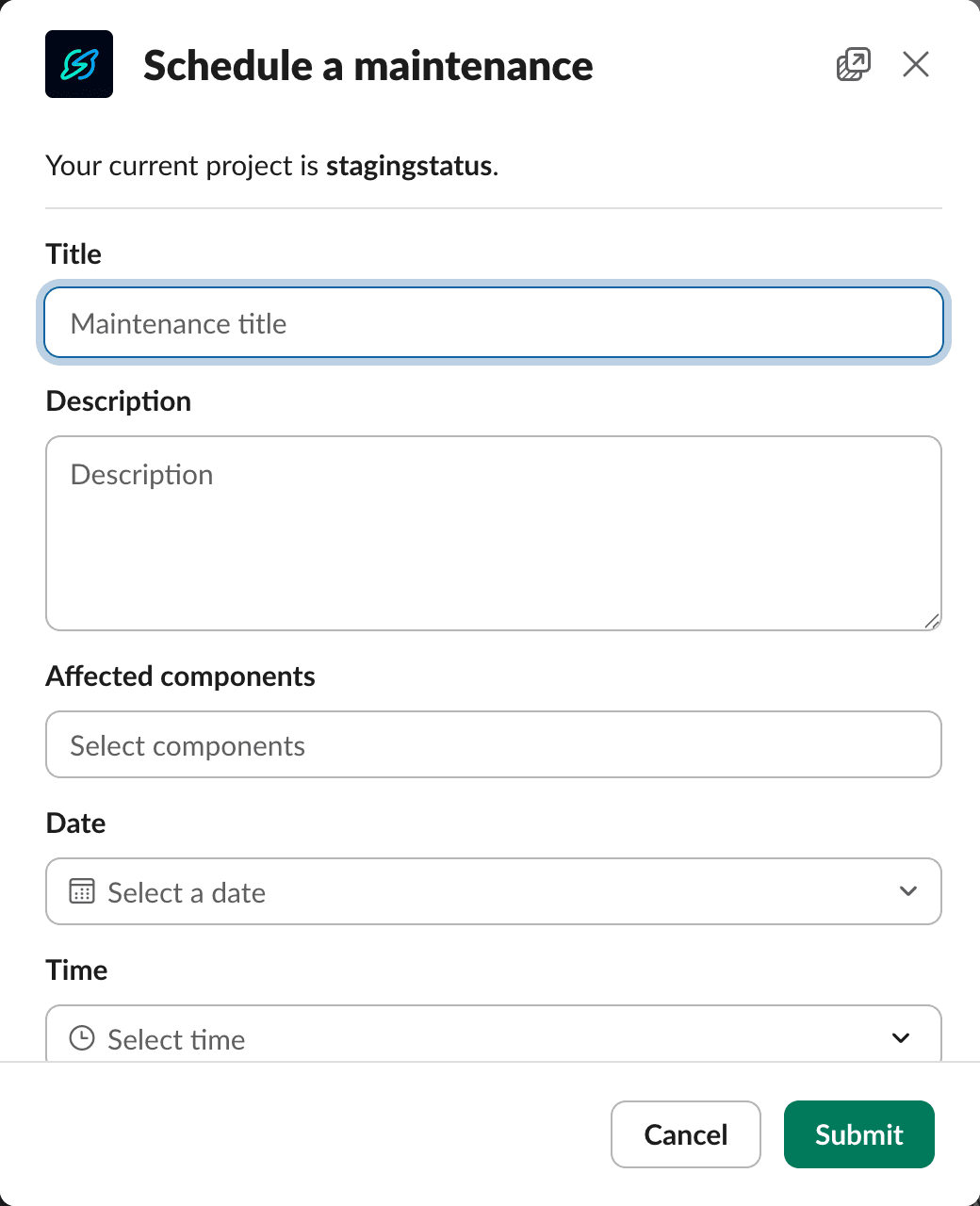
Naplánujte práce a udržujte všechny v obraze.
Údržbu naplánujete příkazem /maintenance a aktualizace k ní přidáte příkazem /maintenance update.
Příkazy pro celou aplikaci
Nastavení upravíte, stránky přepnete a zpětnou vazbu pošlete odkudkoli příkazem /instatus settings.
Můžete se také přihlásit a odhlásit z odběru externích stránek a incidentů.
Další nápověda
Spusťte /instatus help a uvidíte podrobný přehled všech dostupných příkazů. Kliknutím na view more otevřete okno s ještě dalšími možnostmi.