Dashboardy
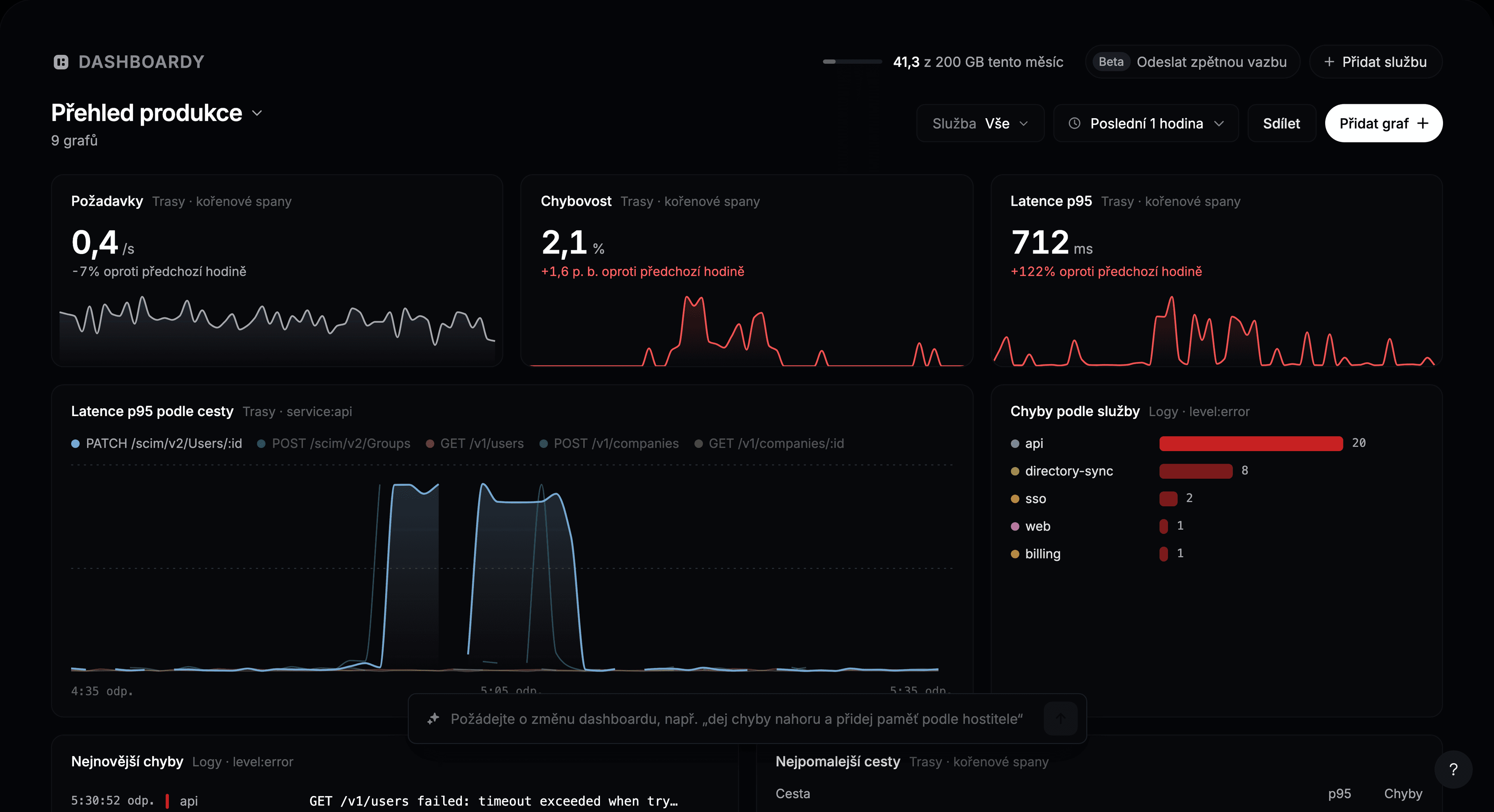
Dashboard dá na jednu stránku čísla, která denně kontrolujete: počet požadavků, chyby, latenci, poslední výpadky. Nemusíte ho stavět graf po grafu. Popište, co chcete vidět, a Instatus ho postaví z vašich logů, tras a metrik.
Otevřete Observability → Dashboardy na své stavové stránce.
Vytvořte první dashboard
Když poprvé otevřete Dashboardy, máte tři možnosti, jak začít:
- Popište ho. Napište, co chcete sledovat, například „Jak funguje checkout? Latence, chyby a neúspěšná volání Stripe“, a klikněte na Sestavit dashboard.
- Začněte od hotového pro své služby. Instatus navrhne dashboardy podle služeb, cest a metrik, které viděl, například stav služby nebo latenci API podle cesty.
- Začít s prázdným dashboardem a grafy přidejte sami.
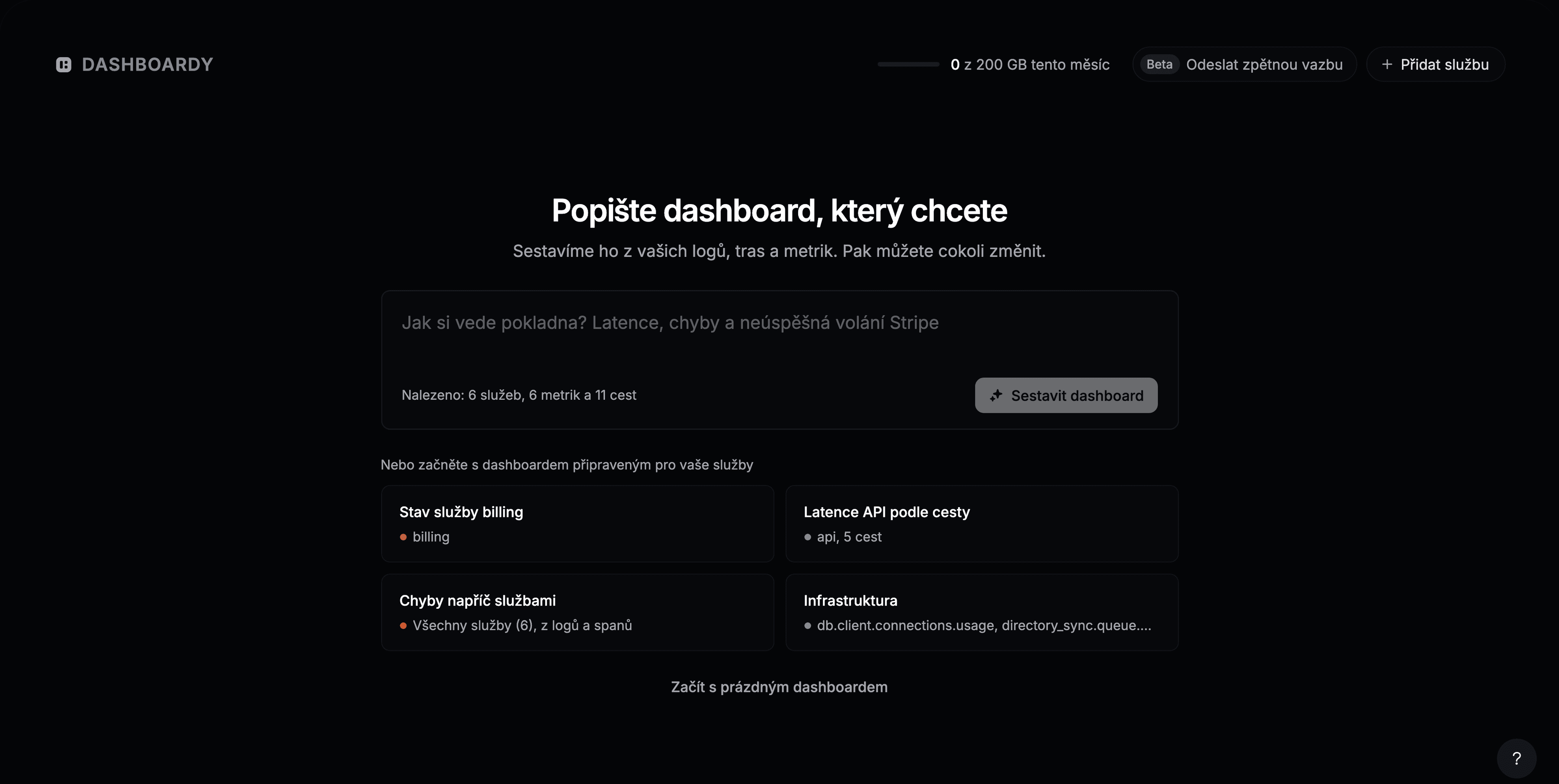
Ať zvolíte cokoli, později můžete změnit vše.
Přidejte graf
- Klikněte na Přidat graf.
- Popište graf, například „latence p95 pro POST /charges podle služby“, a stiskněte Enter. Nebo klikněte na některý z návrhů pod polem.
- Zkontrolujte náhled a klikněte na Přidat na dashboard.
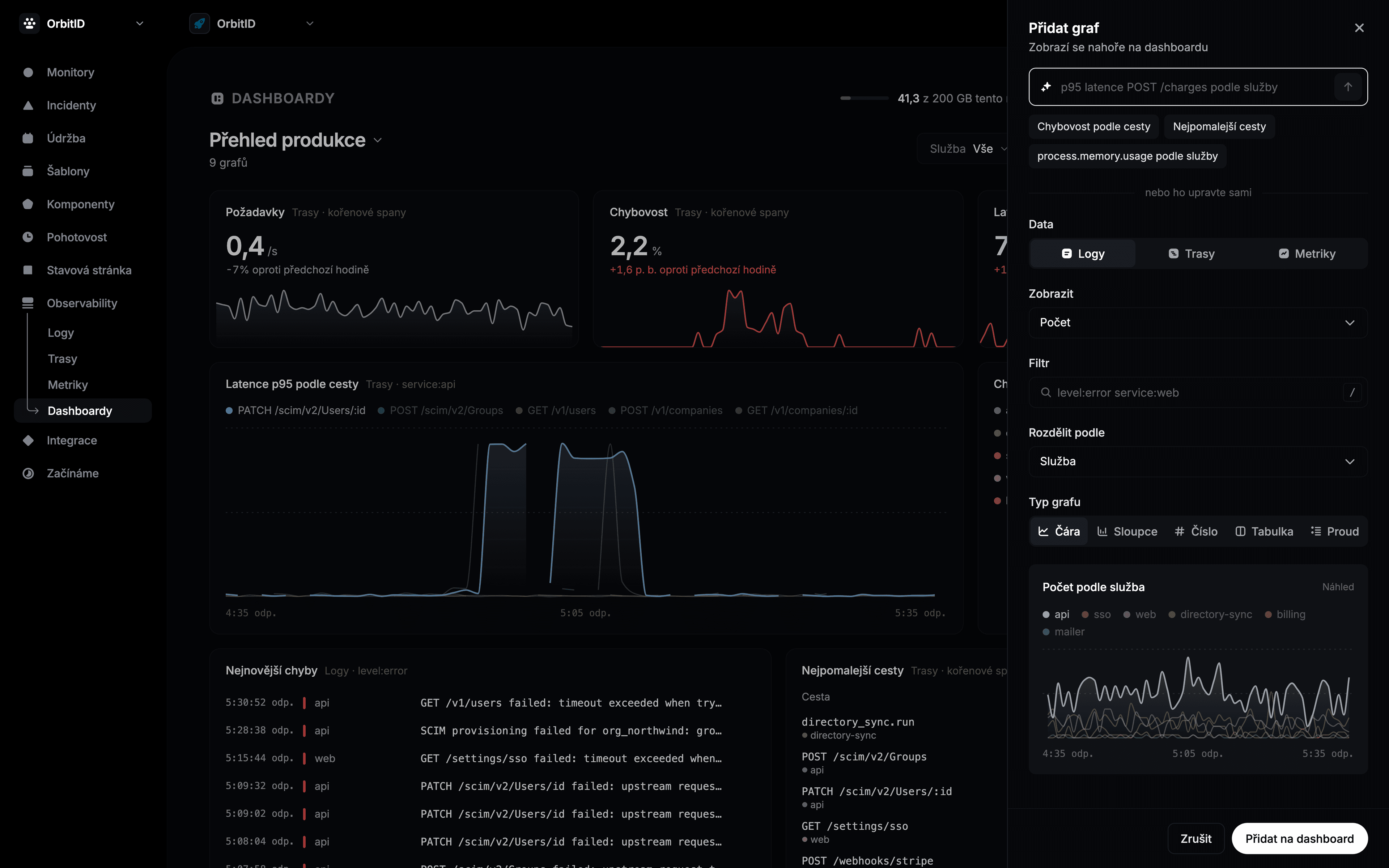
Chcete-li graf sestavit sami, nastavte pole v části nebo ho upravte sami:
| Pole | Co dělá |
|---|---|
| Data | Logy, Trasy nebo Metrika. |
| Zobrazit | Co počítat: počet, za sekundu, chybovost, p50, p95, p99, průměr nebo hodnotu metriky. |
| Filtr | Která data zahrnout, zapsaná jako hledání, například level:error service:web. |
| Rozdělit podle | Jedna čára nebo sloupec na službu, cestu, úroveň či stav, nebo nic. |
| Typ grafu | Čára, Sloupce, Číslo, Tabulka nebo Proud pro živý seznam logů. |
Nový graf se objeví nahoře na dashboardu.
Změňte dashboard
- Přesuňte graf přetažením jeho názvu. Velikost změníte pravým dolním rohem.
- Najeďte na graf a uvidíte jeho akce: zvětšení, Upravit, Duplikovat a Odebrat. Odebraný graf vrátíte tlačítkem Vrátit.
- Upravit pomocí AI: popište změnu jednoho grafu, například „jen chyby 5xx“.
- Chcete-li změnit celý dashboard, napište do pole dole, například „dej chyby nahoru a přidej paměť podle hostitele“.
- Kliknutím na název dashboardu ho přejmenujete, smažete, přepnete na jiný nebo zvolíte Nový dashboard.
Používejte dashboard
- Služba zobrazí každý graf jen pro jednu službu.
- Časový rozsah platí pro všechny grafy. Každé číslo se porovná s předchozím obdobím.
- Najeďte na čáru a přečtěte hodnoty. Kliknutím je připnete, tažením přiblížíte.
- Kliknutím na řádek nebo bod otevřete odpovídající logy nebo trasy.
- Sdílet zkopíruje odkaz na dashboard. Členové týmu s přístupem ke stránce ho mohou otevřít.
Limity
| Tarif | Dashboardy | Požadavky na grafy s AI za měsíc |
|---|---|---|
| Free | 3 | 25 |
| Pro | 20 | 300 |
| Business | Neomezeně | 3 000 |
| Enterprise | Neomezeně | 3 000 |
Požadavek na graf s AI je jeden odeslaný popis: vytvoření dashboardu, přidání či úprava grafu větou nebo změna dashboardu z pole dole. Když je vyčerpáte, grafy můžete dál přidávat a upravovat ručně. Počet se vynuluje 1. dne každého měsíce.