إدارة مكوّناتك
المكوّنات هي أجزاء خدمتك المعروضة في صفحة الحالة، مثل موقعك الإلكتروني أو تطبيق الجوال أو API، ولكل منها حالته الخاصة وسجل مدة تشغيل اختياري.
كيف أضيف مكوّنًا؟
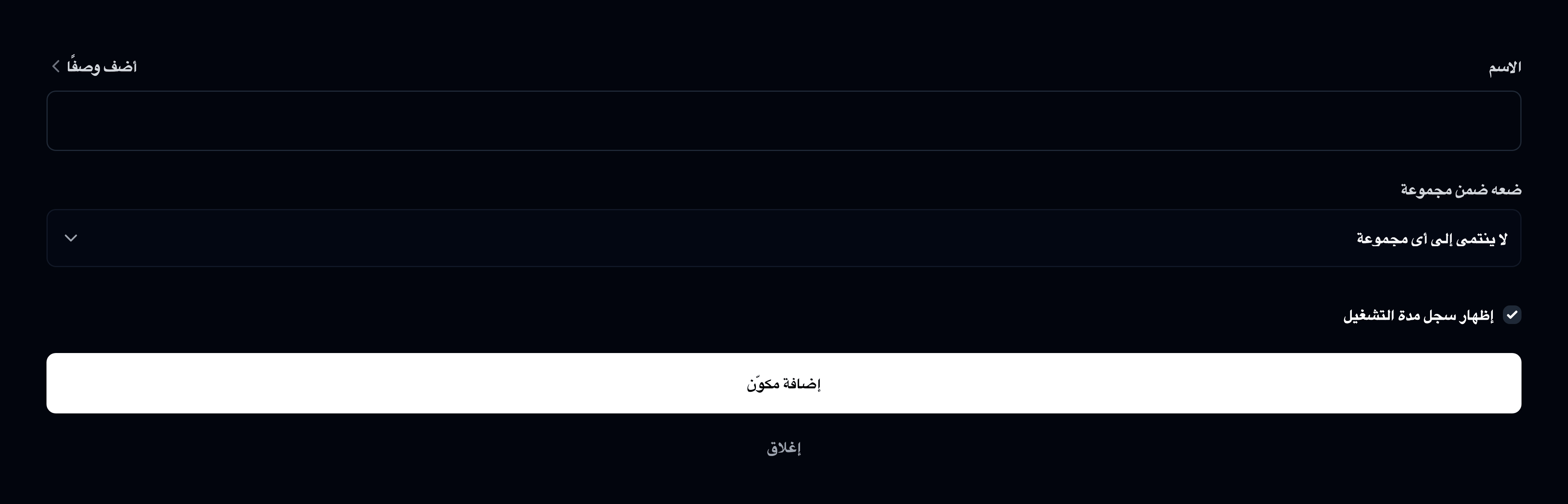
سجّل الدخول عبر instatus.com/login، واختر صفحة الحالة الخاصة بك، ثم اذهب إلى المكوّنات وانقر إضافة مكوّن. أدخل اسمًا، واختر مجموعة أو أنشئ واحدة، وحدد ما إذا كنت تريد إظهار سجل مدة التشغيل، ثم احفظ.
بمجرد النقر عليه، سيظهر نموذج "إضافة مكوّن". هنا يمكنك إدخال:
- اسم المكوّن.
- مجموعة المكوّن.
- ما إذا كنت تريد إظهار سجل مدة التشغيل.
انقر على إضافة مكوّن، وسيُضاف إلى صفحتك.
كيف أعدّل مكوّنًا أو أغيّر حالته؟
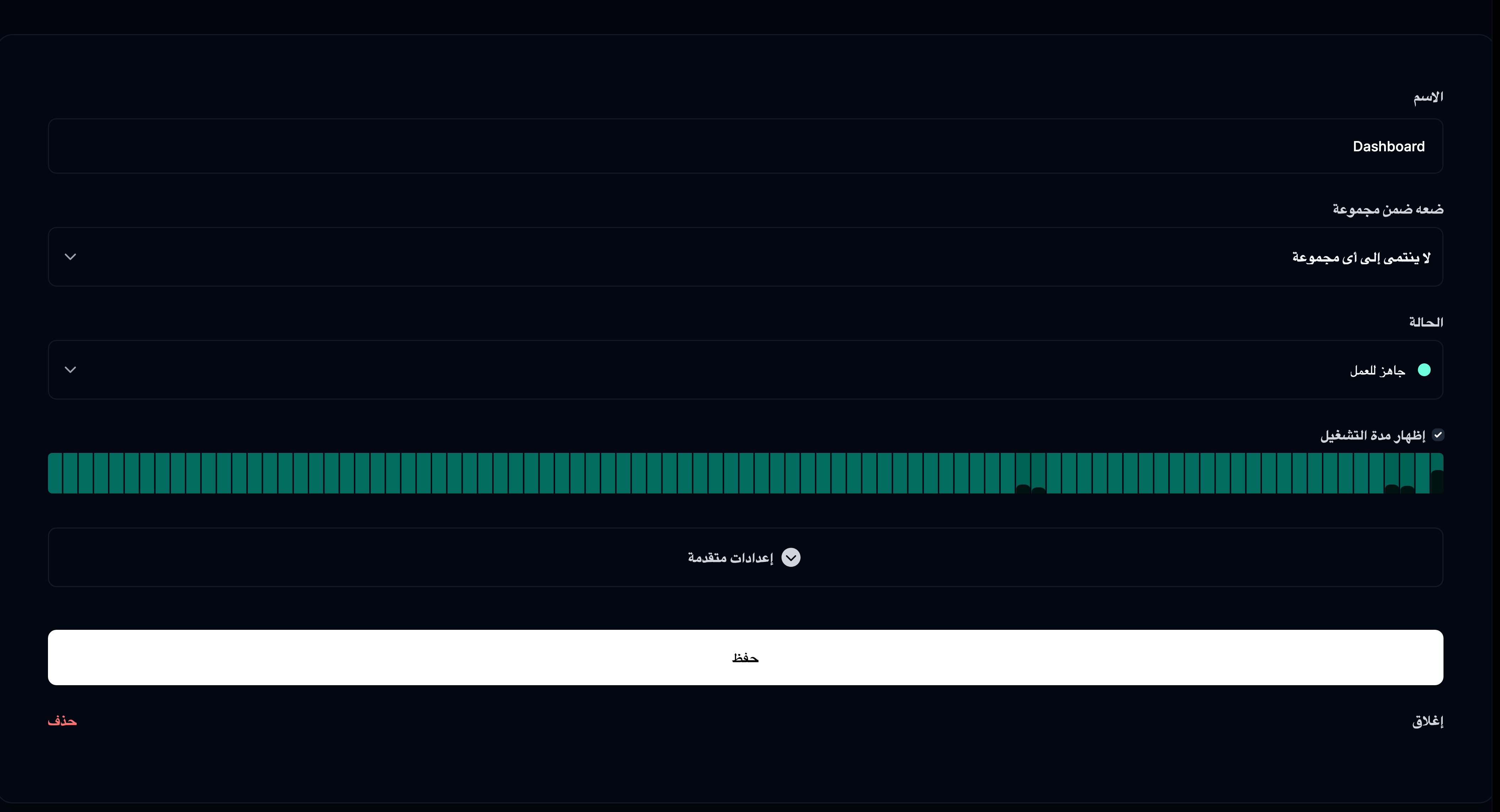
انقر على المكوّن أو زر التعديل لتغيير الاسم أو الحالة أو المجموعة أو عرض مدة التشغيل، ثم انقر حفظ.
بعدها يمكنك:
- تعديل الاسم.
- تعديل الحالة.
- تعديل المجموعة.
- تعديل إظهار سجل مدة التشغيل.
بعد الانتهاء من التعديلات، انقر على زر حفظ.
كيف أؤرشف مكوّنًا أو أستعيده؟
انقر على أيقونة سلة المهملات وأكّد بالنقر على أرشفة؛ ويعيده زر استعادة لاحقًا.
لن يظهر المكوّن المؤرشف في صفحة الحالة، ولن يظهر إلا عندما يتأثر بحادثة أو صيانة نشطة أو عندما تكون حالته ليست جاهزًا للعمل.
كيف أنشئ مجموعة مكوّنات؟
تُنشأ مجموعة المكوّنات من نموذج المكوّن بإحدى طريقتين:
- أضف مكوّنًا واختر إنشاء مجموعة جديدة وأدخل اسم المجموعة.
- عدّل مكوّنًا واختر إنشاء مجموعة جديدة وأدخل اسم المجموعة.
كيف أعيد ترتيب المكوّنات والمجموعات؟
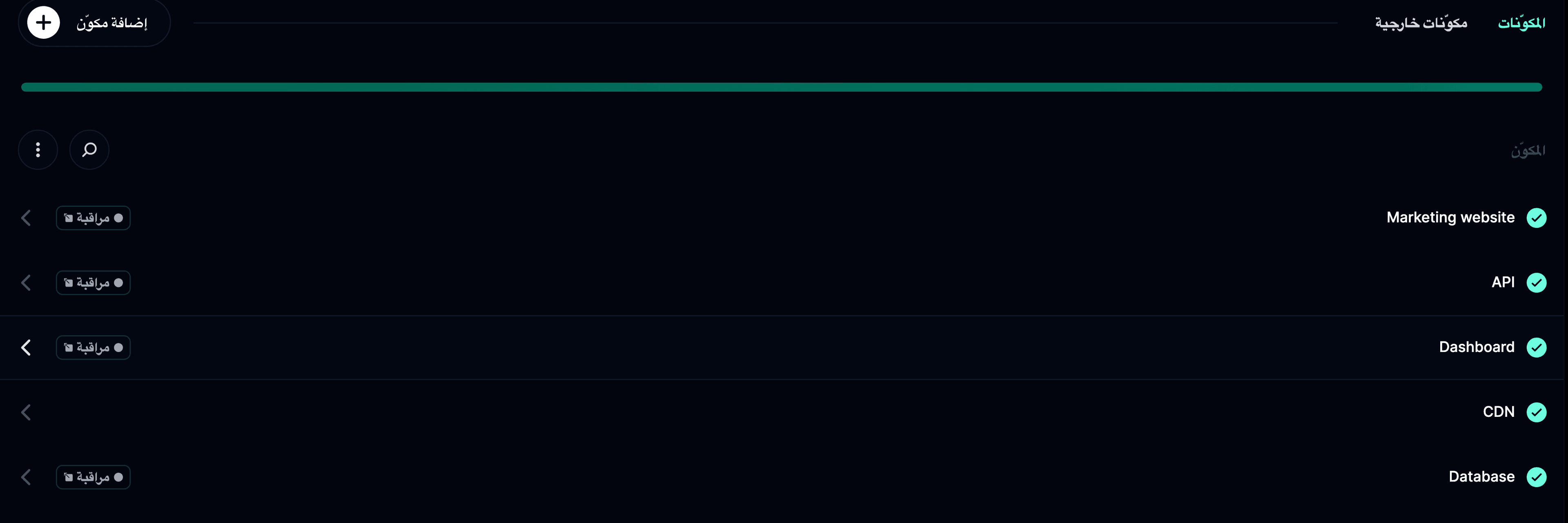
مرّر المؤشر فوق مكوّن أو مجموعة، وأمسك مقبض إعادة الترتيب على الجانب، واسحبه إلى مكانه.
كيف أحذف مجموعة؟
انقل أو احذف كل مكوّن في المجموعة فتختفي من صفحة الحالة؛ لا يوجد حذف صريح.
هل يمكنني عرض خدمات خارجية في صفحة الحالة؟
نعم. يمكنك إضافة الخدمات الخارجية التي تعتمد عليها (مثل AWS أو Stripe) إلى صفحة الحالة. تعرّف على الطريقة في مكوّنات خارجية.