استخدام نطاق مخصص لصفحة Instatus الخاصة بك
وجّه سجل CNAME لنطاق مثل status.company.com أو companystatus.com إلى cname.instatus.com، وسيُنشئ Instatus شهادة SSL من أجلك ✨. تتطلب النطاقات المخصصة خطة Pro.
-
سجّل الدخول إلى Instatus
سجّل الدخول إلى Instatus عبر instatus.com/login. ثم اختر صفحة الحالة الخاصة بك.
-
رقِّ اشتراكك إلى Pro
استخدام نطاقك المخصص ميزة في خطة Pro. إذا لم تكن على خطة Pro، انقر على ترقية في شريط تنقل صفحة الحالة.

-
أضف نطاقك المخصص
في لوحة تحكم صفحتك، انتقل إلى الإعدادات واختر النطاقات من القائمة الفرعية. أضف نطاقك المخصص وانقر على حفظ.
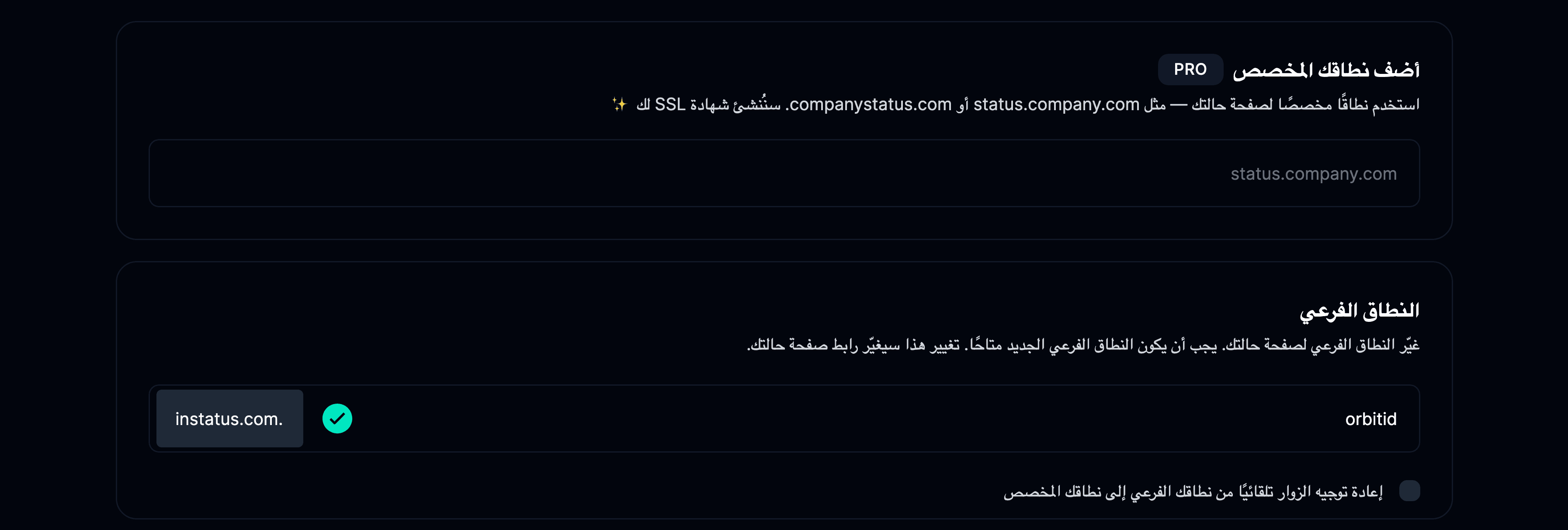
-
أعدّ DNS الخاص بك
سيُعرض إعداد DNS عند حفظ نطاقك المخصص. أضف سجل الإعداد الظاهر في صفحة إعدادات النطاق إلى مزوّد DNS لديك. عادةً ما يبدو هكذا:
| المضيف (NAME) | يشير إلى (VALUE) | TTL |
|---|---|---|
status | cname.instatus.com | اترك القيمة الافتراضية |
يمكنك فعل ذلك لدى معظم مسجّلي النطاقات باتباع الخطوات التالية:
- انتقل إلى صفحة إعدادات نطاقك.
- إدارة DNS.
- أضف سجلًا.
- اختر نوع السجل CNAME.
- اختر المضيف. عادةً
status، لكن يمكنك اختيار أي مضيف، وسيكون نطاقك الفرعي. - ستكون قيمة "يشير إلى":
cname.instatus.com - اترك TTL على قيمته الافتراضية
هل يعمل النطاق المخصص مع Cloudflare؟
نعم. إذا كان Cloudflare يخدم خوادم الأسماء لديك، فأضف سجل CNAME كـ DNS فقط، أو إذا كان عليك إبقاء الوكيل مفعّلًا، فاسمح بطلبات HTTP العادية إلى /.well-known/* ليتسنى إصدار الشهادة.
بدون وكيل (DNS فقط)
هذه هي الطريقة الموصى بها لضمان سرعة نطاقك وموثوقيته، لأن حل DNS سيذهب مباشرةً إلى Vercel (مضيف Instatus) دون وسيط.
| المضيف (NAME) | يشير إلى (VALUE) | TTL |
|---|---|---|
status | cname.instatus.com | اترك القيمة الافتراضية |
يمكنك فعل ذلك لدى معظم مسجّلي النطاقات باتباع الخطوات التالية:
- انتقل إلى صفحة إعدادات نطاقك.
- إدارة DNS.
- أضف سجلًا.
- اختر نوع السجل CNAME.
- اختر المضيف. عادةً
status، لكن يمكنك اختيار أي مضيف، وسيكون نطاقك الفرعي. - ستكون قيمة "يشير إلى":
cname.instatus.com - اترك TTL على قيمته الافتراضية
مع الوكيل
يعمل بروكسي Cloudflare كوسيط بين نطاقك وVercel، وهو مزوّد الاستضافة لدى Instatus. لا ننصح بتفعيل بروكسي Cloudflare إلا إذا كانت لديك قيود محددة في مشروعك، لأنه سيضيف تأخرًا طفيفًا في أداء موقعك بسبب القفزة الإضافية.
تحتاج إلى إدخال سجل CNAME أو ALIAS بالقيمة cname.instatus.com
إذا كان نطاقك يتطلب تفعيل بروكسي Cloudflare افتراضيًا، فهناك شرط واحد فقط:
يجب أن يسمح النطاق بطلبات HTTP (بدون HTTPS) إلى المسار /.well-known/*.
للتحقق مما إذا كان ذلك ممكنًا مع نطاقك، يمكنك تشغيل الأمر التالي (لاحظ الجزء http:// في الرابط):
curl http://example.com/.well-known/acme-challenge -I
الإعداد الذي يتيح لـ Vercel (مضيف Instatus) العمل بسلاسة يعيد ما يلي:
curl http://example.com/.well-known/acme-challenge -IHTTP/1.1 404 Not Found
إذا شغّلت أمر curl وتلقيت إعادة توجيه 3XX بدلًا من ذلك، فإن Cloudflare يمنع الوصول إلى هذا المسار، ولن يُضبط النطاق بشكل صحيح:
curl http://example.com/.well-known/acme-challenge -IHTTP/1.1 308 Moved Permanently
عليك مراجعة الإعدادات التالية في لوحة تحكم Cloudflare:
Page Rules — يمكنك تعطيل HTTPS للمسار /.well-known/**.
Always use HTTPS — يوجد هذا الإعداد ضمن تبويب "SSL/TLS" وقد يؤثر على قواعد صفحاتك.
إعدادات أخرى — يوفر Cloudflare إعدادات متعددة، وهي تؤثر مباشرةً على القدرة على إنشاء الشهادات.