ابدأ مع الحوادث
تخبر الحوادث عملاءك وزملاءك بما تعطّل، وتحمل التحديثات أثناء عملك، وتنتهي بتقرير لاحق اختياري. يمكنك إدارتها من لوحة التحكم أو Slack أو Microsoft Teams.
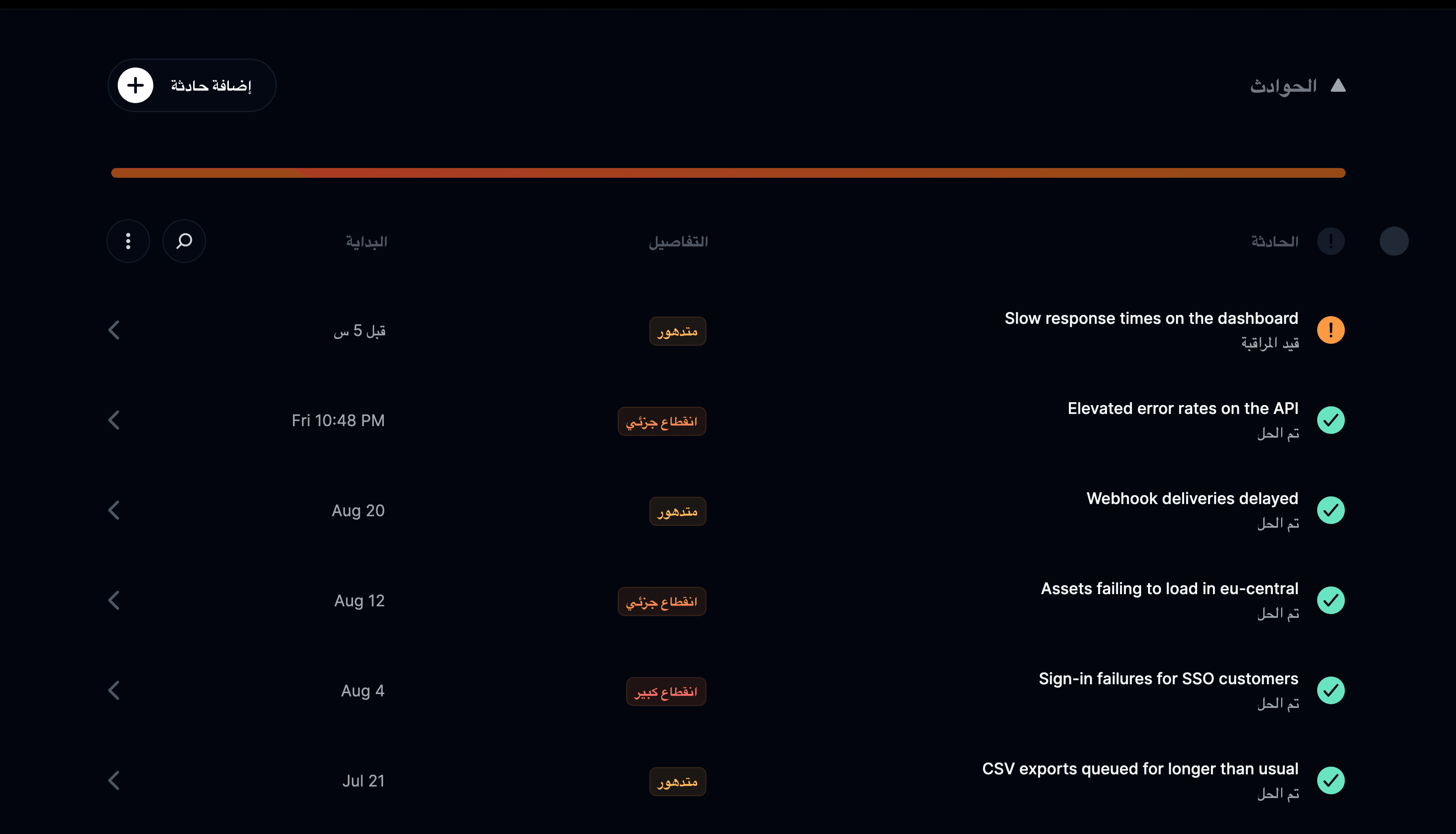
كيف أضيف حادثة؟
سجّل الدخول عبر instatus.com/login، واختر مشروعك، ثم اذهب إلى الحوادث وانقر إضافة حادثة. بعدها حدد الحالة والعنوان والوصف والمكوّنات المتأثرة، واختر ما إذا كنت تريد نشرها في صفحة الحالة.
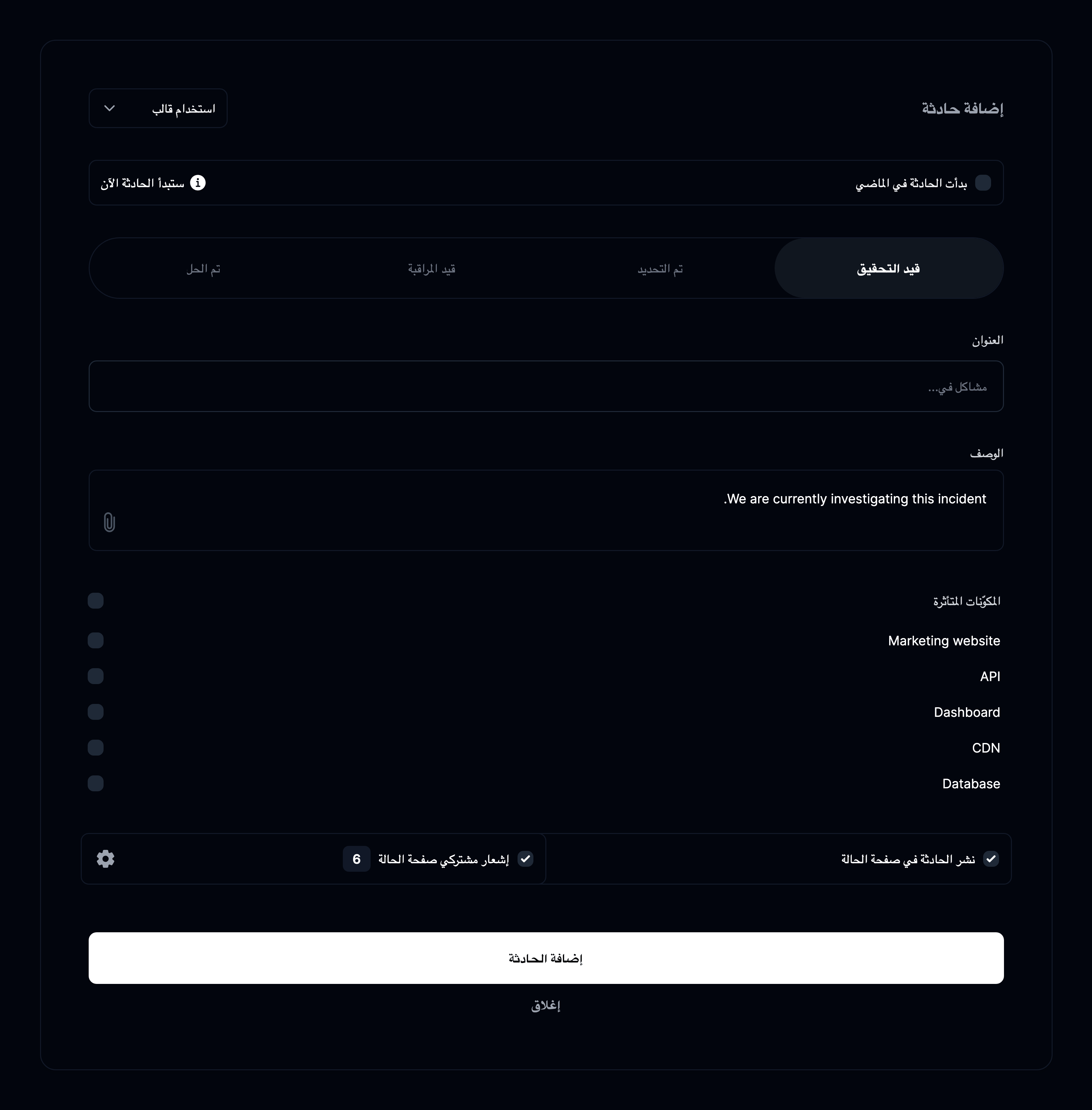
- ضع علامة لتحديد ما إذا كانت الحادثة قد بدأت في الماضي.
- الحالة: قد تكون
قيد التحقيقأوتم التحديدأوقيد المراقبةأوتم الحل. - عنوان الحادثة.
- وصف تفصيلي للحادثة.
- المكوّنات المتأثرة بالحادثة.
- ضع علامة لنشر الحادثة في صفحة الحالة.
انقر إضافة حادثة، وسيتم إنشاء حادثتك.
كيف أضيف تحديث حادثة؟
افتح الحادثة وانقر إضافة تحديث لتغيير حالتها أو وصفها أو المكوّنات المتأثرة أو تاريخها، وإشعار المشتركين اختياريًا.
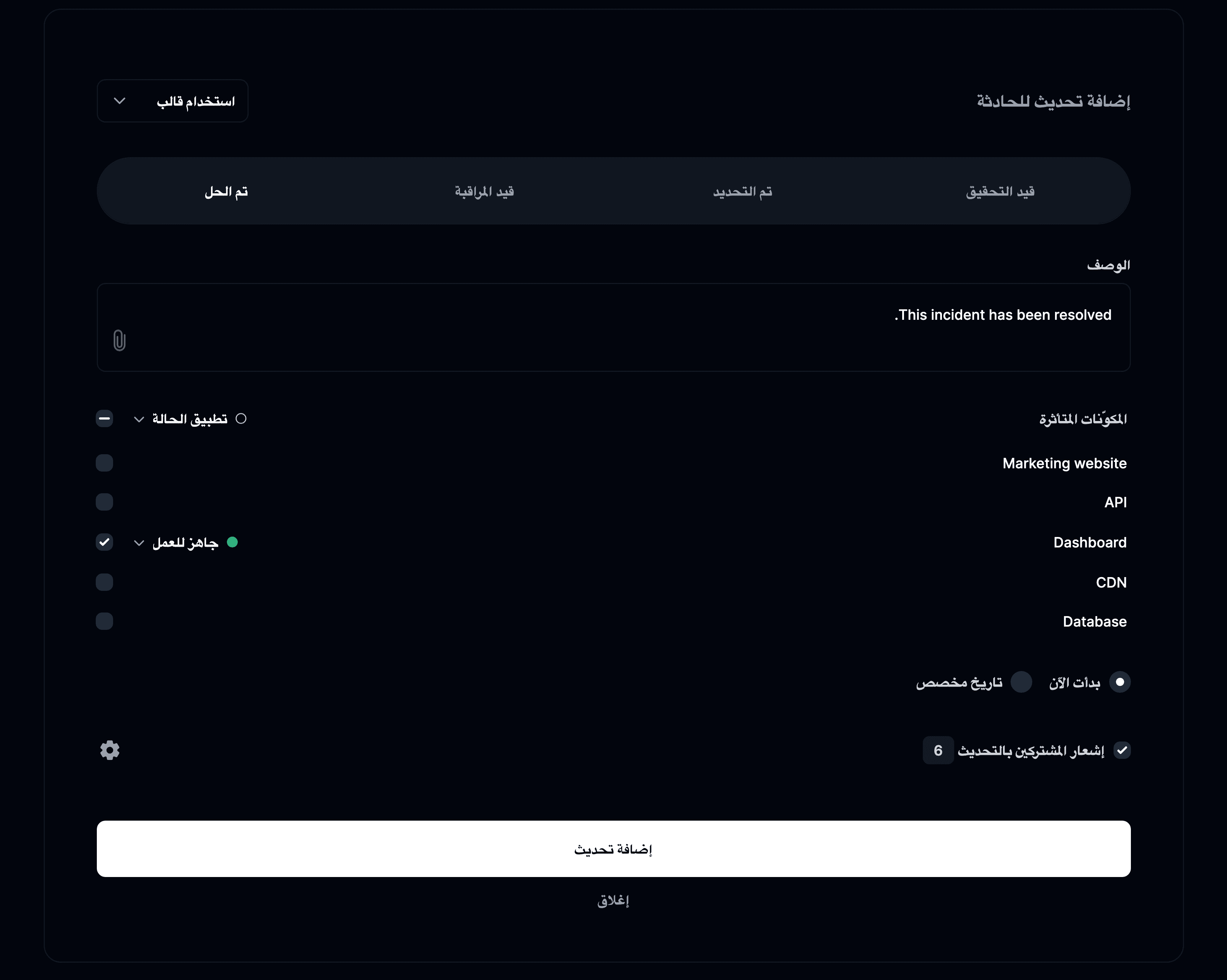
وأخيرًا، انقر إضافة تحديث لنشره.
كيف أضيف تقريرًا لاحقًا؟
افتح حادثة محلولة وانقر إضافة تقرير لاحق، ثم اكتبه بصيغة Markdown واختر تاريخًا بعد آخر تحديث للحادثة. التقرير اللاحق هو مراجعة نهائية توثق الدروس المستفادة والأسباب الجذرية والإصلاحات طويلة الأمد.
عند إضافة واحد:
- اكتب تقريرك بصيغة markdown. كتل الشيفرة مدعومة، فيمكنك تضمين سجلات أو مقتطفات إعدادات.
- اختر تاريخًا للتقرير اللاحق. يجب أن يكون بعد آخر تحديث للحادثة.
- اختر ما إذا كنت تريد إشعار المشتركين بالتقرير اللاحق. ويمكنك أيضًا ضبط من يتلقى الإشعار بدقة.
يظهر التقرير اللاحق في صفحة حالتك بوصفه المدخل الأخير في المخطط الزمني للحادثة.
إذا كنت تستخدم Instatus في Slack، فيمكنك أيضًا إضافة تقرير لاحق بتشغيل /incident postmortem في قناة الحادثة.