ابدأ مع الجمهور المحدد
إذا كنت بحاجة إلى تجميع أعضاء فريقك ومنحهم صلاحية الوصول إلى مجموعة فرعية من مكوّناتك، فالجمهور المحدد هو ما تحتاجه!
كيف تجعل صفحة الحالة لجمهور محدد؟
- سجّل الدخول إلى Instatus من instatus.com/login ثم اختر صفحة الحالة الخاصة بك.
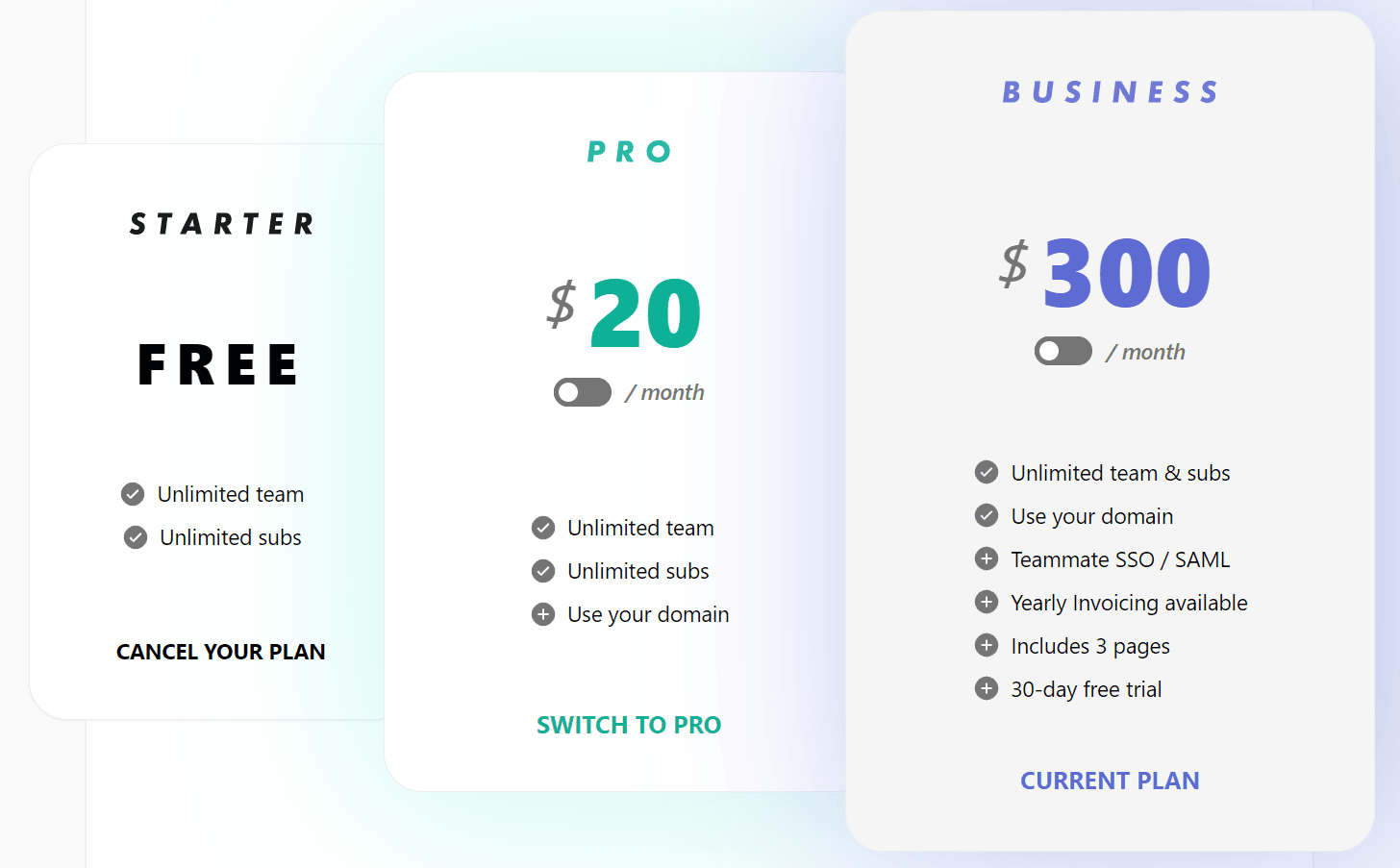
ستحتاج إلى خطة Select Audience أو Business لتتمكن من جعل صفحة الحالة لجمهور محدد.
إذا كنت تملك بالفعل خطة Select Audience أو Business يمكنك تخطي الخطوة الأولى.
- افتح قائمة مساحة العمل في الشريط الجانبي، واختر الفوترة، ثم انتقل إلى خطة Business.
- بعد الترقية انتقل إلى صفحة الحالة ← نوع الصفحة.
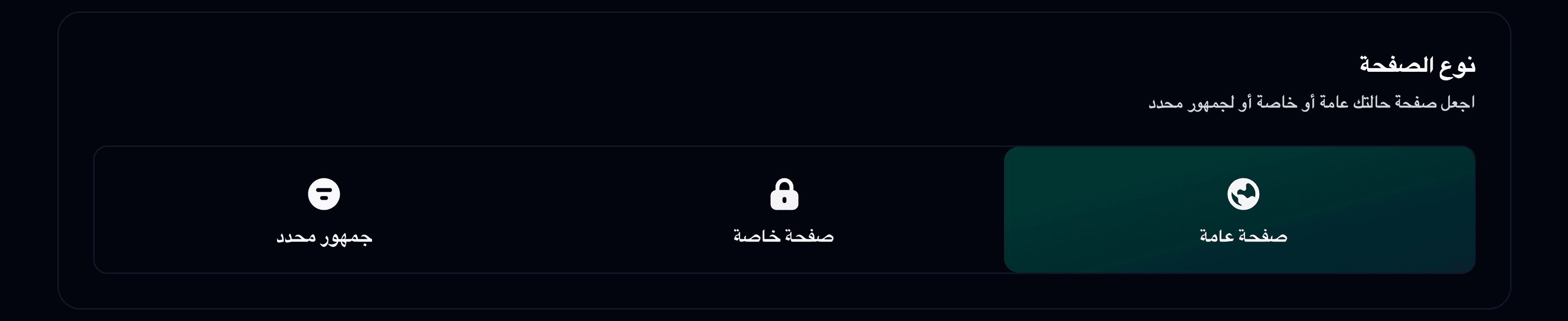
- اختر "جمهور محدد" من لوحة "نوع الصفحة" واحفظ.
- يفتح هذا إعدادات الخصوصية، حيث يمكنك اختيار أحد هذه الخيارات:
- تسجيل الدخول بالبريد الإلكتروني لن يسمح إلا لأعضاء فريقك بالوصول إلى صفحة الحالة باستخدام عناوين بريدهم الإلكتروني.
- Google SSO لن يسمح إلا لأعضاء فريقك بالوصول إلى صفحة الحالة باستخدام Google SSO.
- عناوين IP المسموح بها لن تسمح إلا لعناوين IP معينة بالوصول إلى الصفحة، وستتمكن من إضافة عناوين IP المسموح بها.
- كلمة مرور واحدة لن تسمح إلا لأعضاء فريقك بالوصول إلى صفحة الحالة باستخدام كلمة مرور واحدة مشتركة بينهم.
- رابط آمن: أنشئ رابطًا مُصادَقًا يمكنك مشاركته مع العملاء. ويمكنك دائمًا إعادة إنشائه باستخدام API لدينا أو من لوحة التحكم.
- SAML SSO لن يسمح إلا لأعضاء فريقك بالوصول إلى صفحة الحالة باستخدام SAML SSO (متاح لخطة Business فقط)
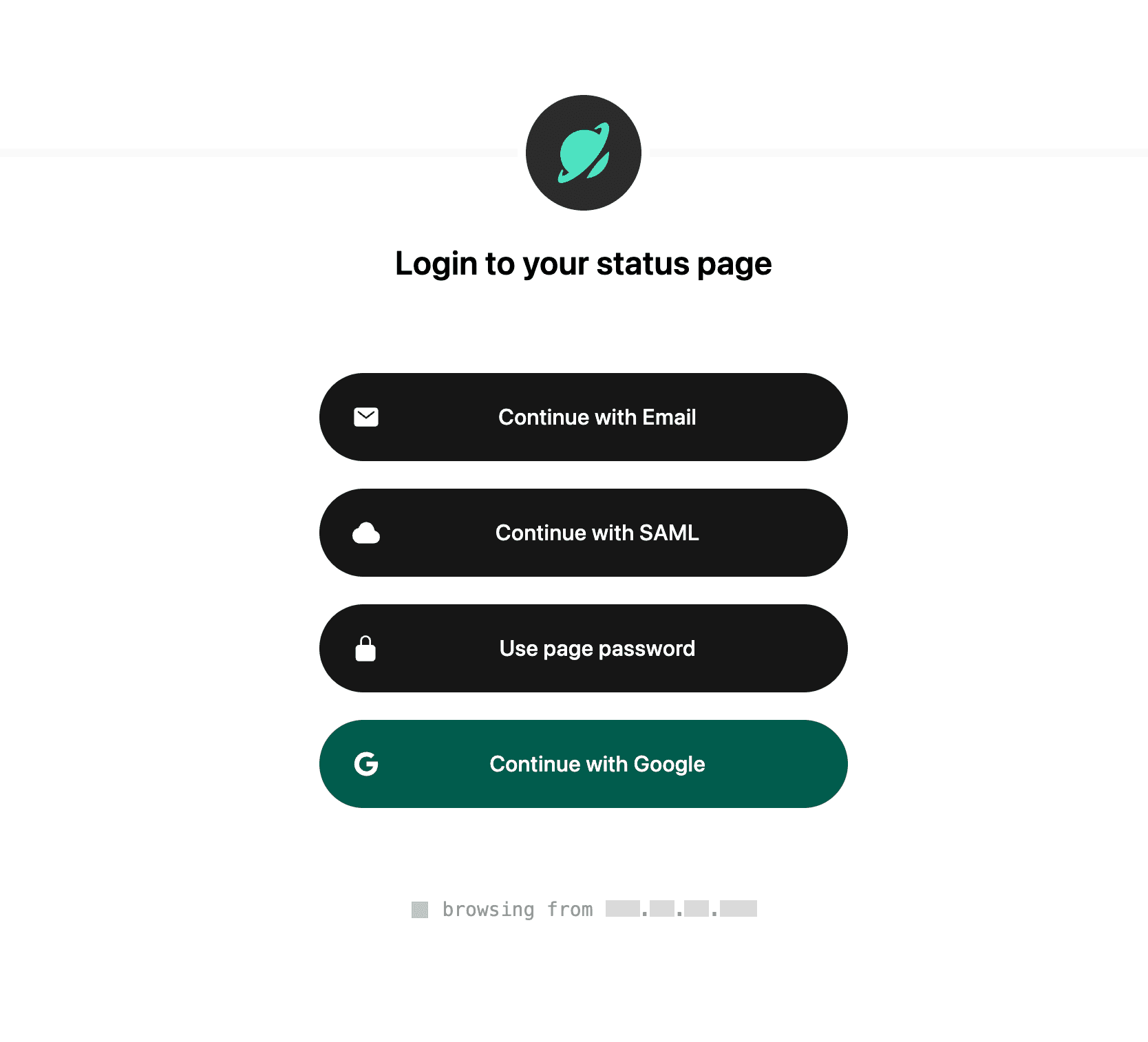
إذا اخترت خيارات متعددة، سيكفي واحد منها فقط للوصول إلى صفحة الحالة.
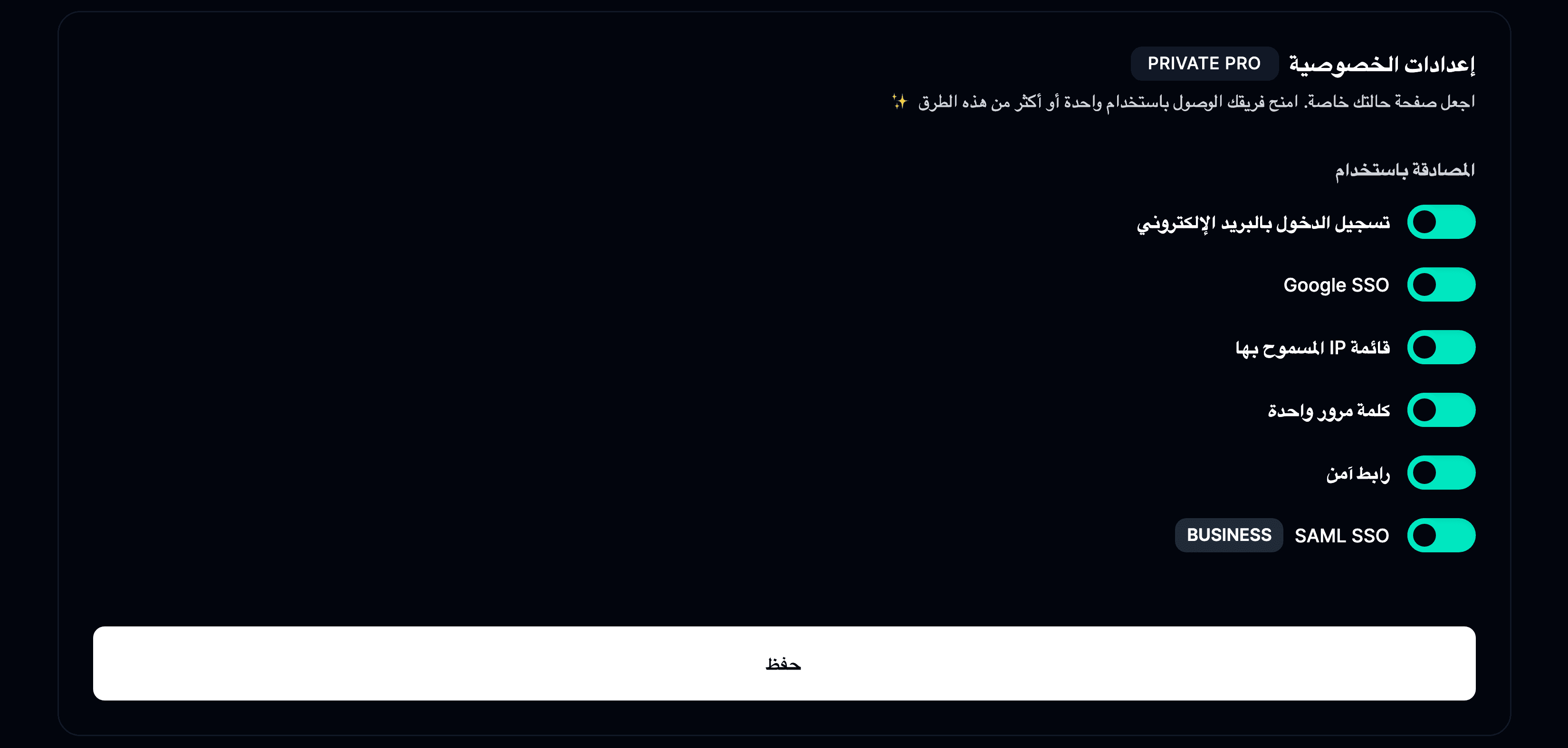
- اختر الطريقة التي تريد بها جعل صفحة الحالة خاصة وانقر على "حفظ"، وقد يستغرق ظهور التغييرات بضع دقائق.
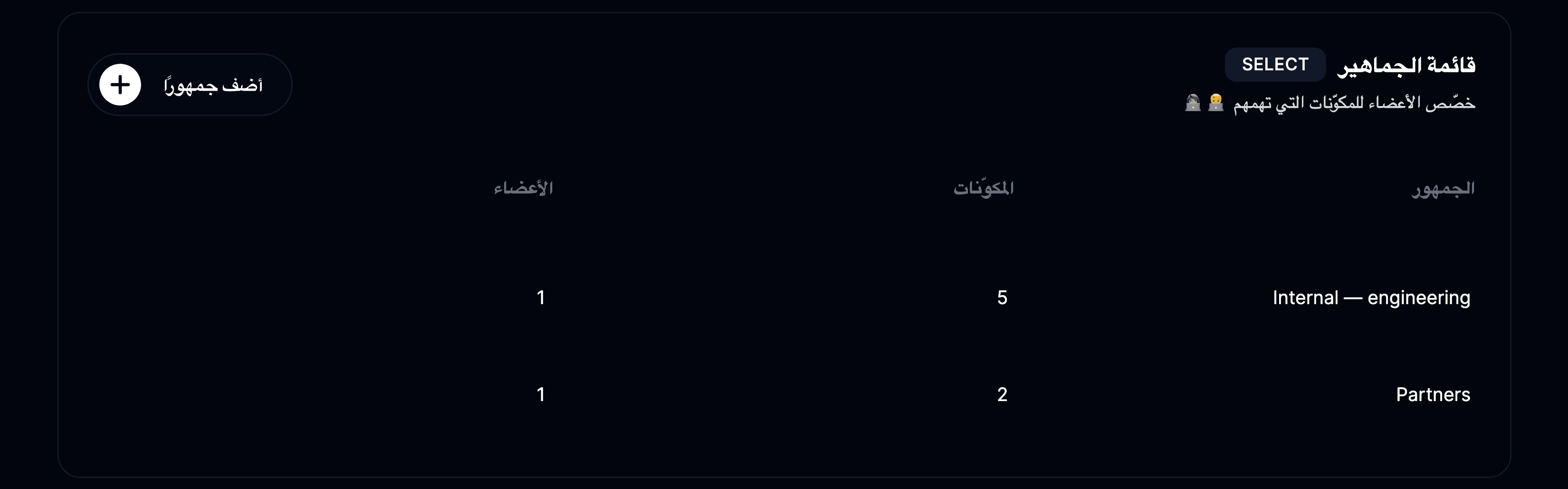
- الآن بعد أن أصبحت الصفحة لجمهور محدد، يُفتح تبويب جمهور جديد يمكنك استخدامه لإنشاء مجموعات جمهور للتحكم في المكوّنات التي يراها كل عضو من أعضاء الفريق.
تهانينا! أصبحت صفحة الحالة الخاصة بك لجمهور محدد 🥳