السجلات
افتح Observability ← السجلات في صفحة الحالة. أحدث السجلات في الأعلى، وفوقها رسم بياني لحجم السجلات. الخط الأحمر في الرسم يمثل الأخطاء، فترى بنظرة واحدة متى بدأت المشكلة.
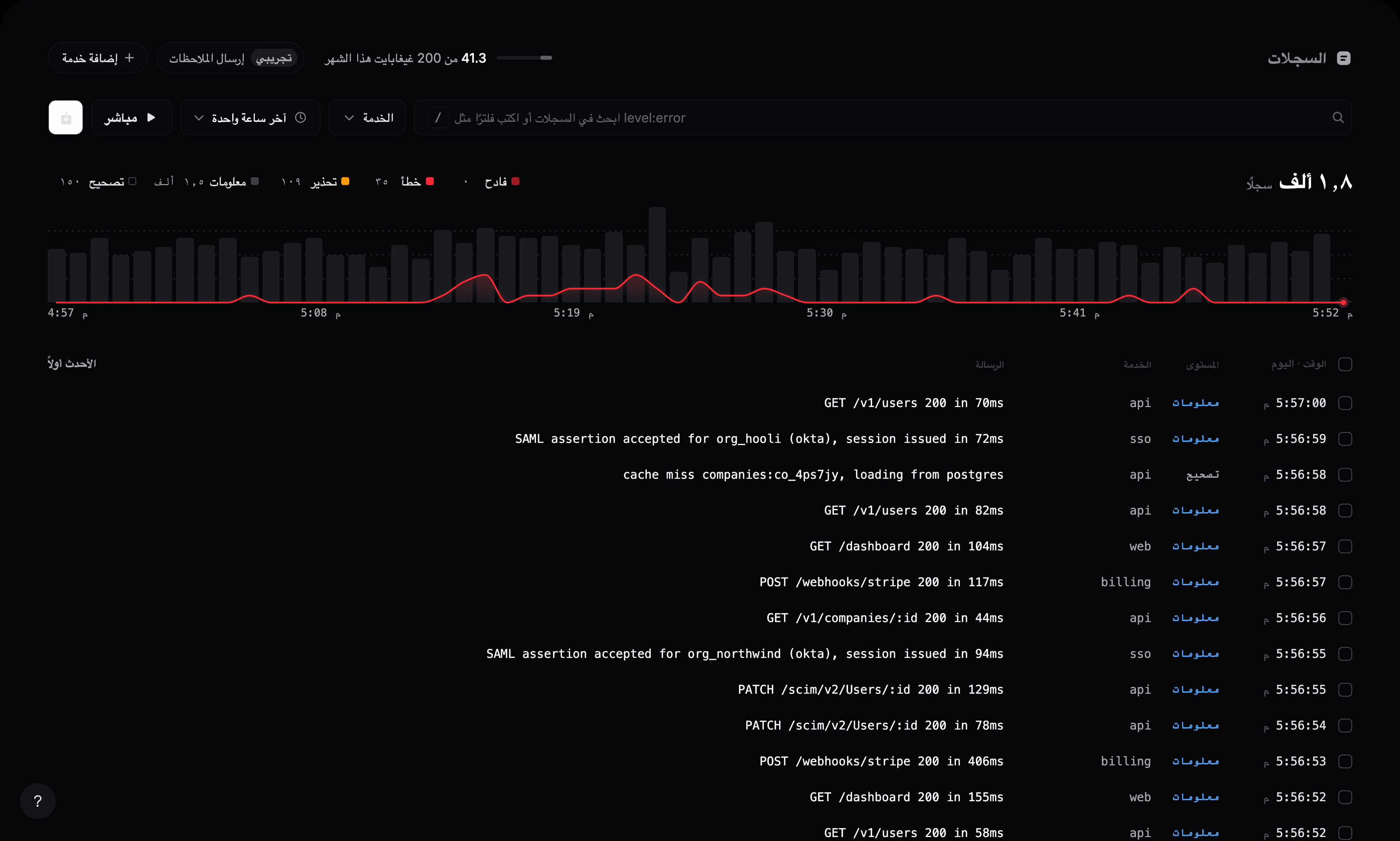
البحث
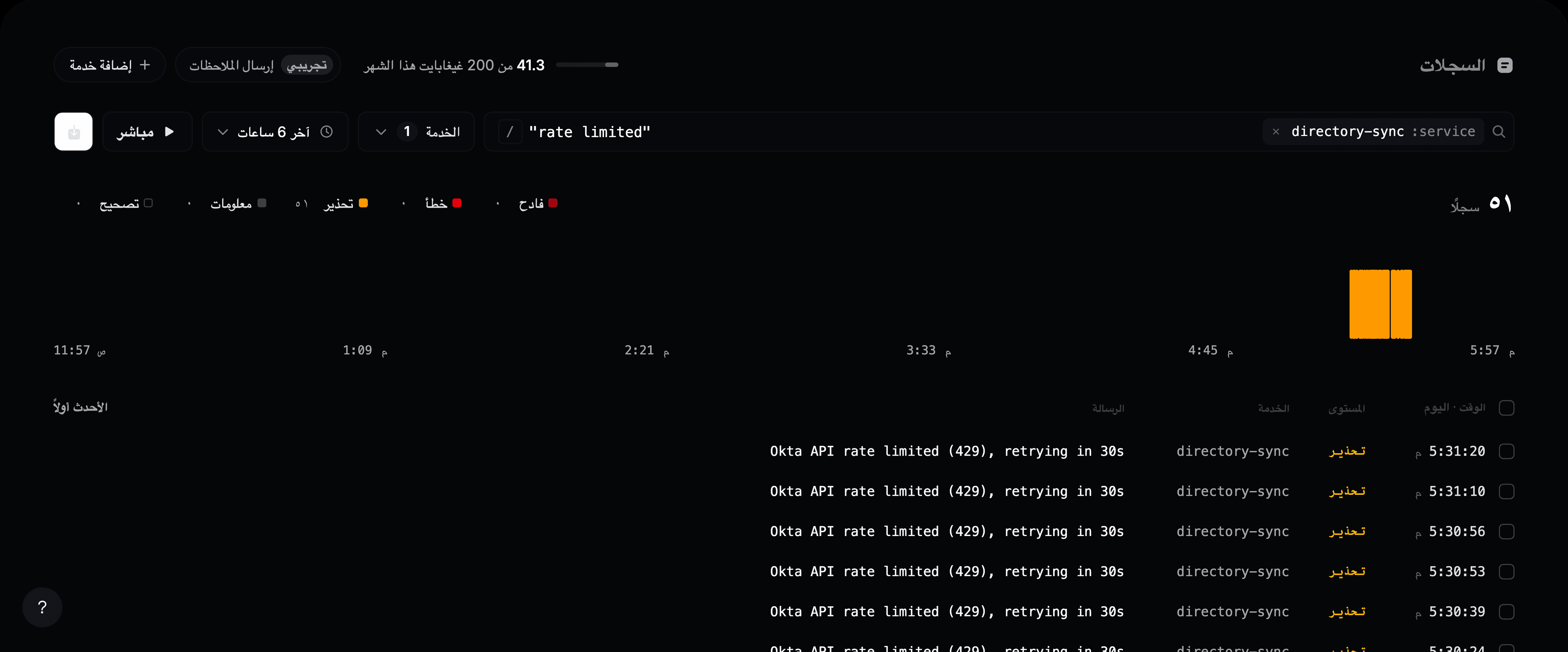
اكتب كلمات في مربع البحث واضغط Enter. تُطابَق الكلمات في أي مكان من الرسالة وبأي ترتيب. ضع العبارة بين علامتي تنصيص لمطابقتها حرفيًا، مثل "rate limited".
يتحدّث الرسم البياني والأعداد والقائمة مع بحثك.
التصفية
انقر على مربع البحث الفارغ لترى ما يمكنك التصفية به. اختر حقلًا ثم قيمة. يعرض كل حقل أكثر قيمه شيوعًا وعدد مرات ظهورها.
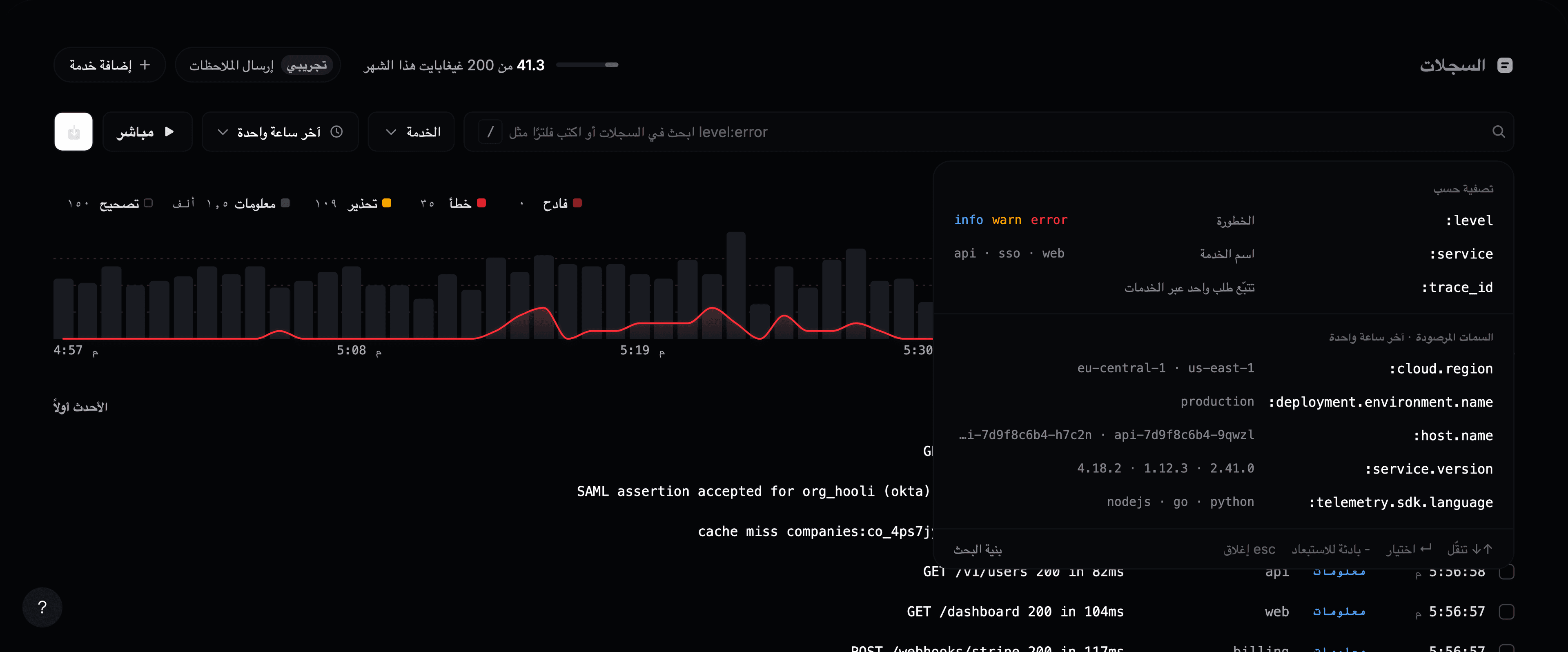
| عامل التصفية | يجد |
|---|---|
level: | مستوى: fatal أو error أو warn أو info أو debug أو trace |
service: | سجلات خدمة واحدة |
trace_id: | كل سجلات طلب واحد عبر جميع الخدمات |
| أي سمة | اكتب اسمها، مثل http.route: أو customer.id: |
يتحول عامل التصفية إلى وسم في مربع البحث. انقر على × لإزالته. ضع - قبل عامل التصفية لاستبعاده، مثل -level:debug.
التصفية حسب المستوى
اكتب level: لفتح منتقي المستوى. يعرض عدد السجلات في كل مستوى. اضغط مسافة لاختيار أكثر من مستوى، ثم Enter. اختصاران يغطيان الحالات الشائعة: level:>=warn يُبقي التحذيرات وما هو أخطر، و-level:debug يُخفي ضوضاء التصحيح.
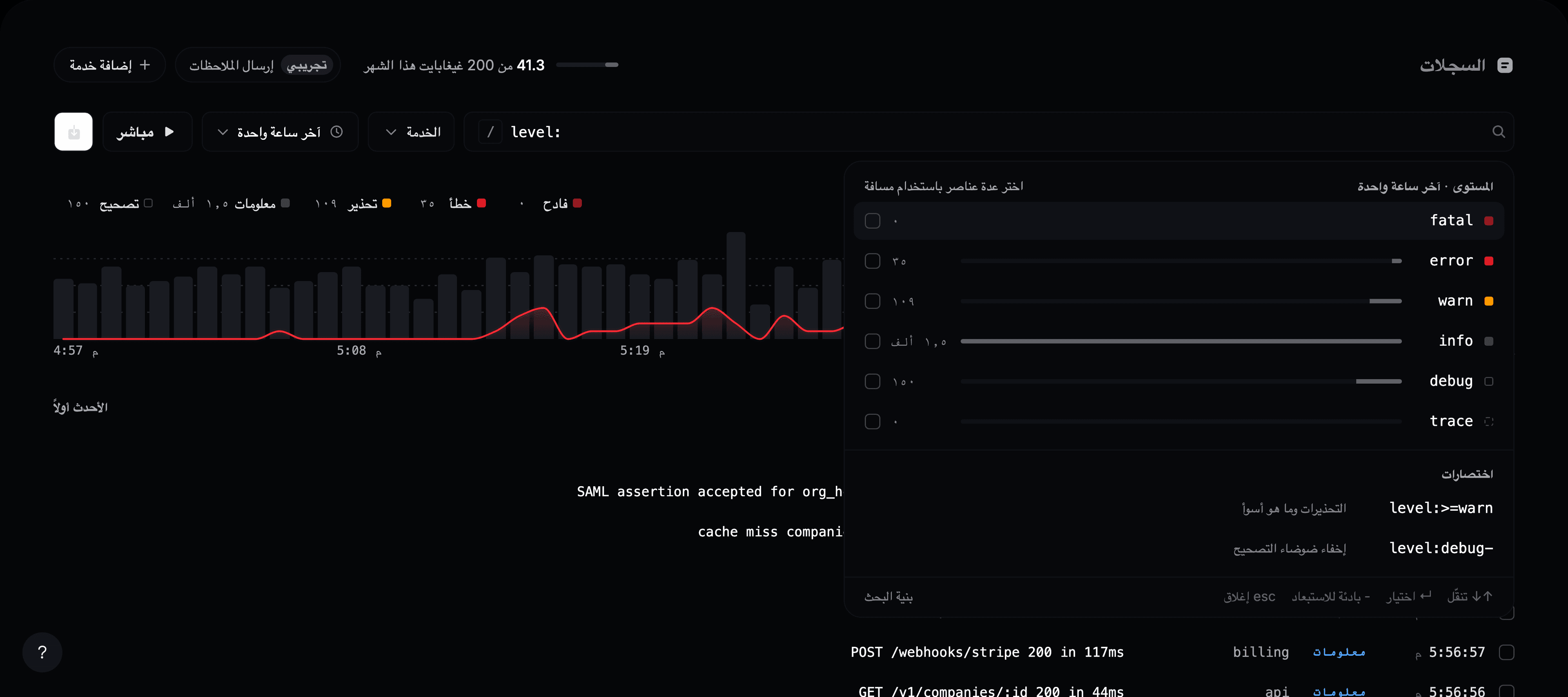
زر الخدمة بجانب مربع البحث اختصار لـ service:. النقر على مستوى فوق الرسم البياني يفعّله أو يعطّله.
صيغة البحث
| اكتب | يجد |
|---|---|
timeout | السجلات التي تحتوي الكلمة |
"connection pool" | هذه العبارة حرفيًا |
timeout retry | الكلمتان معًا بأي ترتيب |
timeout OR refused | إحدى الكلمتين |
-timeout أو NOT timeout | السجلات التي لا تحتوي الكلمة |
level:error service:api | عاملا التصفية معًا |
(timeout OR refused) AND service:api | تجميع بالأقواس |
service:"billing worker" | قيمة تحتوي مسافات، بين علامتي تنصيص |
تُكتب AND وOR وNOT بأحرف كبيرة. إذا تعذّرت قراءة البحث، مثلًا لأن علامة تنصيص لم تُغلق، يخبرك المستكشف بذلك ويحتفظ بالنتائج السابقة.
تظهر عمليات بحثك الأخيرة عند فتح مربع البحث، فيكون البحث المتكرر على بُعد نقرة.
تغيير النطاق الزمني
انقر على زر النطاق الزمني لتختار من آخر 15 دقيقة حتى آخر 7 أيام، أو حدّد نطاقًا مخصصًا باستخدام من وإلى.
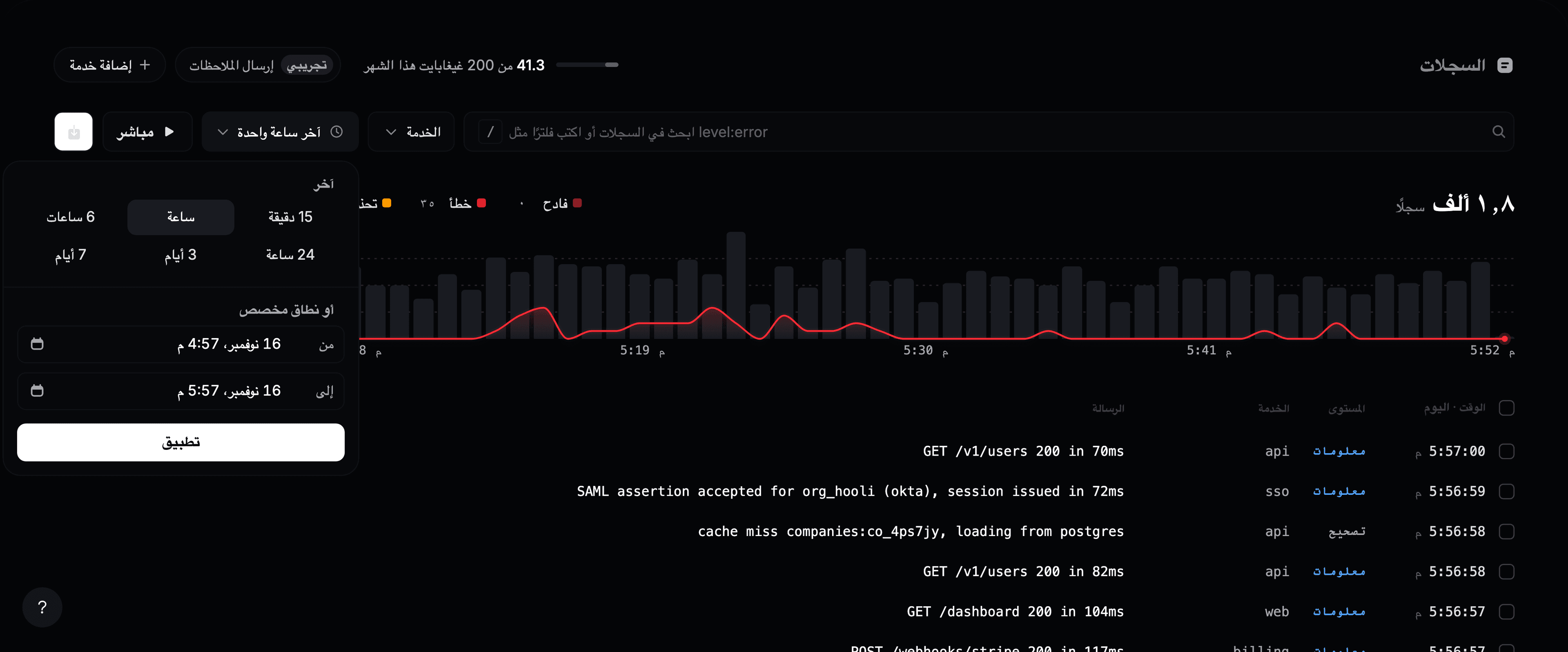
لتكبير ذروة ما، اسحب فوقها على الرسم البياني. يعيدك زر الرجوع إلى النطاق السابق.
قراءة سجل
انقر على صف، أو انتقل إليه بالمفتاحين ↑ ↓ واضغط Enter. تفتح لوحة التفاصيل وفيها:
- الرسالة كاملة، مع نسخ الرسالة.
- سجلات مشابهة للبحث عن رسائل مشابهة.
- N سجل في هذا التتبع ← عندما ينتمي السجل إلى طلب. يعرض كل سجلات ذلك الطلب عبر الخدمات.
- سمات السجل ومورده (الخدمة والمضيف والإصدار الذي جاء منه). انقر على قيمة للتصفية بها أو استبعادها أو نسخها.
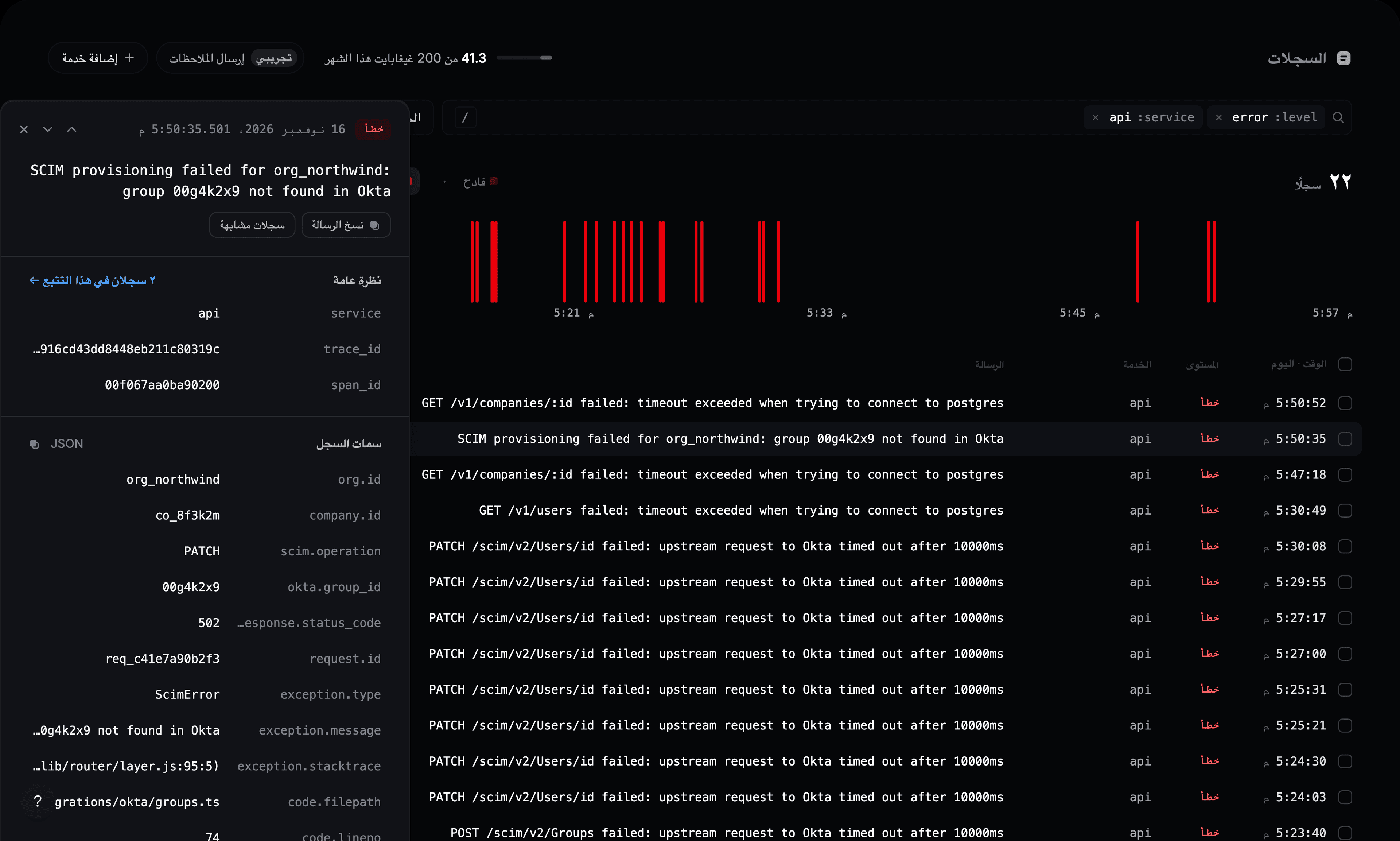
تنقلك الأسهم أعلى اللوحة إلى السجل السابق والتالي.
مباشر
اضغط L أو انقر على مباشر لمشاهدة السجلات لحظة وصولها. تظهر السجلات الجديدة في الأعلى، ويعرض الشريط العلوي عدد ما يصل في الثانية. يبقى البحث وعوامل التصفية فعّالة، لذا فإن level:error في الوضع المباشر هو تدفق مباشر للأخطاء.
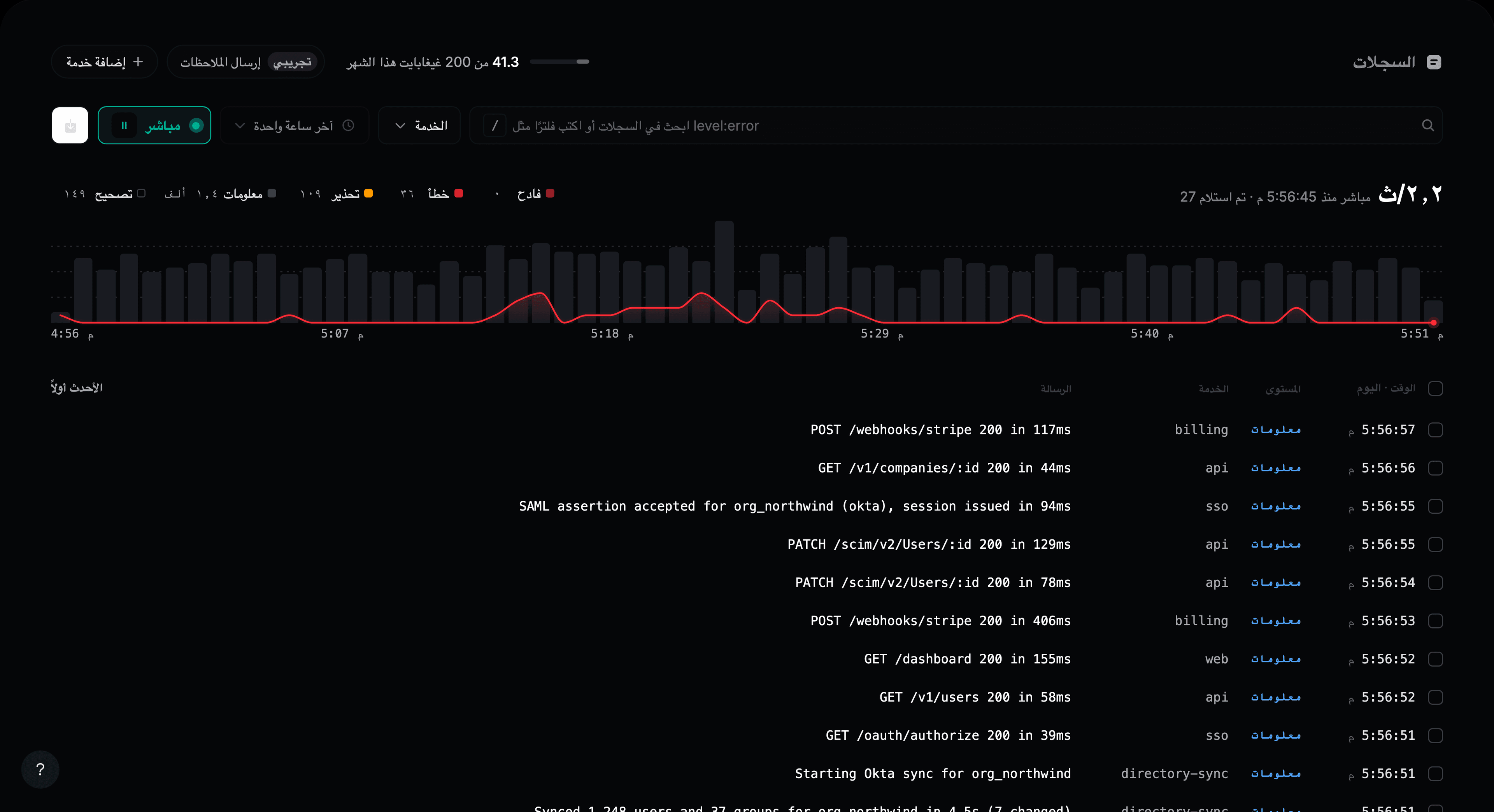
انقر على زر الإيقاف المؤقت أو اضغط L مجددًا للتوقف. يحتفظ الرسم البياني بالنطاق الزمني الذي كان قبل الوضع المباشر. إذا وصلت السجلات أسرع مما يمكن عرضه، يظهر تنبيه: أوقف مؤقتًا وابحث لرؤيتها كلها.
التصدير
حدّد السجلات التي تريدها بمربعات الاختيار. يظهر شريط فوق القائمة فيه تصدير CSV وتصدير JSON ونسخ.
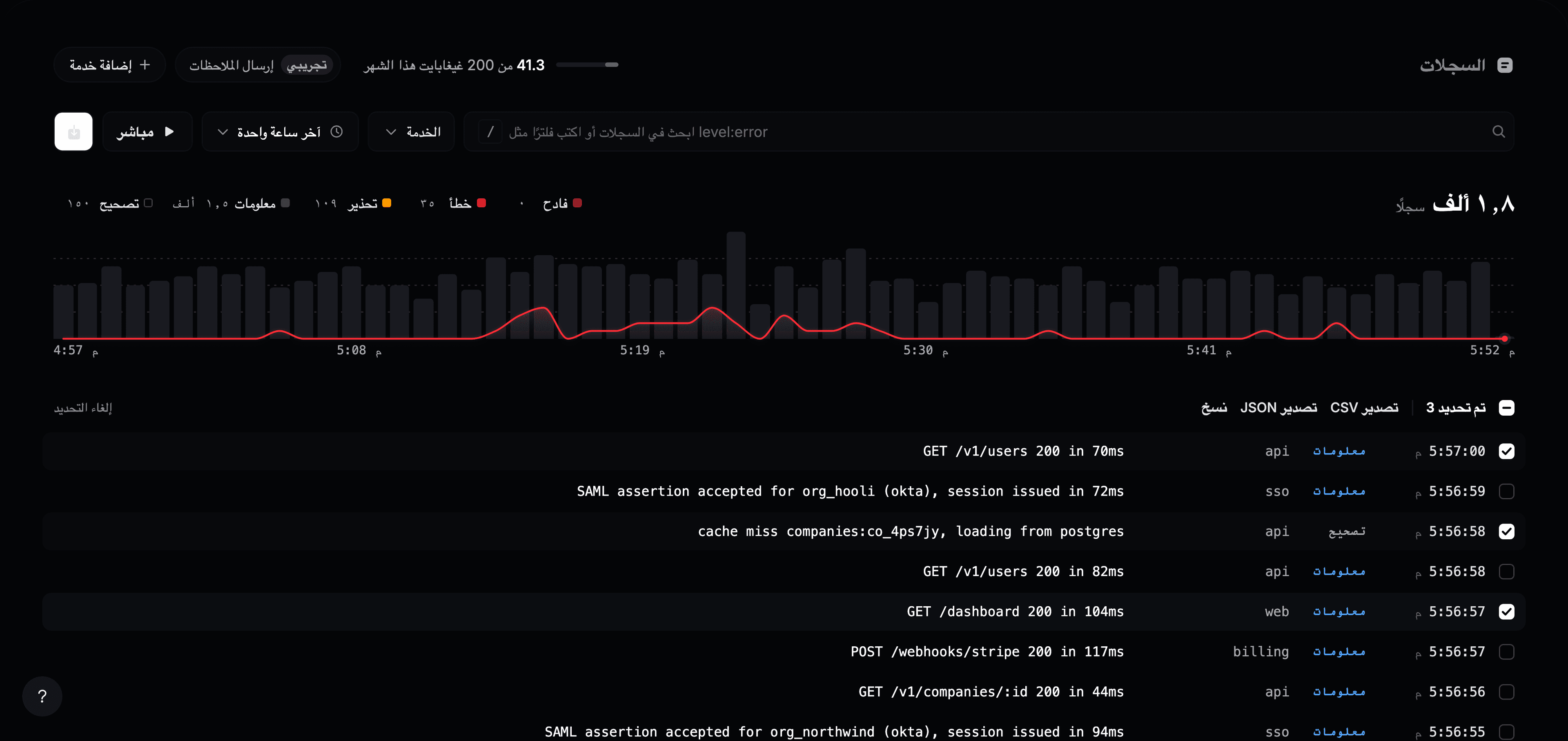
يصدّر زر التنزيل في نهاية شريط البحث كل السجلات المحمّلة في القائمة بصيغة CSV. تحتوي الملفات المصدّرة على وقت كل سجل وخدمته ومستواه ورسالته. للحصول على سمات سجل، افتحه واستخدم نسخ بتنسيق JSON في لوحة التفاصيل.
اختصارات لوحة المفاتيح
| المفتاح | الوظيفة |
|---|---|
↓ ↑ أو J K | التنقل بين السجلات |
Enter | فتح السجل المحدد |
Esc | إغلاق لوحة التفاصيل أو قائمة |
L | بدء المتابعة المباشرة أو إيقافها |
Space | اختيار عدة قيم في المنتقي |