إضافة أداة إلى موقعك الإلكتروني
يوفر Instatus ثلاث طرق لعرض حالتك في موقعك الإلكتروني: أداة عائمة تظهر أثناء الحوادث، وشارة لتذييل موقعك، ونقطة نهاية summary.json لبناء أداة مخصصة.
لإضافة واحدة، انتقل إلى dashboard.instatus.com، واختر صفحة الحالة الخاصة بك، وافتح الأداة، ثم اختر نوع الأداة وانسخ الكود.
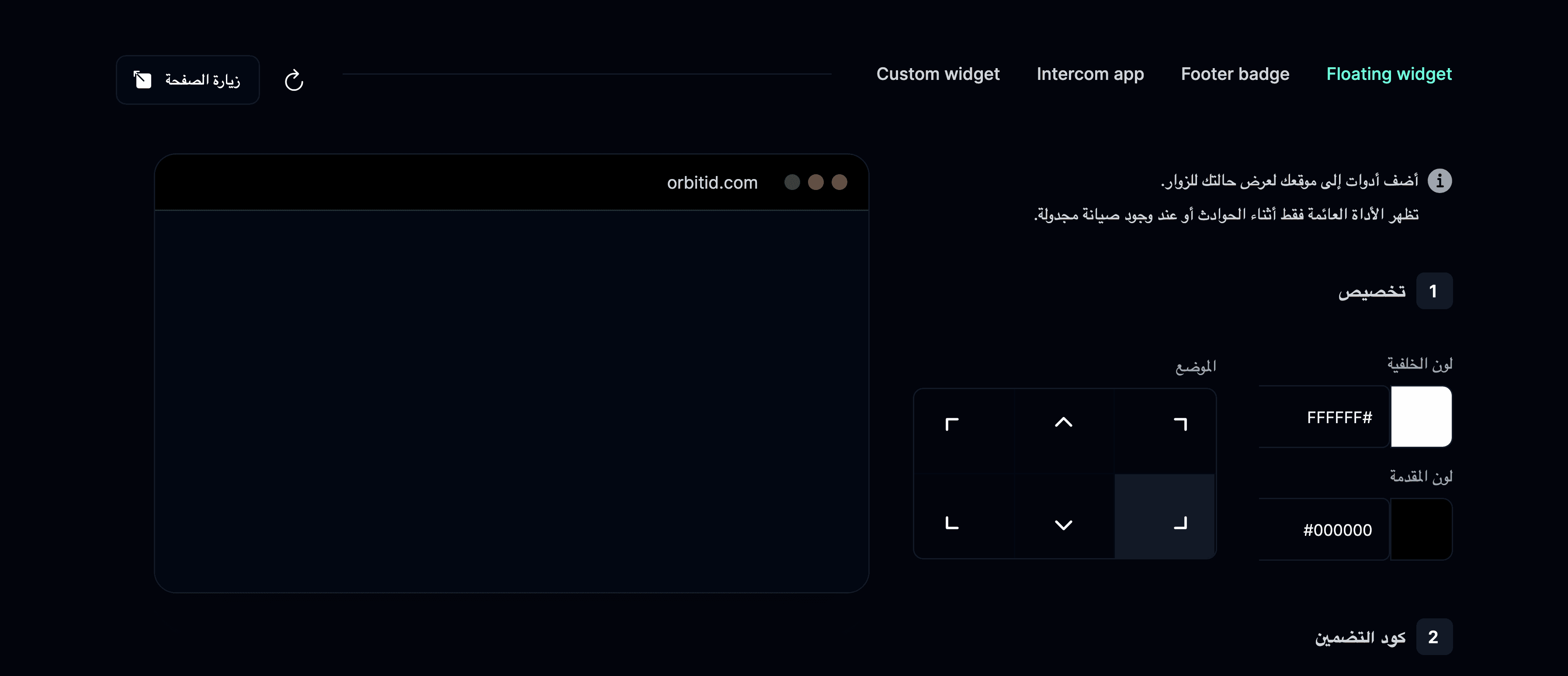
كيف أضيف أداة عائمة؟
-
سجّل الدخول إلى Instatus من instatus.com/login ثم اختر صفحة الحالة الخاصة بك.
-
انتقل إلى الأداة ← عائمة.
-
خصّص أداتك كما تحب باختيار:
- لون الخلفية
- لون المقدمة
- موضع الأداة بالنسبة إلى الصفحة
- انسخ سكربت الأداة والصقه في جسم صفحة HTML لديك.
كيف أضيف شارة حالة إلى تذييل موقعي؟
-
سجّل الدخول إلى Instatus من instatus.com/login ثم اختر صفحة الحالة الخاصة بك.
-
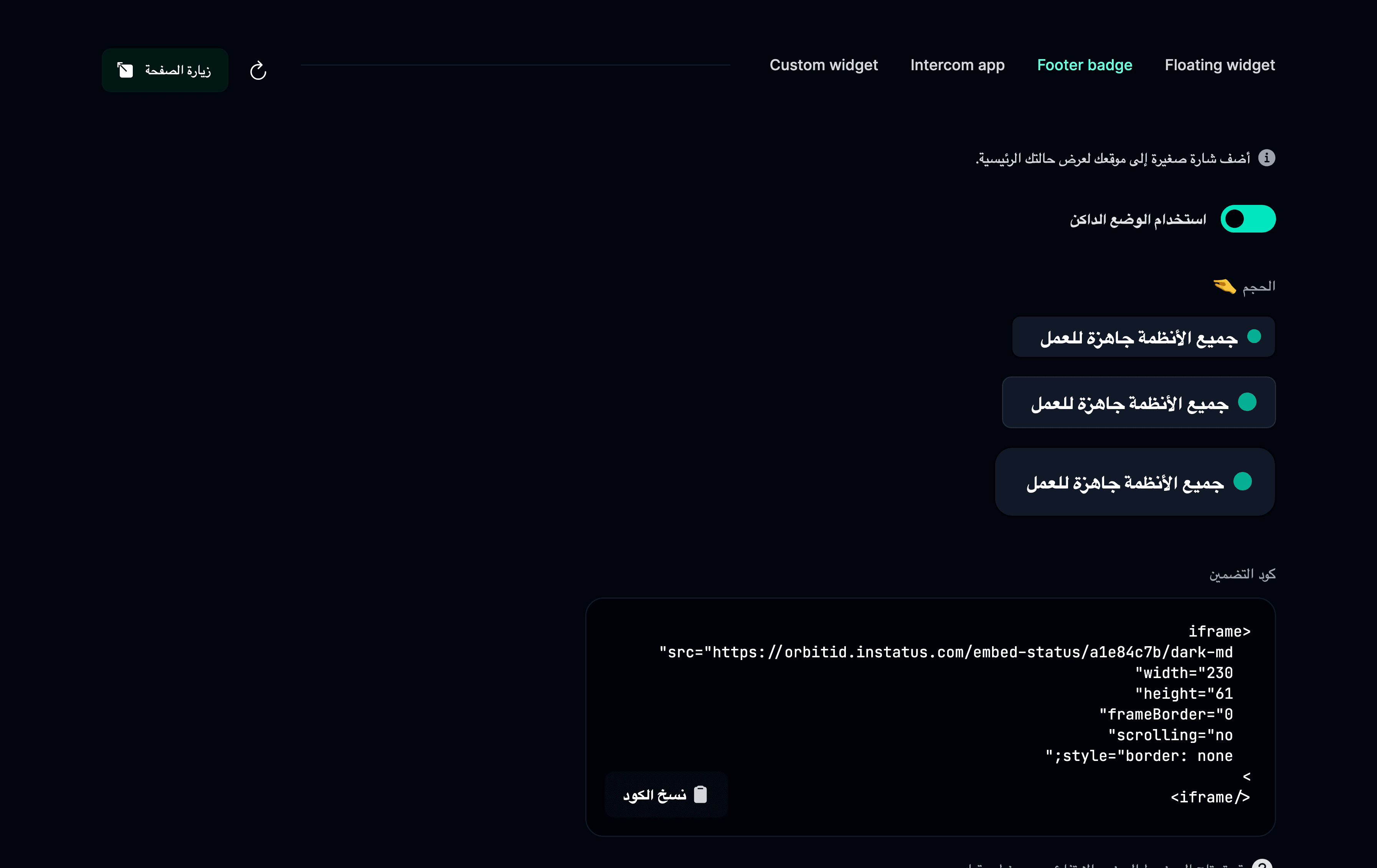
انتقل إلى الأداة ← شارة.
-
اختر الوضع الفاتح أو الداكن
-
اختر الحجم (صغير أو متوسط أو كبير) 🤏
-
ضمّن التعليمات البرمجية في صفحة HTML لديك
كيف أبني أداة مخصصة؟
اجلب summary.json من صفحة الحالة للحصول على الحالة الراهنة والحوادث وفترات الصيانة النشطة كبيانات حية لأداتك الخاصة:
https://[YOUR-STATUS-PAGE]/summary.json
مثال على الاستجابة:
{"page": {"name": "Instatus","url": "https://instat.us","status": "HASISSUES"},"activeIncidents": [{"name": "We're facing an issue with our API","started": "Sat Jun 11 2022 18:55:50 (Coordinated Universal Time)","status": "INVESTIGATING","impact": "MAJOROUTAGE","url": "https://testing-widget.instatus.com/incident/cl4a"}],"activeMaintenances": [{"name": "Database maintenance","start": "Sat Jun 11 2022 18:55:54 (Coordinated Universal Time)","status": "NOTSTARTEDYET","duration": "60","url": "https://testing-widget.instatus.com/maintenance/cl4"}]}
حالات الصفحة الممكنة:
UPHASISSUESUNDERMAINTENANCE
حالات الحوادث الممكنة:
INVESTIGATINGIDENTIFIEDMONITORINGRESOLVED
حالات الصيانة الممكنة:
NOTSTARTEDYETINPROGRESSCOMPLETED