ابدأ مع صفحات الحالة الخاصة
لا يرى صفحات الحالة الخاصة إلا من يجتاز إحدى طرق الوصول التي تفعّلها: تسجيل الدخول بالبريد الإلكتروني، أو Google SSO، أو قائمة IP المسموح بها، أو كلمة مرور واحدة، أو رابط آمن، أو SAML SSO. وهي تعمل كلوحة تحكم داخلية لفرقك، أو كصفحة حالة للشركاء والعملاء.
يمكنك تقييد الوصول إلى صفحتك بالسماح فقط بـ:
- تسجيل الدخول بالبريد الإلكتروني
- Google SSO
- قائمة IP المسموح بها
- كلمة مرور واحدة
- رابط آمن
- SAML SSO (متاح لخطة Business فقط)
كيف أجعل صفحة الحالة خاصة؟
رقِّ اشتراكك إلى خطة Private Pro أو Business، وانتقل إلى صفحة الحالة ← نوع الصفحة، واختر خاصة، ثم فعّل طريقة وصول واحدة على الأقل واحفظ.
- سجّل الدخول إلى Instatus من instatus.com/login ثم اختر صفحة الحالة الخاصة بك.
ستحتاج إلى خطة Private Pro أو Business لتتمكن من جعل صفحة الحالة خاصة.
إذا كنت تملك بالفعل خطة Pro أو Business يمكنك تخطي الخطوة التالية.
- افتح قائمة مساحة العمل في الشريط الجانبي، واختر الفوترة، ثم انتقل إلى خطة Private Pro أو Business.

- بعد الترقية انتقل إلى صفحة الحالة ← نوع الصفحة.
- اختر "خاصة" من لوحة "نوع الصفحة" واحفظ.
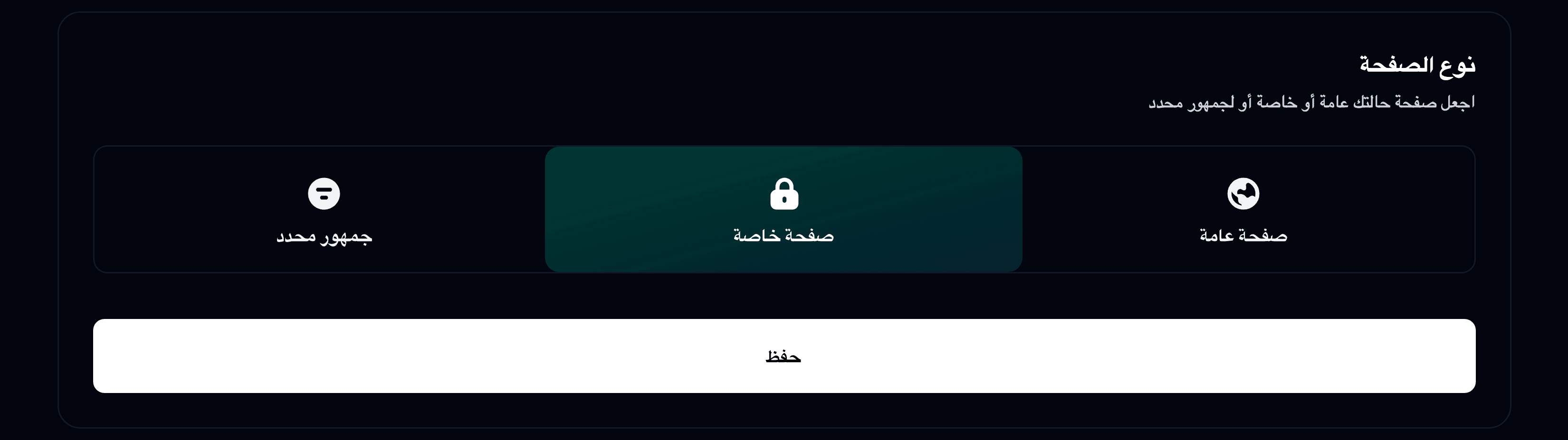
- يفتح هذا إعدادات الخصوصية، حيث يمكنك اختيار أحد هذه الخيارات:
- تسجيل الدخول بالبريد الإلكتروني: اسمح لأعضاء فريقك بتسجيل الدخول إلى صفحة الحالة باستخدام عناوين بريدهم الإلكتروني.
- Google SSO: اسمح لأعضاء فريقك باستخدام مصادقة Google للوصول إلى صفحة الحالة.
- عناوين IP المسموح بها: اسمح لعناوين IP معينة بالوصول إلى الصفحة، وستتمكن من إضافة عناوين IP المسموح بها.
- كلمة مرور واحدة: تتيح لك إنشاء كلمة مرور واحدة ومشاركتها مع جميع أعضاء فريقك.
- رابط آمن: أنشئ رابطًا مُصادَقًا يمكنك مشاركته مع العملاء. ويمكنك دائمًا إعادة إنشائه باستخدام API لدينا أو من لوحة التحكم.
- SAML SSO لن يسمح إلا لأعضاء فريقك بالوصول إلى صفحة الحالة باستخدام SAML SSO (متاح لخطة Business فقط)
إذا اخترت خيارات متعددة، سيتمكن أعضاء فريقك من اختيار أي منها للوصول إلى الصفحة.
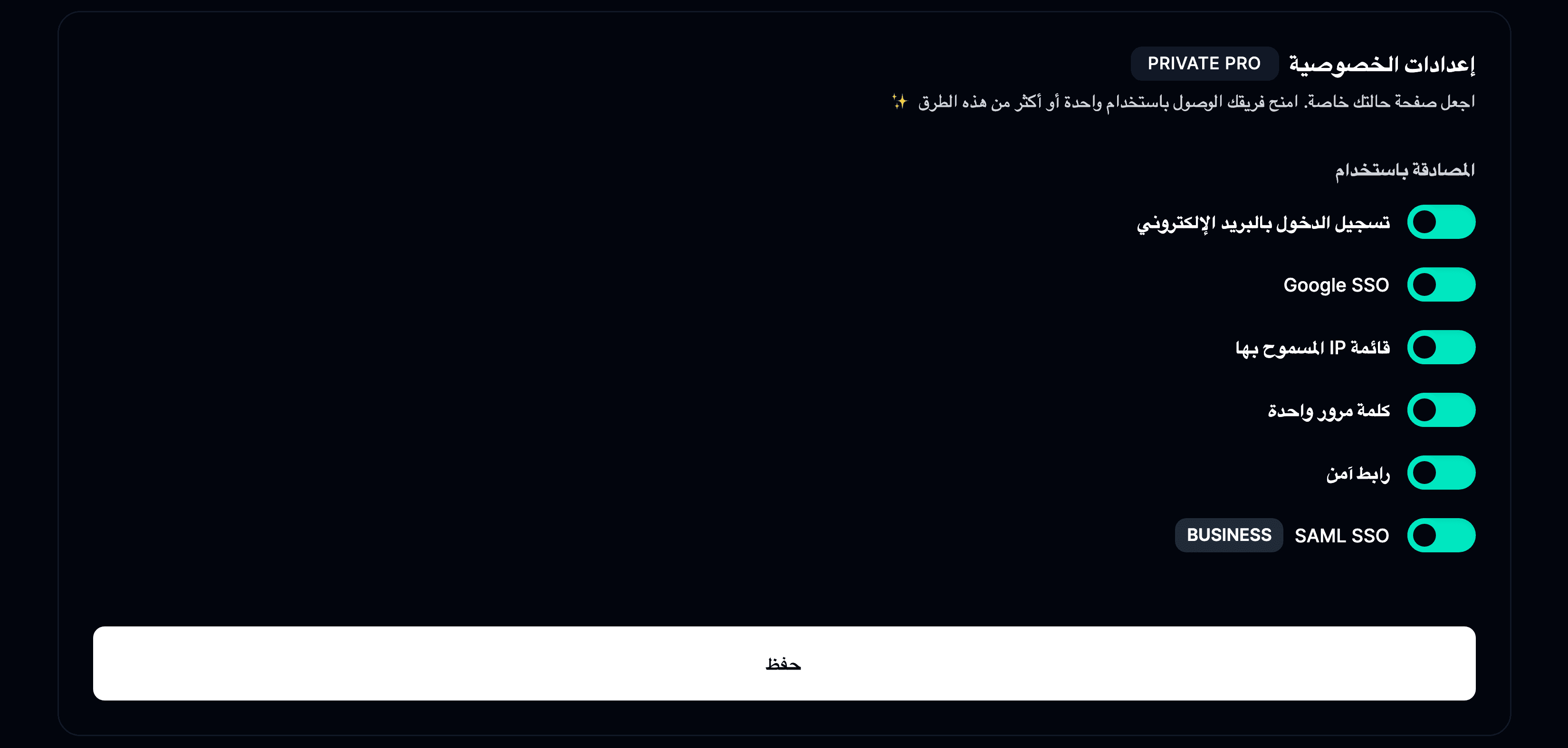
- اختر الطريقة التي تريد بها جعل صفحة الحالة خاصة وانقر على حفظ، وقد يستغرق ظهور التغييرات بضع دقائق.
ما طرق الوصول المتاحة للصفحة الخاصة؟
تغيّر كل طريقة شكل صفحة تسجيل الدخول:
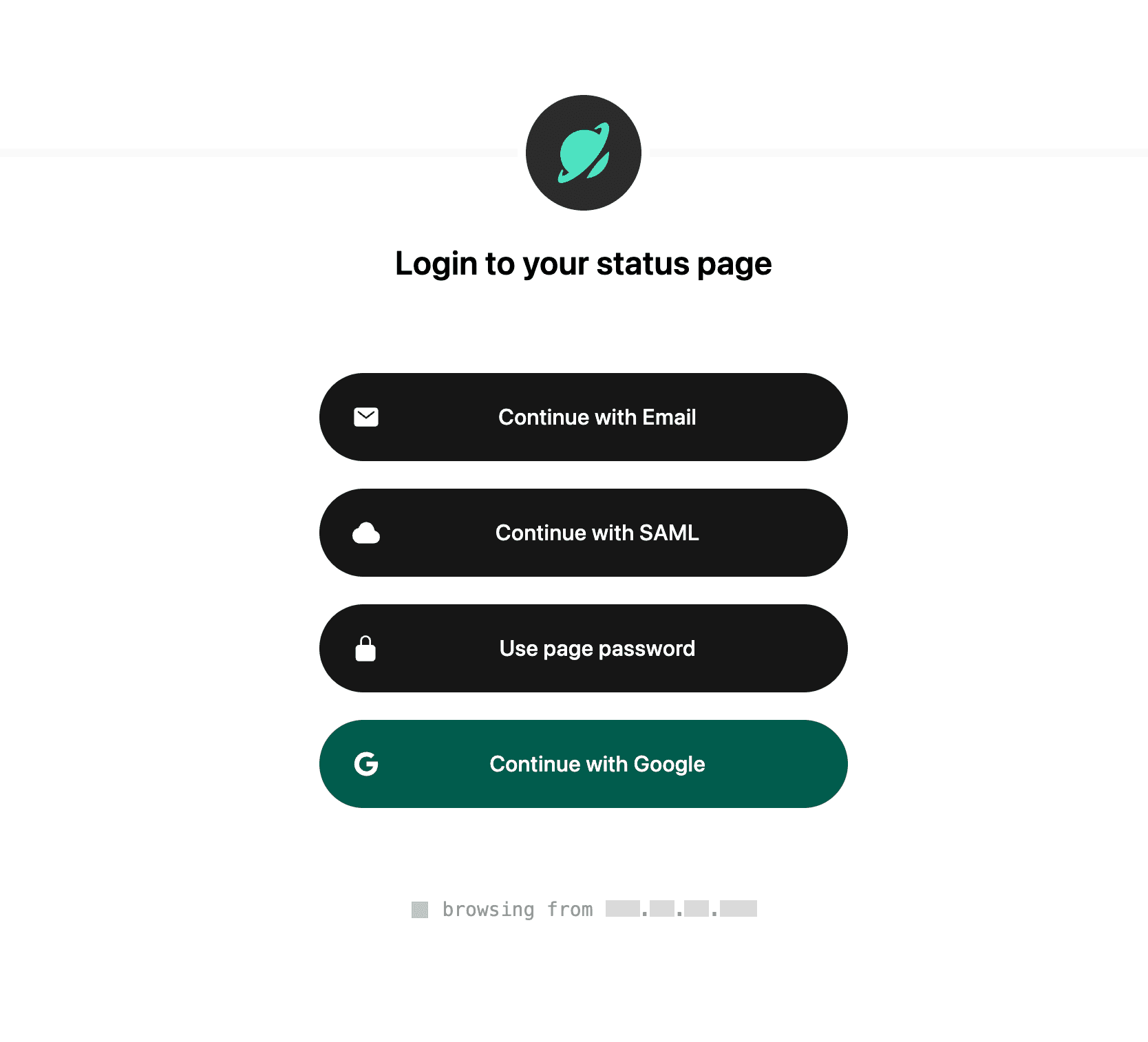
Google SSO
سيتمكن أعضاء فريقك من استخدام مصادقة Google للوصول إلى صفحة الحالة.
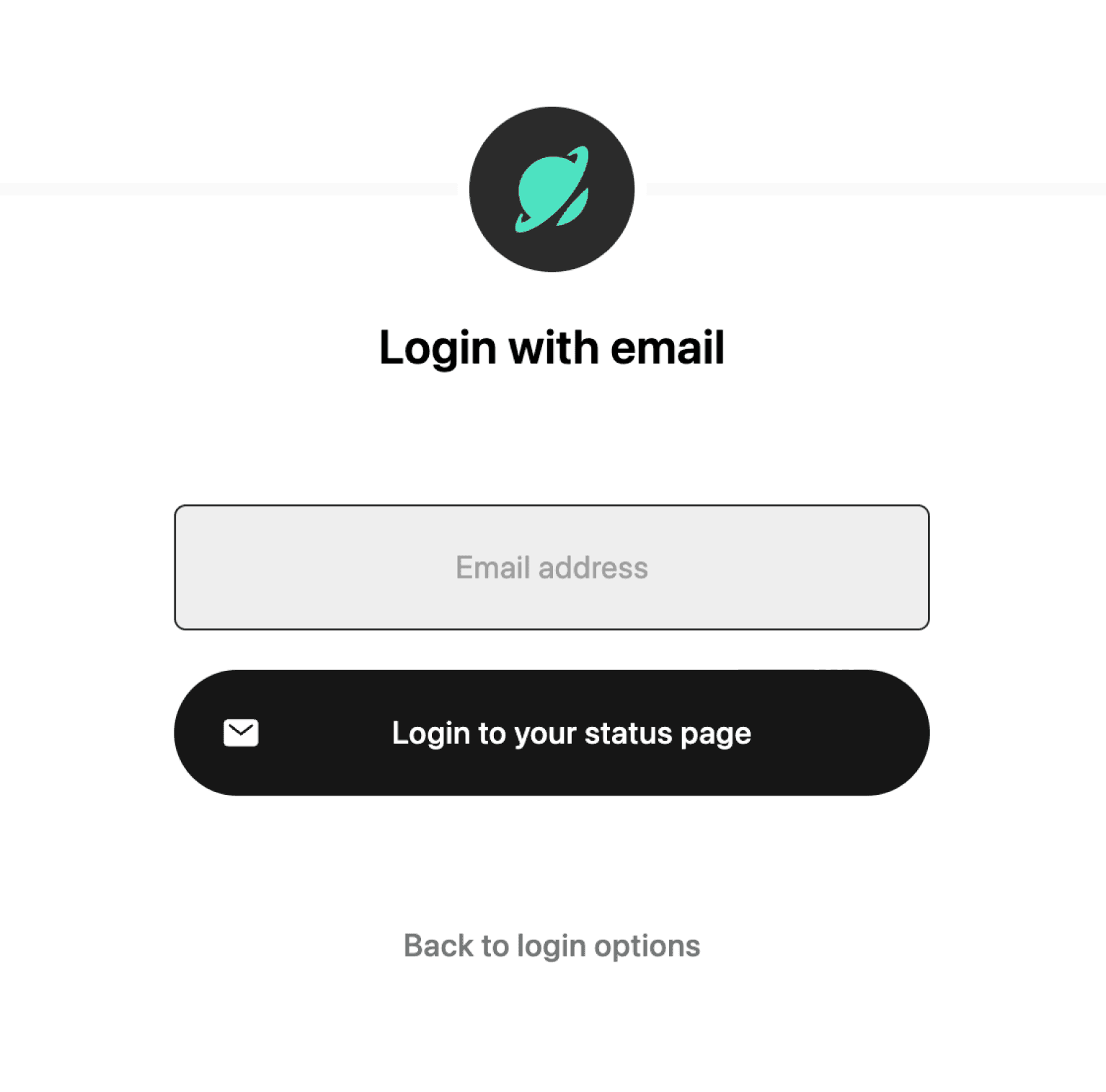
تسجيل الدخول بالبريد الإلكتروني
سيتمكن أعضاء فريقك من تسجيل الدخول إلى صفحة الحالة باستخدام عناوين بريدهم الإلكتروني. وستصلهم رسالة بريد إلكتروني تتضمن رابطًا لتسجيل الدخول.
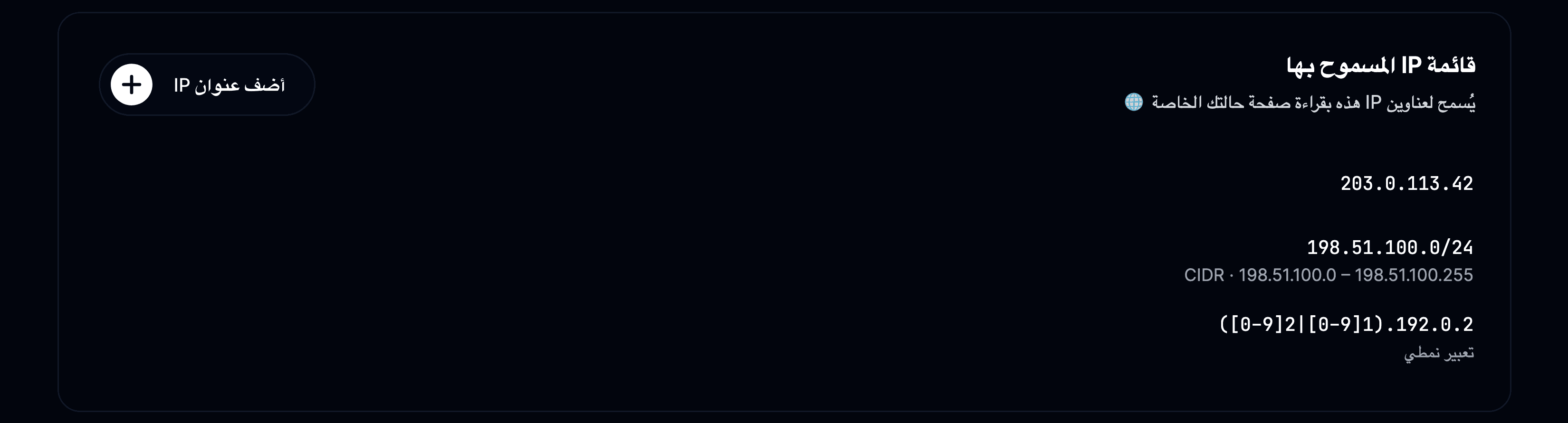
عناوين IP المسموح بها
سيتمكن أعضاء فريقك من الوصول إلى الصفحة من عناوين IP المسموح بها فقط.
يمكنك السماح بـ:
- عنوان IP واحد — أضفه كما هو، على سبيل المثال
203.0.113.7. - نطاق من عناوين IP — أضفه كتعبير نمطي، على سبيل المثال
203\.0\.113\..*للسماح بكل عنوان يبدأ بـ203.0.113..
صيغة CIDR (مثل 203.0.113.0/24) غير مدعومة مباشرةً، لكن يمكنك تحويلها إلى تعبير نمطي:
- حوّل كتلة CIDR إلى نطاق IP باستخدام هذه الأداة.
- حوّل ذلك النطاق إلى تعبير نمطي باستخدام هذه الأداة.
- الصق التعبير النمطي الناتج في قائمة المسموح بها لديك.
كلمة مرور واحدة
سيتمكن أعضاء فريقك من الوصول إلى الصفحة باستخدام كلمة مرور واحدة. يمكنك تعيين تلك الكلمة ومشاركتها معهم.

رابط آمن
إذا أردت مشاركة صفحة الحالة في لوحة تحكم داخلية ليُصادَق على الأشخاص تلقائيًا، يمكنك استخدام خيار الرابط الآمن. يمكنك الحصول على الرابط عبر API أو من لوحة التحكم، واستخدامه للربط بصفحة الحالة الخاصة بك.

SAML SSO
يمكنك استخدام مزوّد الهوية الخاص بك لمصادقة أعضاء فريقك. وهذا متاح لخطة Business فقط. نحن ندعم جميع مزوّدي الهوية الرئيسيين مثل Okta وOneLogin وAzure AD وغيرها الكثير.
