لوحات المعلومات
تجمع لوحة المعلومات في صفحة واحدة الأرقام التي تتحقق منها كل يوم: معدل الطلبات، والأخطاء، وزمن الاستجابة، وأحدث الأعطال. لا تحتاج إلى بنائها رسمًا رسمًا. صِف ما تريد رؤيته، وسيبنيها Instatus من سجلاتك وتتبعاتك ومقاييسك.
افتح Observability ← لوحات المعلومات في صفحة الحالة.
أنشئ أول لوحة معلومات
عند فتح لوحات المعلومات للمرة الأولى، لديك ثلاث طرق للبدء:
- صِفها. اكتب ما تريد متابعته، مثل «كيف يسير الدفع؟ زمن الاستجابة والأخطاء واستدعاءات Stripe الفاشلة»، وانقر على إنشاء لوحة المعلومات.
- ابدأ بلوحة مُعدّة لخدماتك. يقترح Instatus لوحات معلومات بناءً على الخدمات والمسارات والمقاييس التي رآها، مثل صحة خدمة أو زمن استجابة الواجهة البرمجية حسب المسار.
- البدء بلوحة معلومات فارغة وأضف الرسوم البيانية بنفسك.
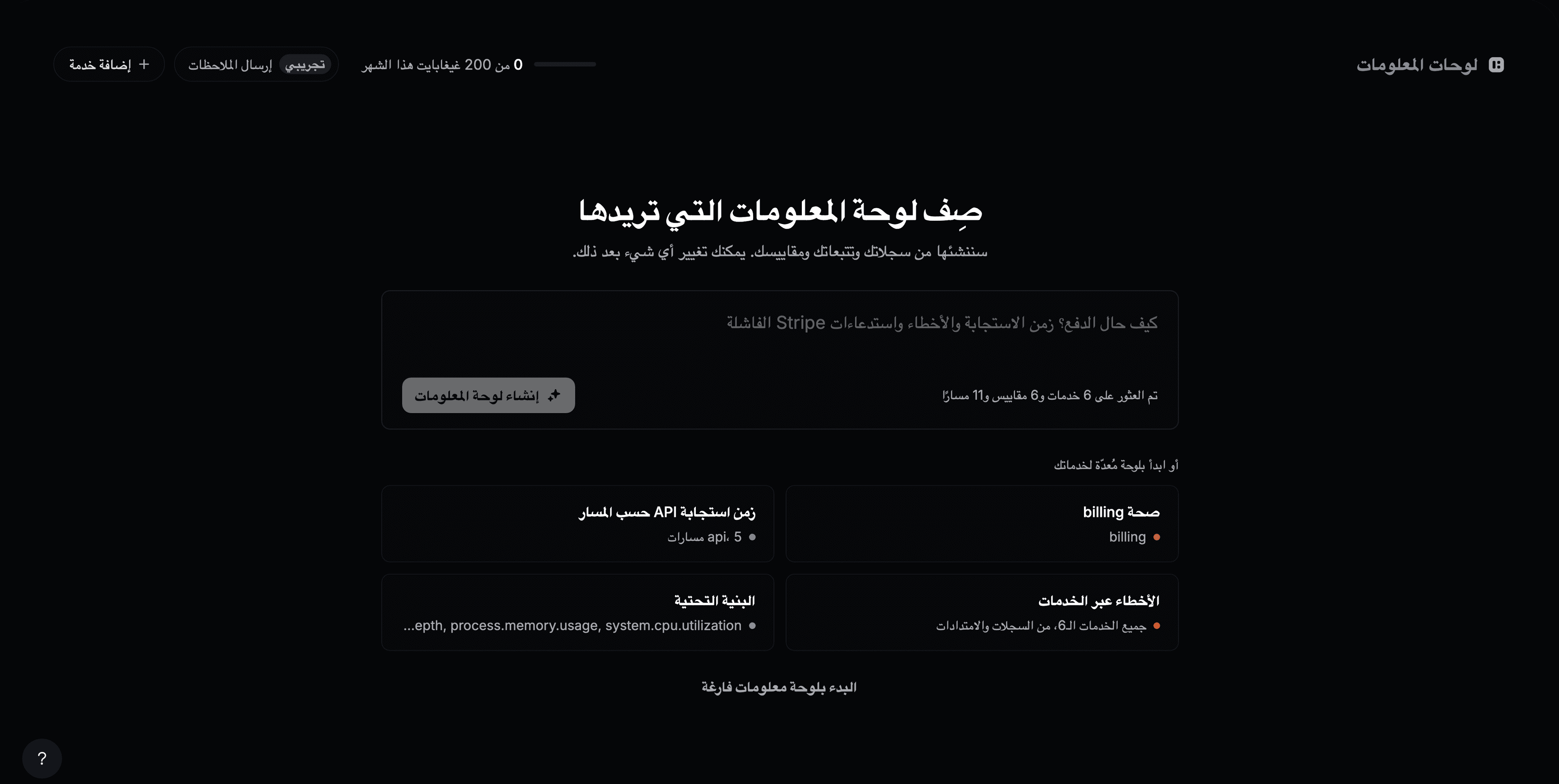
أيًا كان اختيارك، يمكنك تغيير كل شيء لاحقًا.
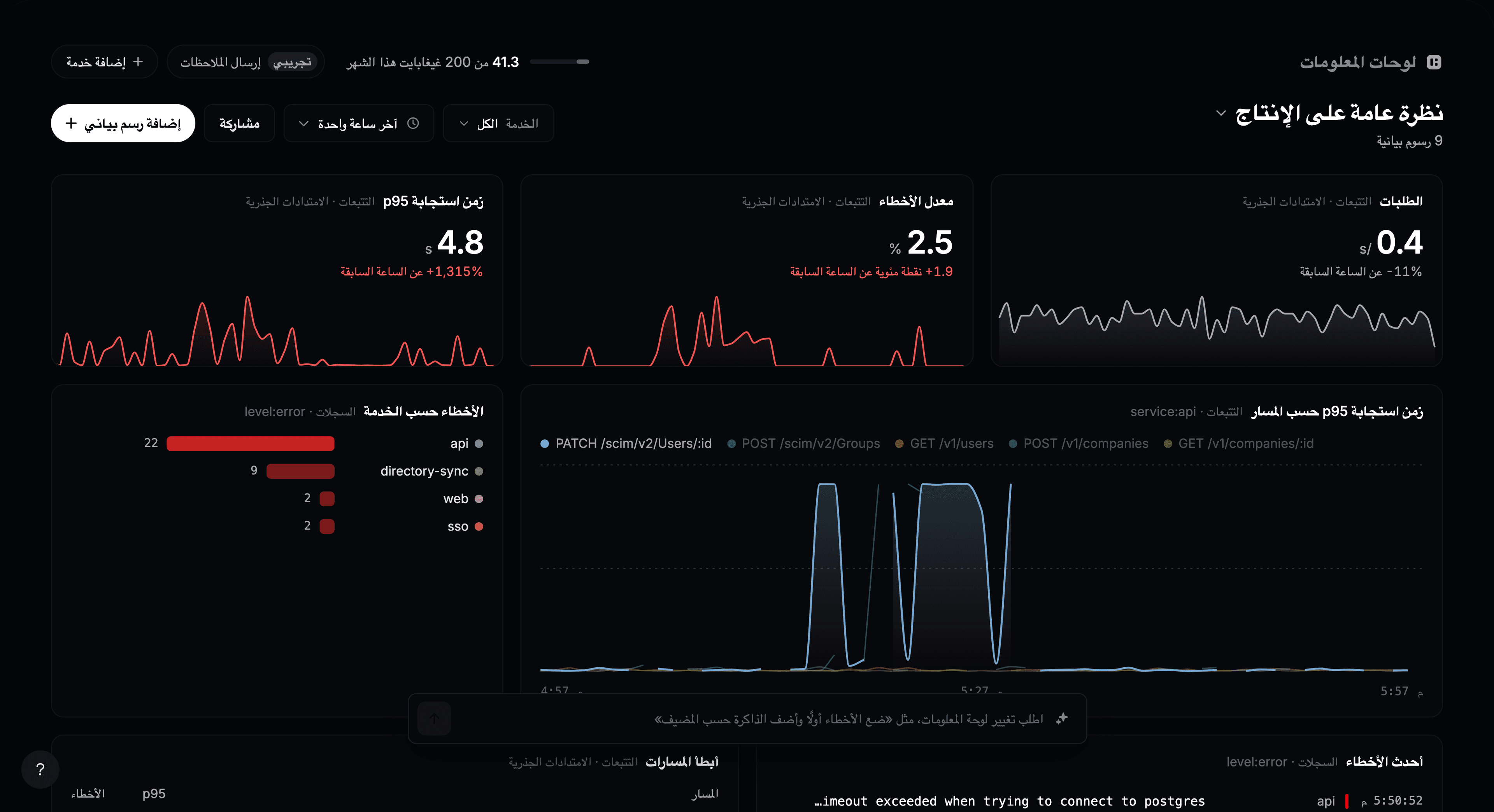
إضافة رسم بياني
- انقر على إضافة رسم بياني.
- صِف الرسم البياني، مثل «زمن استجابة p95 لـ POST /charges حسب الخدمة»، واضغط Enter. أو انقر على أحد الاقتراحات أسفل المربع.
- راجع المعاينة، ثم انقر على إضافة إلى لوحة المعلومات.
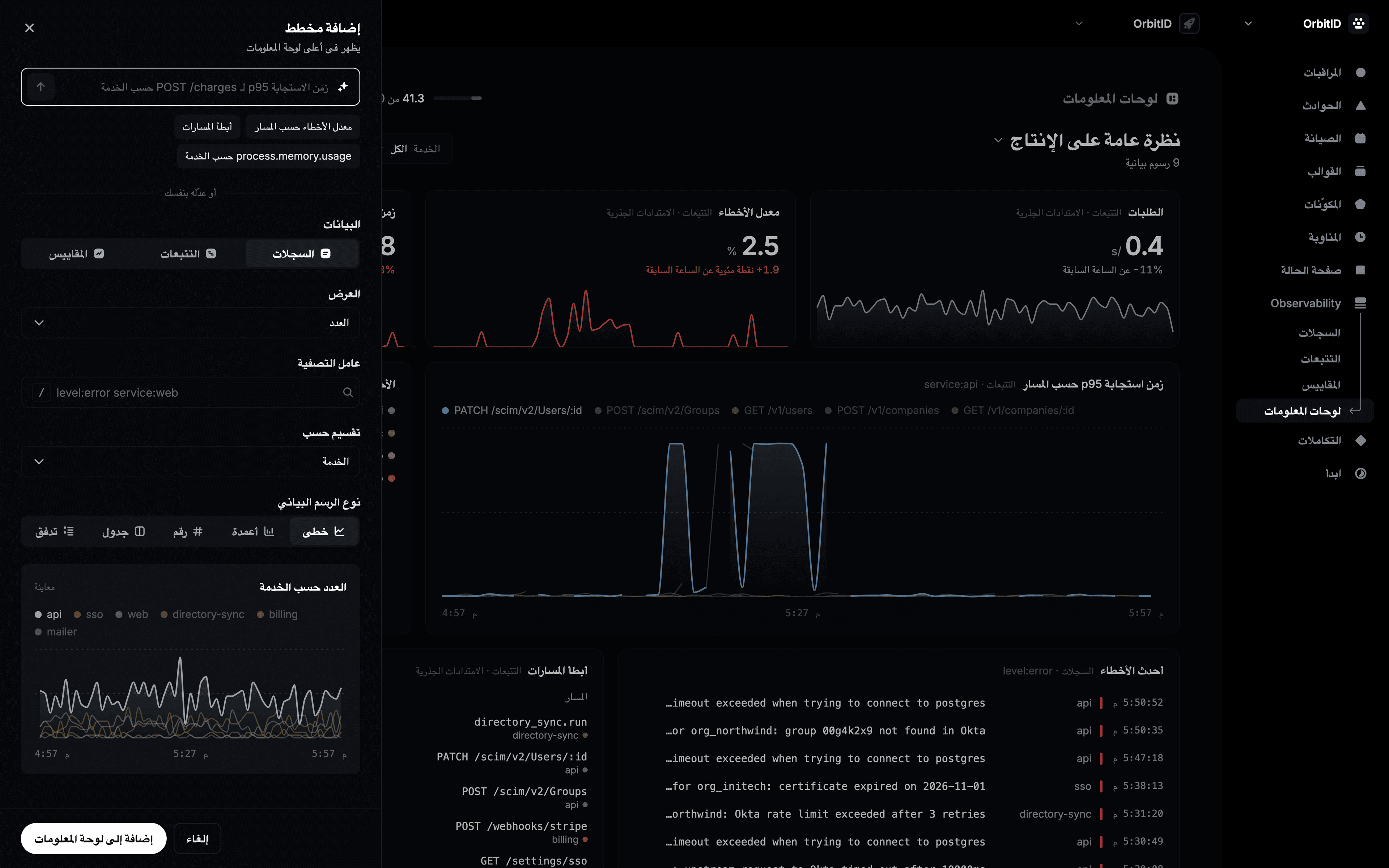
لبناء الرسم البياني بنفسك، اضبط الحقول ضمن أو عدّله بنفسك:
| الحقل | وظيفته |
|---|---|
| البيانات | السجلات أو التتبعات أو مقياس. |
| العرض | ما يُحسب: العدد، أو في الثانية، أو معدل الأخطاء، أو p50 أو p95 أو p99، أو المتوسط، أو قيمة مقياس. |
| عامل التصفية | البيانات المضمّنة، مكتوبة كبحث، مثل level:error service:web. |
| تقسيم حسب | خط أو عمود لكل خدمة أو مسار أو مستوى أو حالة، أو بلا تقسيم. |
| نوع الرسم البياني | خطي أو أعمدة أو رقم أو جدول أو تدفق لقائمة سجلات مباشرة. |
يظهر الرسم البياني الجديد أعلى لوحة المعلومات.
تعديل لوحة معلومات
- انقل رسمًا بيانيًا بسحب عنوانه. غيّر حجمه من زاويته السفلية.
- أشِر إلى رسم بياني لترى إجراءاته: التكبير وتعديل وتكرار وإزالة. يعود الرسم المحذوف عبر تراجع.
- التعديل بالذكاء الاصطناعي: صِف تغييرًا على رسم واحد، مثل «أخطاء 5xx فقط».
- لتغيير لوحة المعلومات كلها، اكتب في المربع أسفلها، مثل «ضع الأخطاء أولًا وأضف الذاكرة حسب المضيف».
- انقر على اسم لوحة المعلومات لإعادة تسميتها أو حذفها أو التبديل إلى أخرى أو اختيار لوحة معلومات جديدة.
استخدام لوحة المعلومات
- يعرض الخدمة كل رسم بياني لخدمة واحدة فقط.
- ينطبق النطاق الزمني على كل الرسوم البيانية. يُقارن كل رقم بالفترة السابقة.
- أشِر إلى خط لقراءة قيمه. انقر لتثبيتها، واسحب للتكبير.
- انقر على صف أو نقطة لفتح السجلات أو التتبعات المطابقة.
- ينسخ مشاركة رابط لوحة المعلومات. يمكن لزملاء الفريق الذين لديهم وصول إلى الصفحة فتحه.
الحدود
| الخطة | لوحات المعلومات | طلبات الرسوم البيانية بالذكاء الاصطناعي شهريًا |
|---|---|---|
| Free | 3 | 25 |
| Pro | 20 | 300 |
| Business | غير محدود | 3,000 |
| Enterprise | غير محدود | 3,000 |
طلب الرسم البياني بالذكاء الاصطناعي هو وصف واحد مُرسل: بناء لوحة معلومات، أو إضافة رسم أو تعديله بجملة، أو تغيير لوحة المعلومات من المربع السفلي. عند نفادها، يمكنك مواصلة إضافة الرسوم البيانية وتعديلها يدويًا. يُعاد ضبط العدد في اليوم الأول من كل شهر.