Bắt đầu với Sự cố
Sự cố cho khách hàng và đồng đội biết điều gì đang hỏng, mang theo các cập nhật trong lúc bạn xử lý, và kết thúc bằng một báo cáo hậu sự cố tùy chọn. Bạn có thể quản lý chúng từ dashboard, Slack hoặc Microsoft Teams.
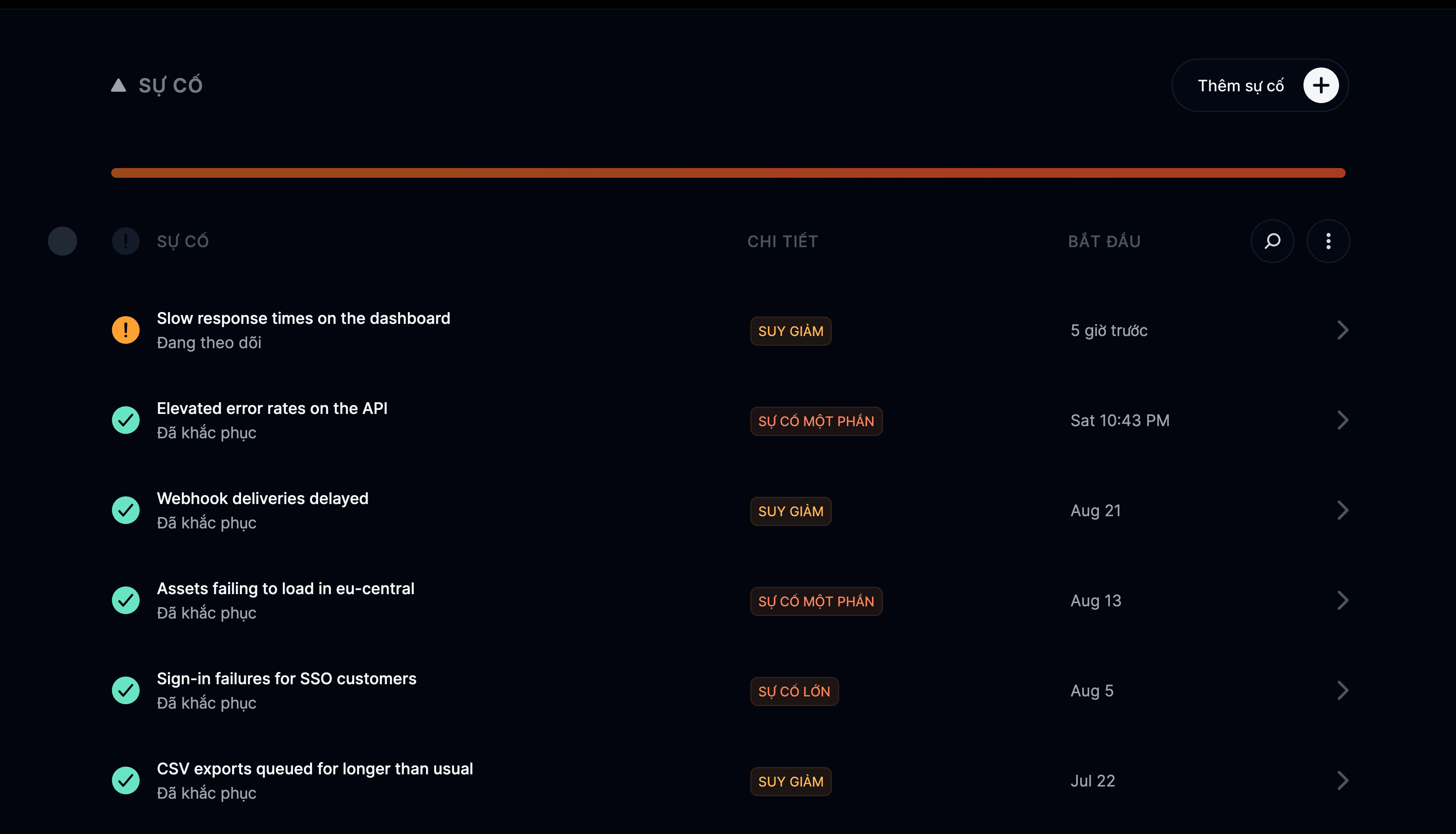
Làm sao để thêm một sự cố?
Đăng nhập tại instatus.com/login, chọn dự án của bạn, vào Sự cố và nhấp Thêm sự cố. Sau đó đặt trạng thái, tiêu đề, mô tả và các thành phần bị ảnh hưởng, rồi chọn có đăng sự cố lên trang trạng thái hay không.
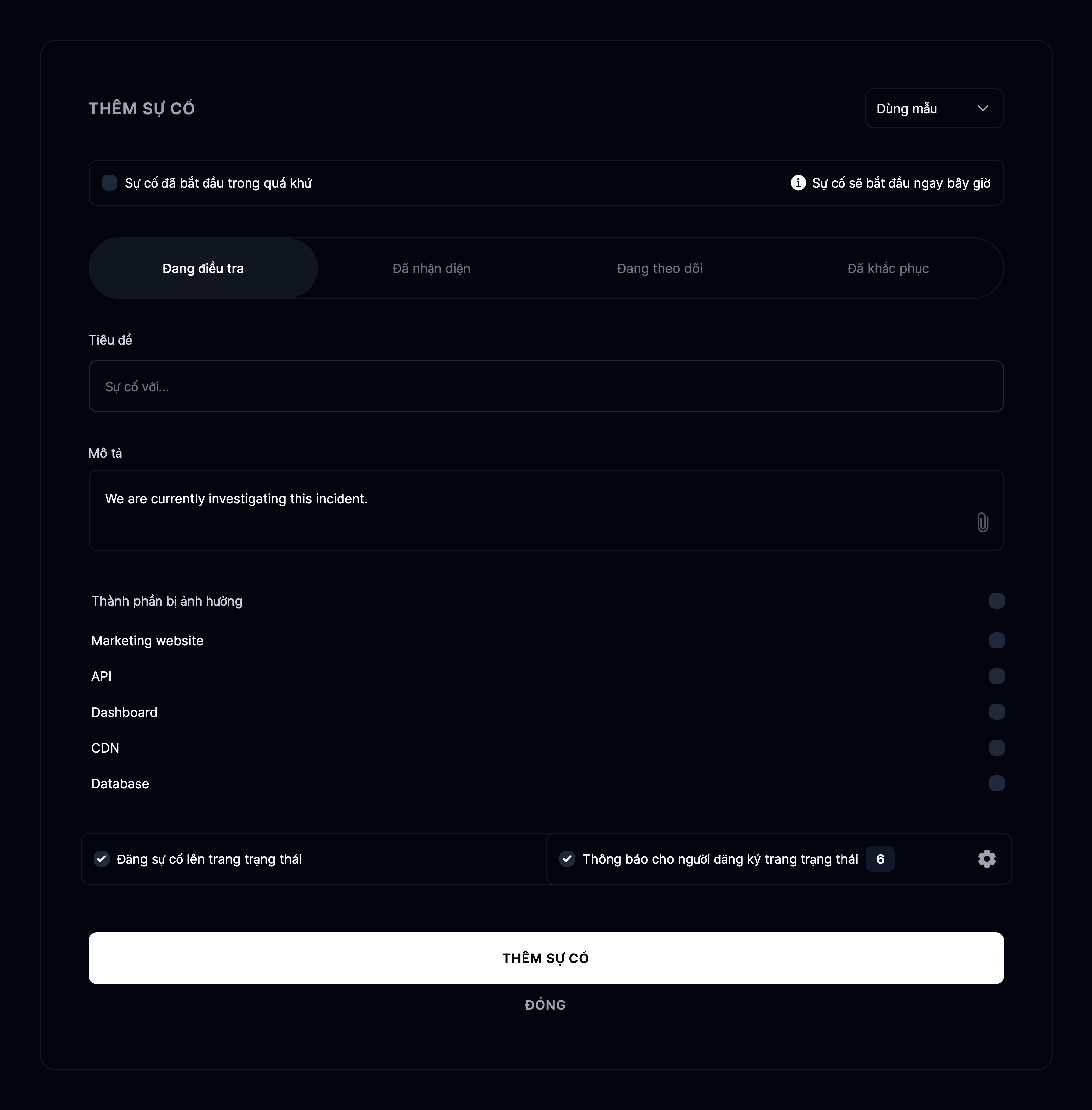
- Đánh dấu chọn nếu sự cố đã bắt đầu trong quá khứ.
- Trạng thái: Có thể là
Đang điều tra,Đã nhận diện,Đang theo dõihoặcĐã khắc phục. - Tiêu đề của sự cố.
- Mô tả chi tiết về sự cố.
- Các thành phần bị ảnh hưởng bởi sự cố.
- Đánh dấu chọn để đăng sự cố lên trang trạng thái của bạn.
Nhấp Thêm sự cố, và sự cố của bạn sẽ được tạo.
Làm sao để thêm một cập nhật sự cố?
Mở sự cố và nhấp Thêm một cập nhật để thay đổi trạng thái, mô tả, các thành phần bị ảnh hưởng hoặc ngày, và tùy chọn thông báo cho người đăng ký.
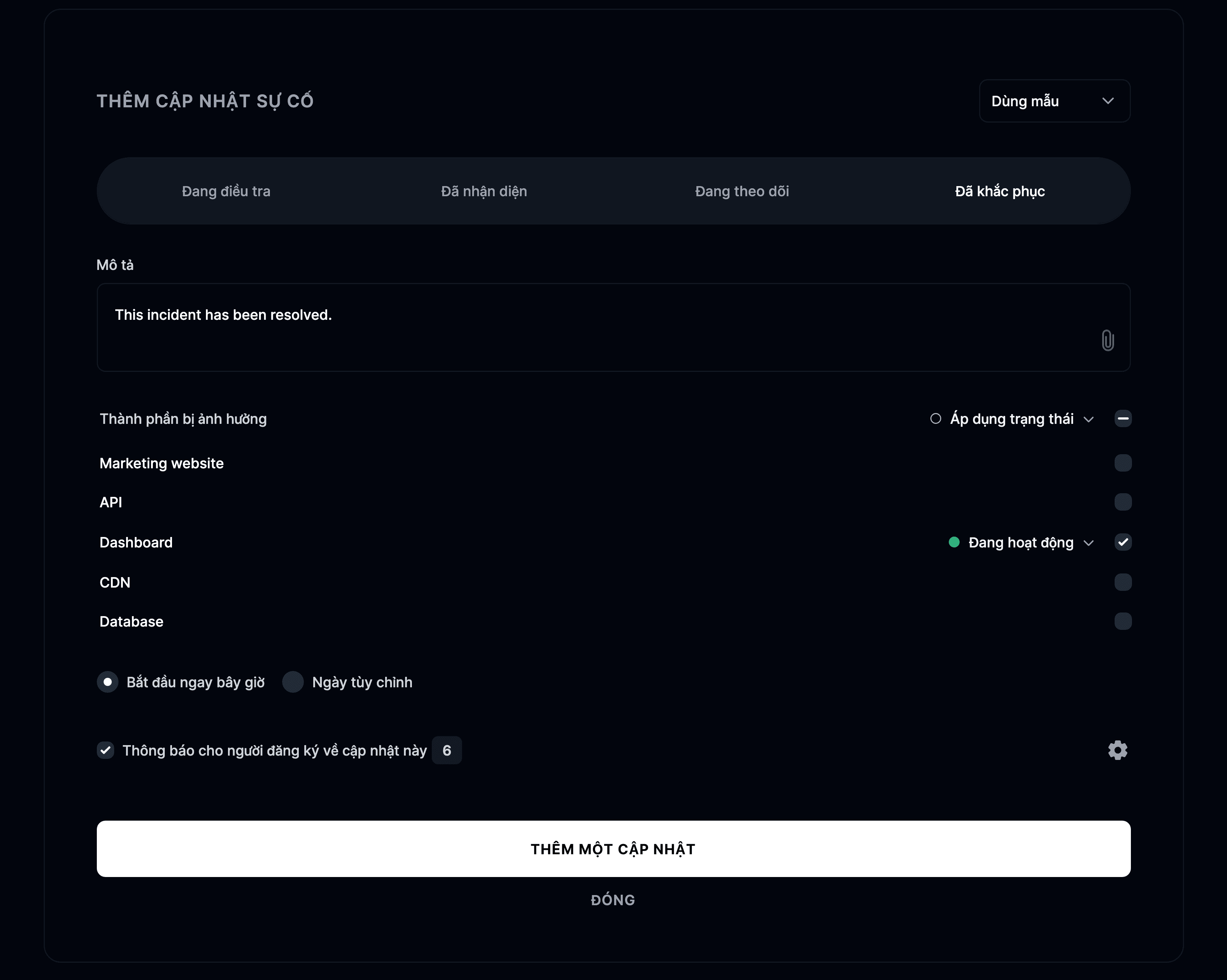
Cuối cùng, nhấp Thêm cập nhật để đăng nó.
Làm sao để thêm một báo cáo hậu sự cố?
Mở một sự cố đã khắc phục và nhấp Thêm báo cáo hậu sự cố, rồi viết bằng Markdown và chọn một ngày sau cập nhật cuối cùng của sự cố. Báo cáo hậu sự cố là bản đánh giá cuối cùng ghi lại bài học rút ra, nguyên nhân gốc rễ và các giải pháp lâu dài.
Khi bạn thêm một báo cáo:
- Viết báo cáo bằng markdown. Khối mã được hỗ trợ, nên bạn có thể đưa vào nhật ký hoặc đoạn cấu hình.
- Chọn ngày cho báo cáo. Ngày này phải sau cập nhật cuối cùng của sự cố.
- Chọn xem có thông báo cho người đăng ký về báo cáo hay không. Bạn cũng có thể tinh chỉnh chính xác ai sẽ được thông báo.
Báo cáo hậu sự cố xuất hiện trên trang trạng thái của bạn dưới dạng mục cuối cùng trong dòng thời gian của sự cố.
Nếu bạn dùng Instatus cho Slack, bạn cũng có thể thêm báo cáo hậu sự cố bằng cách chạy /incident postmortem trong kênh của sự cố.