Giám sát TCP & UDP
Monitor TCP và UDP cho phép bạn xác minh rằng máy chủ và ứng dụng của mình tiếp cận được qua các cổng mạng cụ thể.
Chúng lý tưởng để giám sát cơ sở dữ liệu, máy chủ thư, backend ứng dụng, máy chủ DNS, máy chủ game, cổng VoIP, hoặc bất kỳ dịch vụ nào lắng nghe trên một cổng TCP hay UDP.
Cũng như với các monitor khác, nếu một monitor TCP hoặc UDP phát hiện vấn đề, nhóm của bạn có thể nhanh chóng điều tra và khắc phục và giữ người dùng nắm được tình hình qua trang trạng thái của bạn.
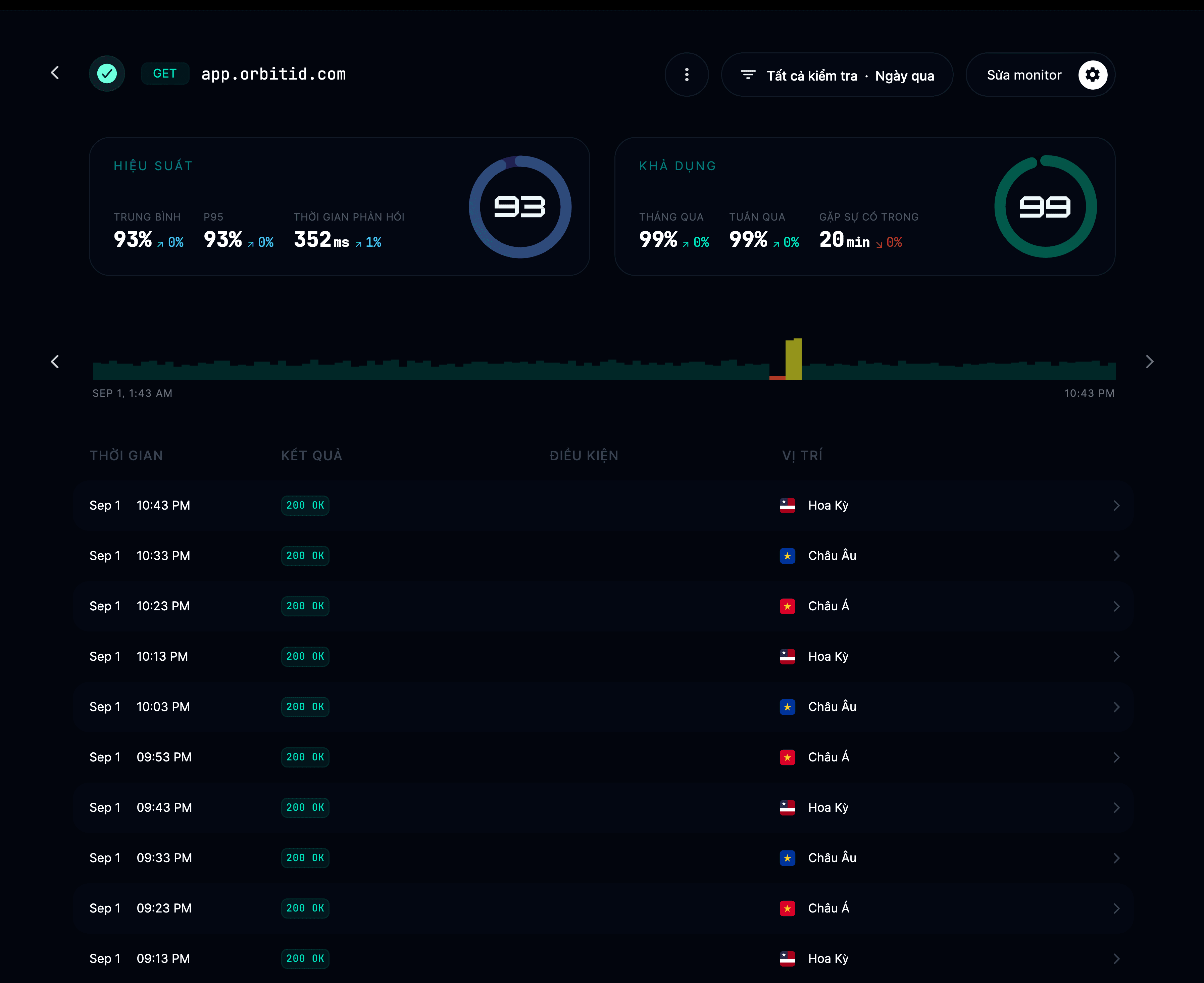
Monitor TCP làm gì
- Kiểm tra xem một host và cổng có tiếp cận được từ nhiều vị trí trên toàn cầu hay không.
- Phát hiện khi một dịch vụ ngoại tuyến, phản hồi chậm, hoặc ngắt kết nối.
- Đo thời gian kết nối và độ trễ.
- Gửi cảnh báo đến các kênh liên lạc bạn ưa dùng khi có vấn đề kết nối.
- Hiển thị thống kê thời gian hoạt động trên trang trạng thái của bạn.
Monitor UDP làm gì
- Kiểm tra xem host mục tiêu và cổng UDP có tiếp cận được hay không.
- Đo tỷ lệ mất gói và độ trễ phản hồi.
- Phát hiện khi một dịch vụ dựa trên UDP ngừng phản hồi hoặc trở nên không ổn định.
- Theo dõi thời gian hoạt động và độ tin cậy từ nhiều vị trí trên toàn cầu.
- Hiển thị chỉ số hiệu suất trên trang trạng thái công khai hoặc nội bộ của bạn.
Thiết lập một monitor TCP
Để tạo monitor mới, hãy vào dự án của bạn → Monitor → Thêm monitor.
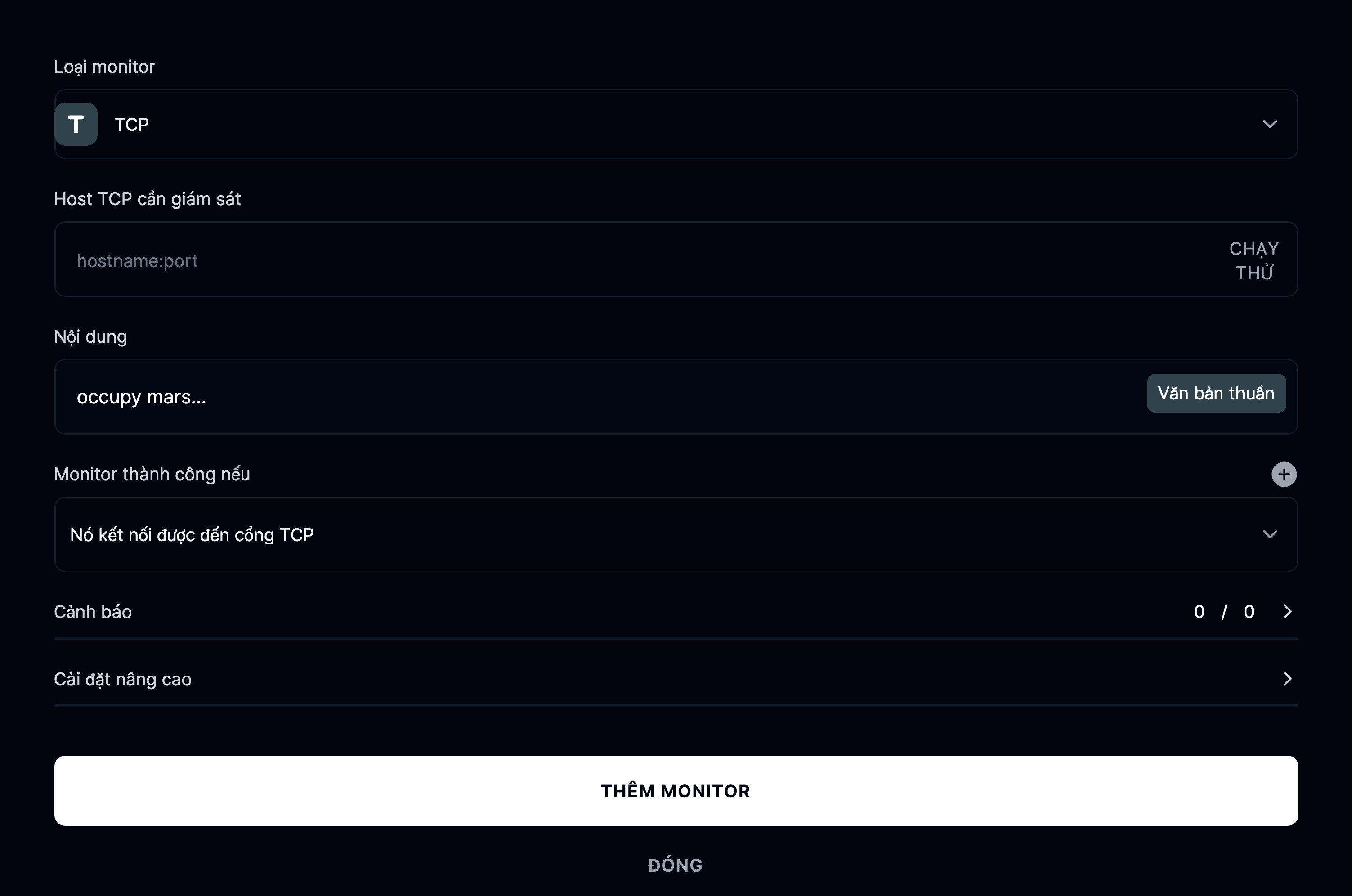
Loại monitor
Chọn TCP trong danh sách loại monitor.
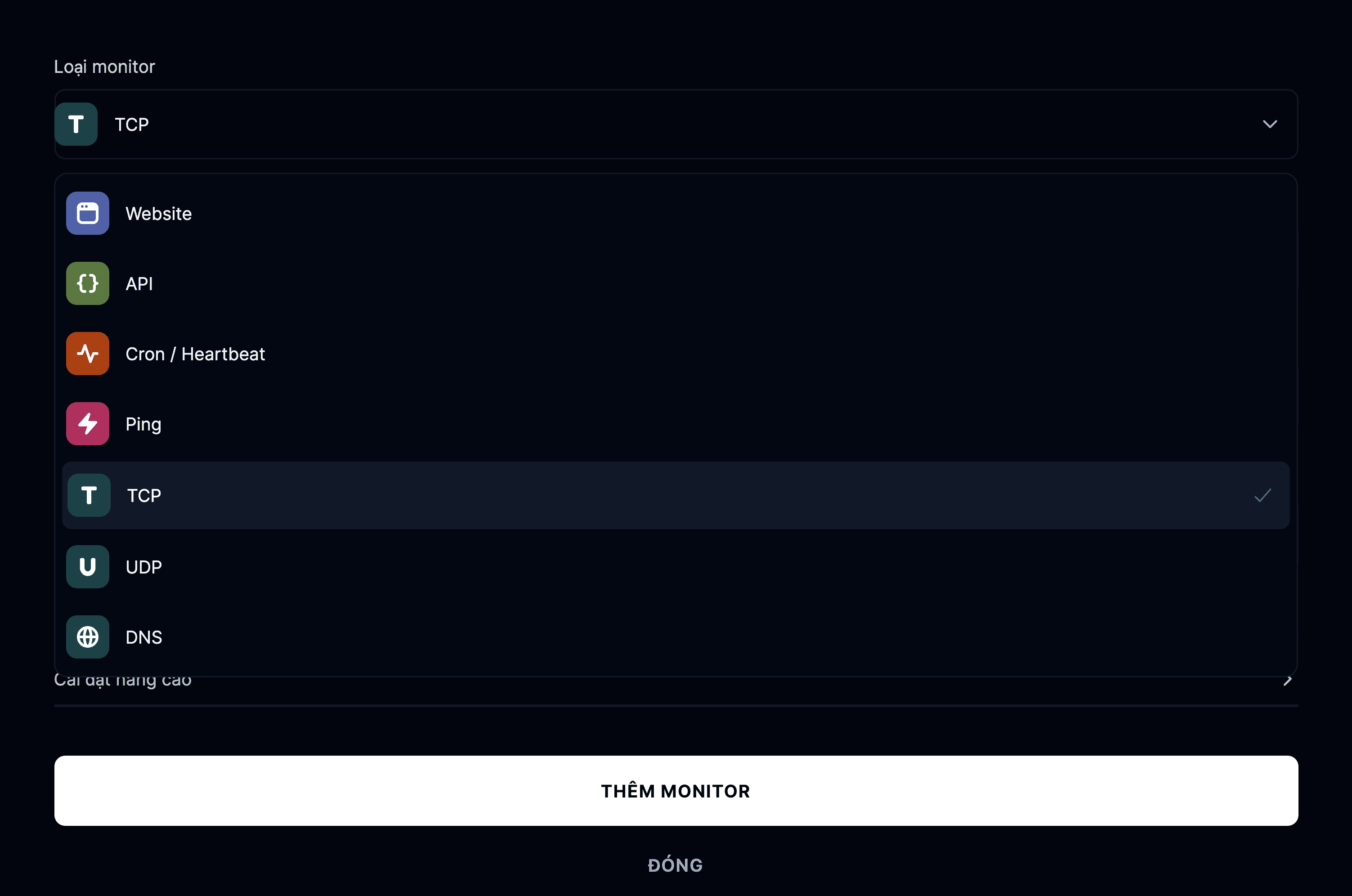
Sau đó nhập host:cổng bạn muốn giám sát.
Ví dụ:
db.yourcompany.com:5432 hoặc mail.example.com:25
Cách hoạt động của kiểm tra TCP
Một monitor TCP cố mở kết nối socket đến host và cổng mục tiêu theo khoảng thời gian đều đặn.
Nếu kết nối thành công, monitor sẽ được đánh dấu là thành công.
Nếu kết nối thất bại hoặc bị từ chối, monitor sẽ được đánh dấu là gặp sự cố.
Thiết lập một monitor UDP
Để thêm một monitor, hãy vào dự án của bạn → Monitor → Thêm monitor.
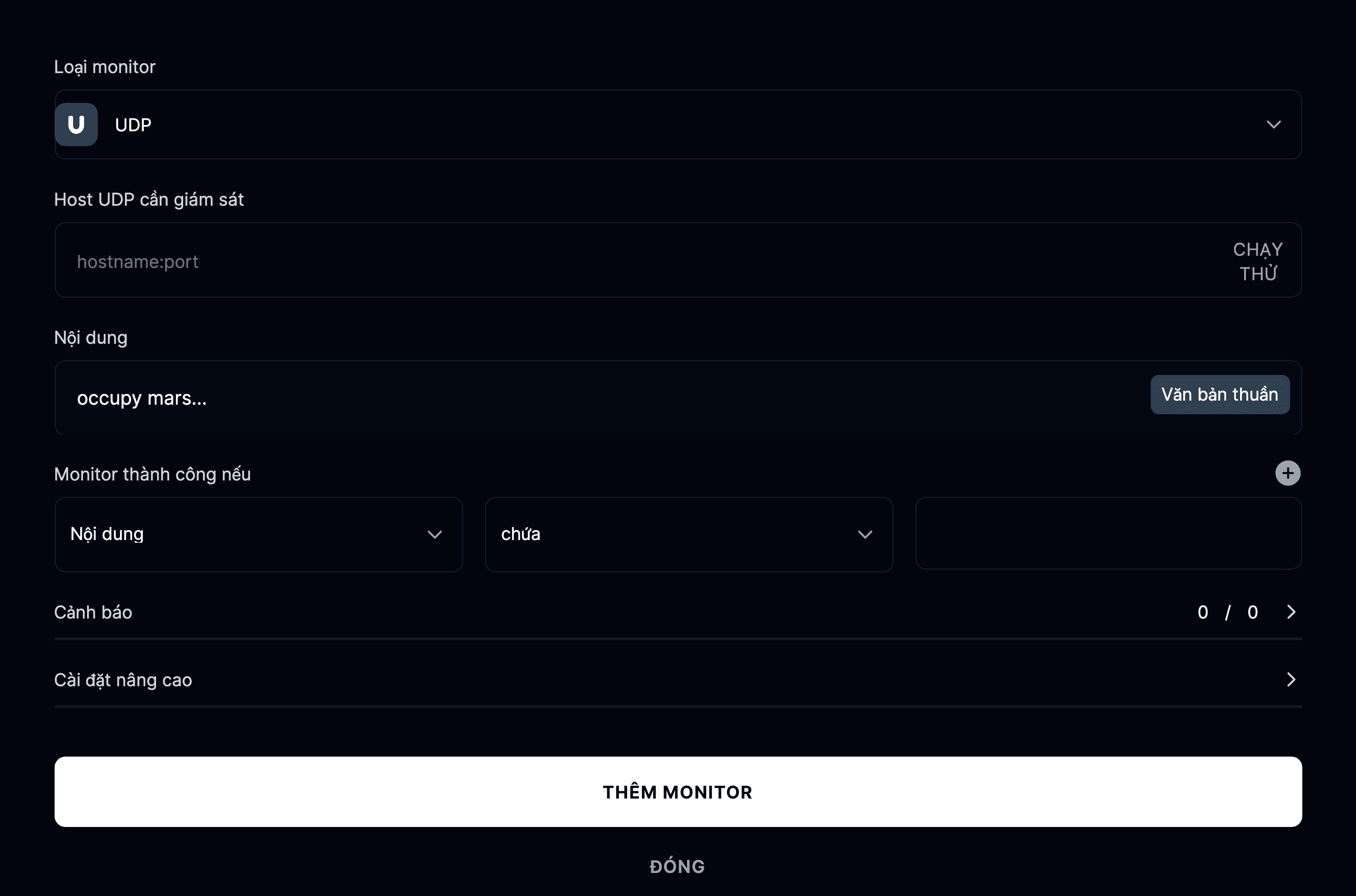
Loại monitor
Chọn UDP trong danh sách các loại monitor khả dụng.
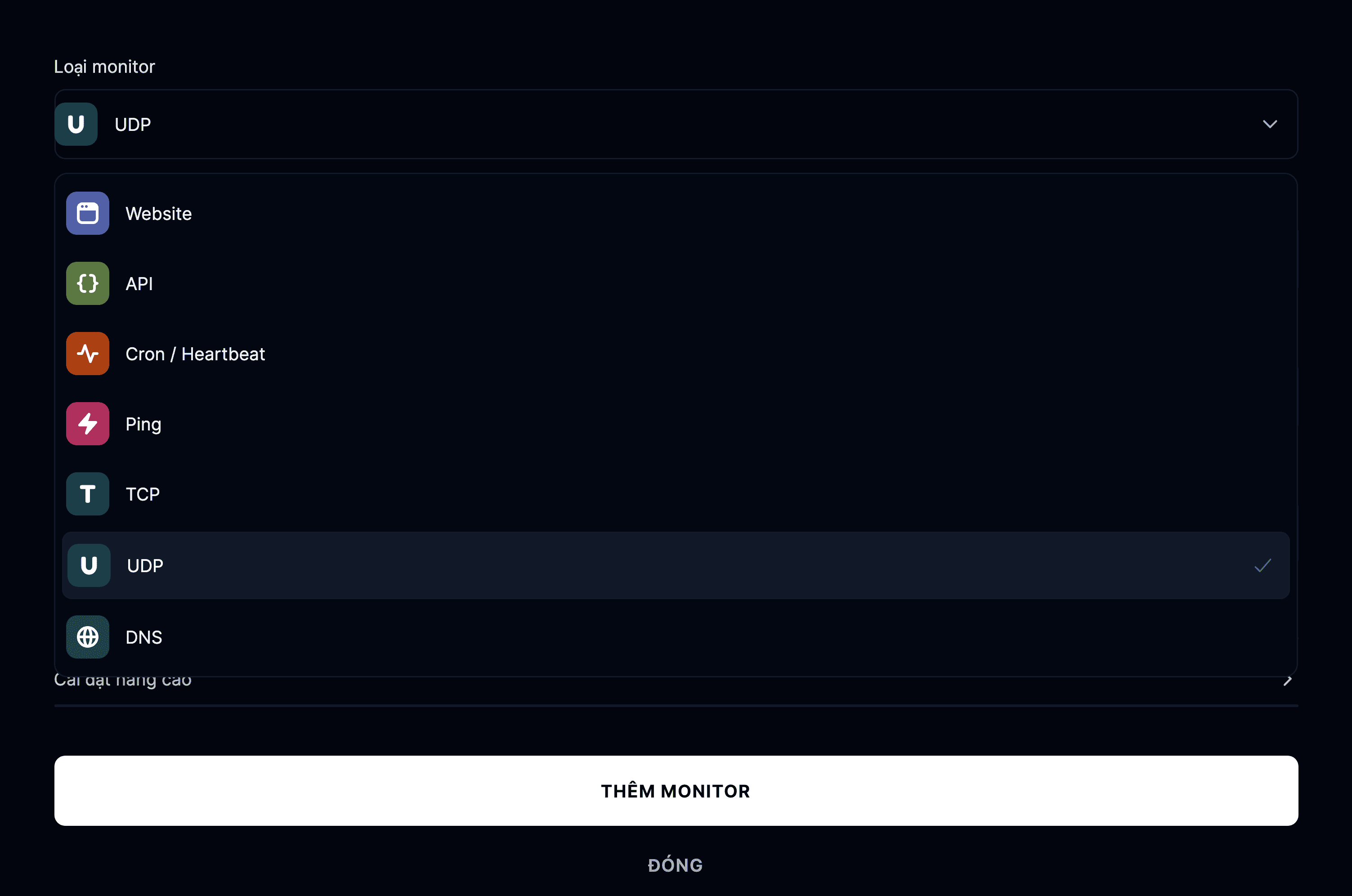
Nhập hostname hoặc địa chỉ IP và cổng bạn muốn giám sát. Ví dụ:
8.8.8.8:53 hoặc 192.168.1.1:53
Cách hoạt động của kiểm tra UDP
Monitor UDP gửi các gói tin đến host và cổng đã cấu hình theo khoảng thời gian định sẵn.
Nếu nhận được phản hồi hợp lệ trong thời gian chờ, monitor được xem là khỏe mạnh.
Nếu không có phản hồi hoặc mất gói quá nhiều, nó sẽ được đánh dấu là gặp sự cố hoặc giảm hiệu suất.
Tùy chọn nâng cao
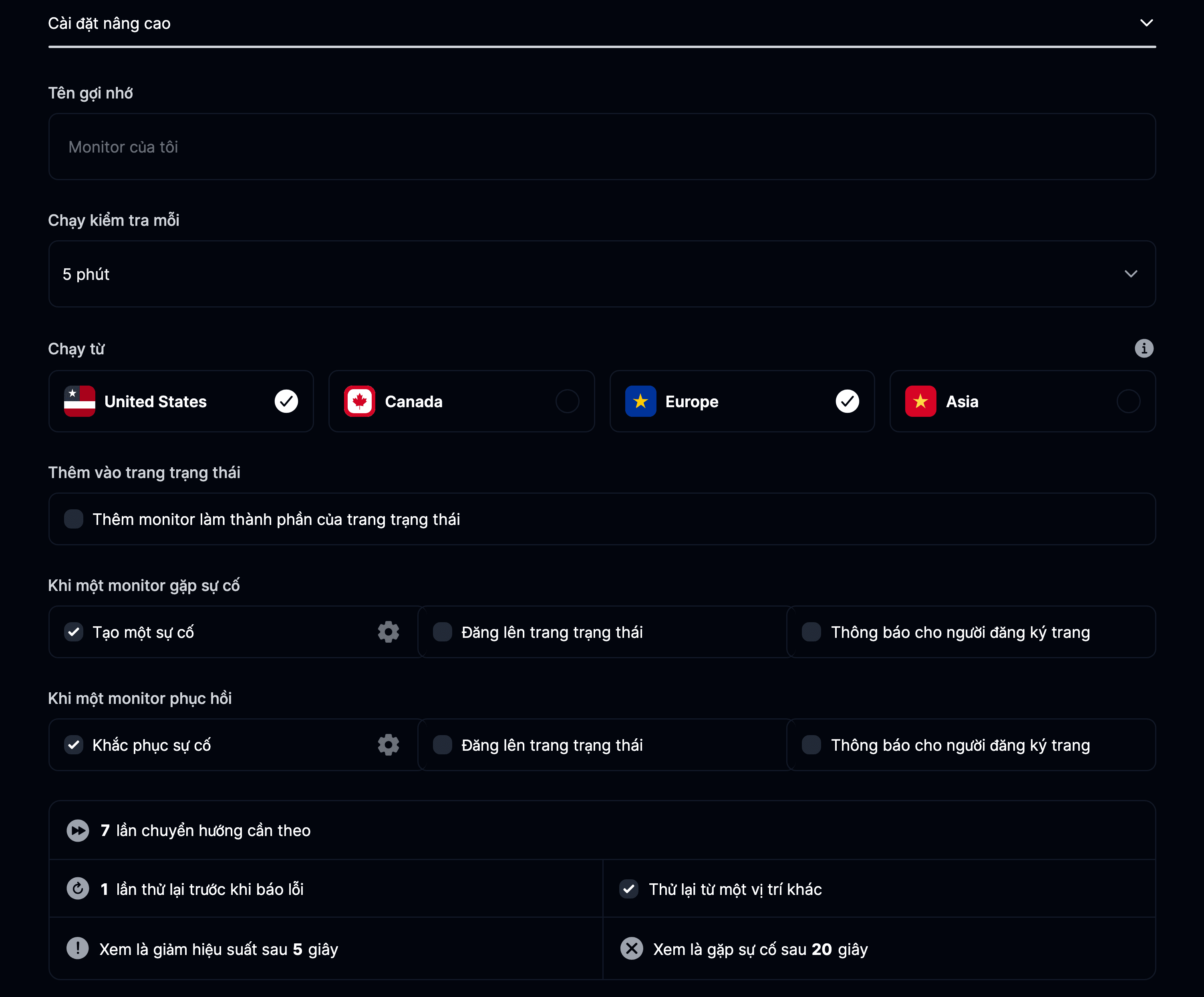
- Tên gợi nhớ: Thêm một nhãn để bạn dễ nhận ra monitor của mình.
- Chạy kiểm tra mỗi: Quyết định tần suất kiểm thử kết nối.
- Chạy từ: Chọn nơi thực hiện kiểm thử (Hoa Kỳ, Canada, Châu Âu, Châu Á).
- Thêm vào trang trạng thái: Công khai thời gian hoạt động và thời gian phản hồi của dịch vụ này.
- Khi một monitor gặp sự cố: Khởi tạo một sự cố, thông báo cho người đăng ký, hoặc đăng lên trang trạng thái.
- Khi một monitor phục hồi: Khắc phục sự cố và tự động cập nhật trang trạng thái của bạn.