Bảng điều khiển
Bảng điều khiển gom những con số bạn kiểm tra mỗi ngày vào một trang: tốc độ yêu cầu, lỗi, độ trễ, các sự cố mới nhất. Bạn không cần tạo từng biểu đồ một. Hãy mô tả điều bạn muốn xem, và Instatus sẽ tạo nó từ log, trace và chỉ số của bạn.
Mở Observability → Bảng điều khiển trên trang trạng thái của bạn.
Tạo bảng điều khiển đầu tiên
Lần đầu mở Bảng điều khiển, bạn có ba cách để bắt đầu:
- Mô tả nó. Gõ điều bạn muốn theo dõi, như “Thanh toán đang thế nào? Độ trễ, lỗi và các lệnh gọi Stripe thất bại”, rồi nhấp Tạo bảng điều khiển.
- Bắt đầu từ bảng dành cho dịch vụ của bạn. Instatus đề xuất bảng điều khiển dựa trên các dịch vụ, route và chỉ số đã thấy, như tình trạng của một dịch vụ hoặc độ trễ API theo route.
- Bắt đầu với bảng điều khiển trống và tự thêm biểu đồ.
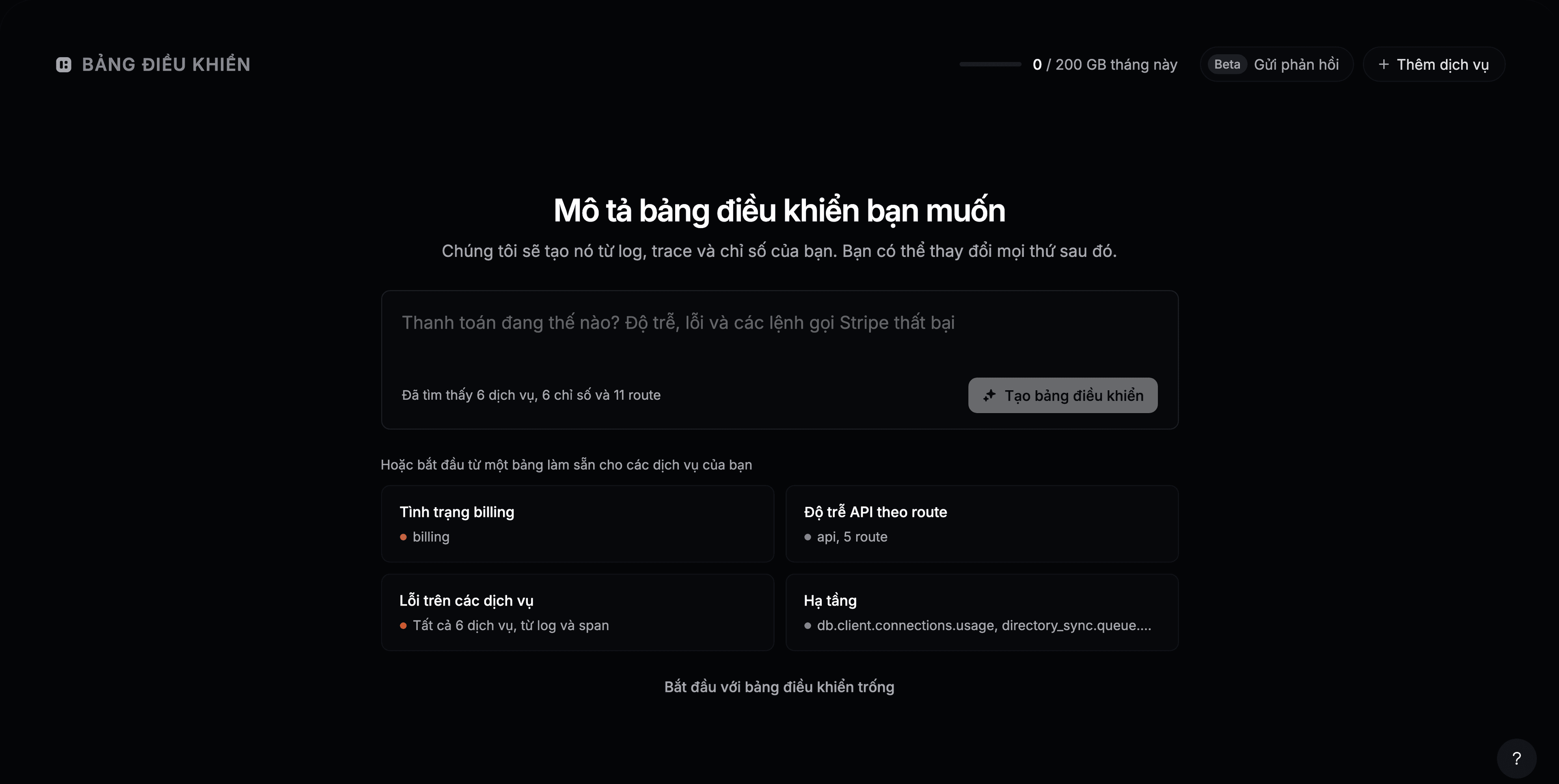
Dù chọn cách nào, bạn vẫn có thể thay đổi mọi thứ sau đó.
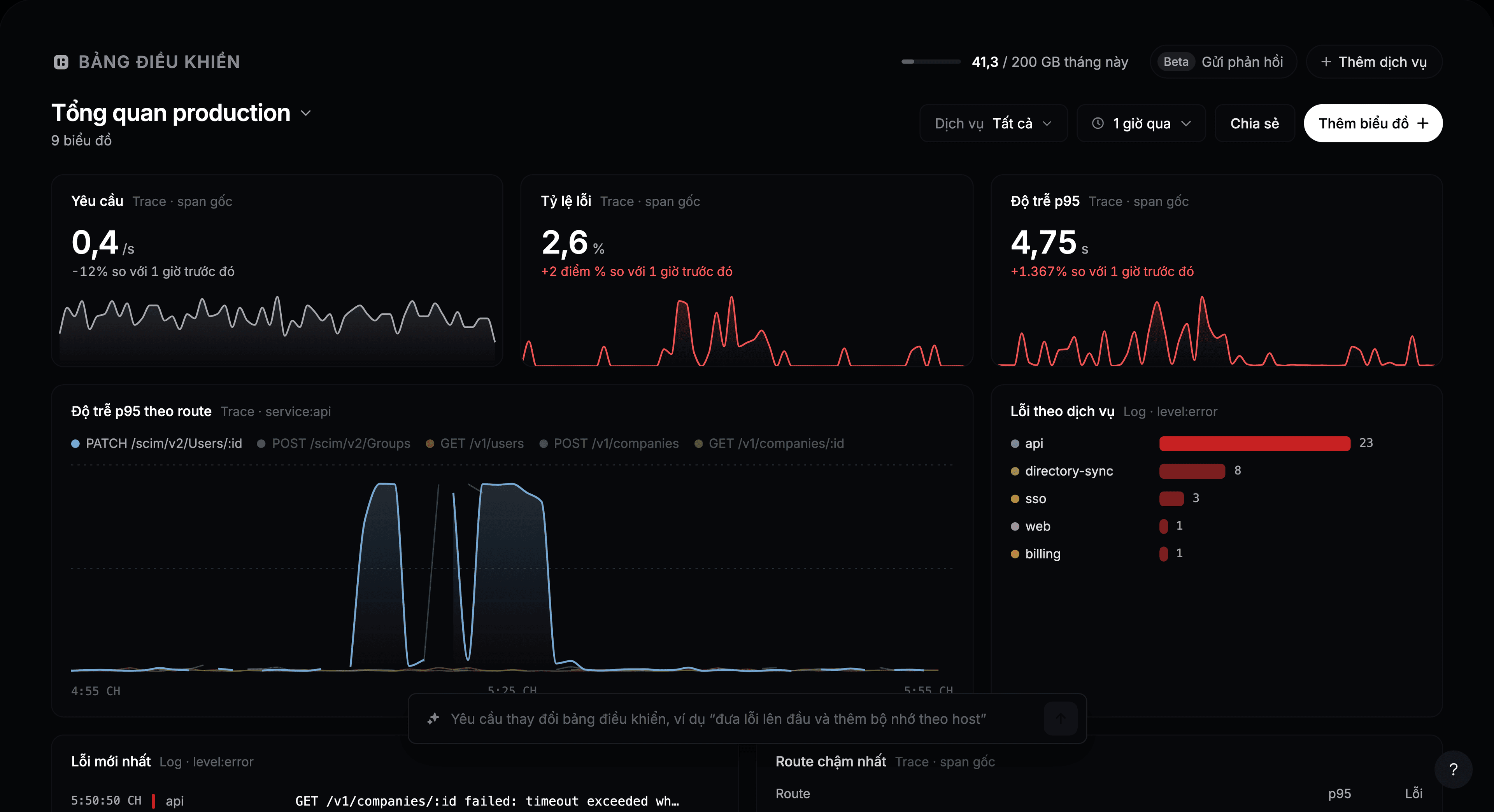
Thêm biểu đồ
- Nhấp Thêm biểu đồ.
- Mô tả biểu đồ, như “độ trễ p95 của POST /charges theo dịch vụ”, rồi nhấn Enter. Hoặc nhấp một gợi ý bên dưới ô.
- Kiểm tra bản xem trước, rồi nhấp Thêm vào bảng điều khiển.
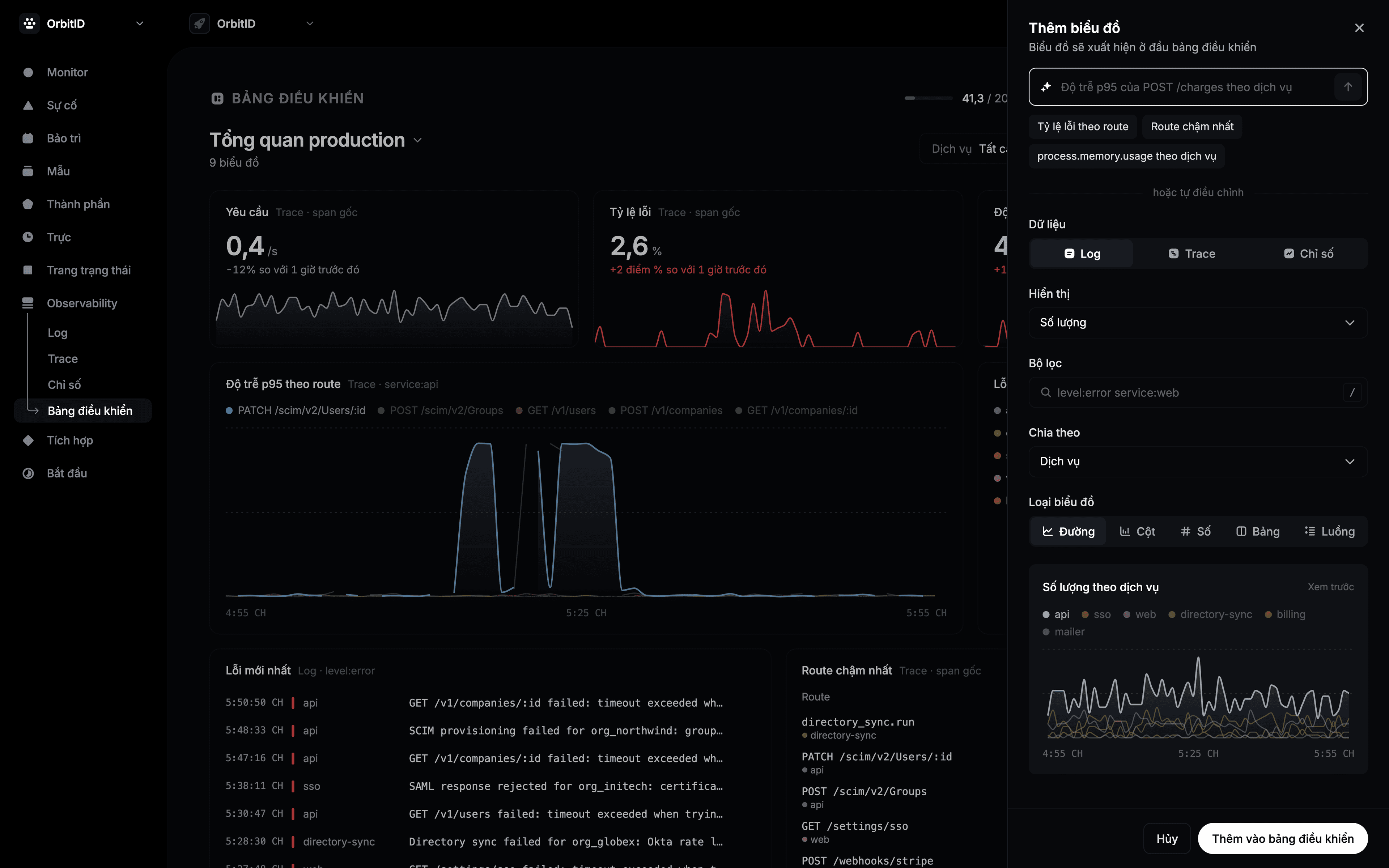
Để tự tạo biểu đồ, hãy đặt các trường trong hoặc tự điều chỉnh:
| Trường | Chức năng |
|---|---|
| Dữ liệu | Log, Trace hoặc một Chỉ số. |
| Hiển thị | Đếm gì: số lượng, mỗi giây, tỷ lệ lỗi, p50, p95, p99, trung bình hoặc giá trị của một chỉ số. |
| Bộ lọc | Dữ liệu nào được đưa vào, viết như một tìm kiếm, như level:error service:web. |
| Chia theo | Mỗi dịch vụ, route, mức độ hoặc trạng thái một đường hay một cột, hoặc không chia. |
| Loại biểu đồ | Đường, Cột, Số, Bảng hoặc Luồng cho danh sách log trực tiếp. |
Biểu đồ mới xuất hiện ở đầu bảng điều khiển.
Thay đổi bảng điều khiển
- Di chuyển biểu đồ bằng cách kéo tiêu đề. Đổi kích thước từ góc dưới bên phải.
- Trỏ vào biểu đồ để xem các thao tác: phóng to, Chỉnh sửa, Nhân bản và Gỡ bỏ. Biểu đồ đã xóa có thể khôi phục bằng Hoàn tác.
- Chỉnh sửa bằng AI: mô tả thay đổi cho một biểu đồ, như “chỉ lỗi 5xx”.
- Để thay đổi cả bảng điều khiển, gõ vào ô ở dưới cùng, như “đưa lỗi lên đầu và thêm bộ nhớ theo host”.
- Nhấp vào tên bảng điều khiển để đổi tên, xóa, chuyển sang bảng khác hoặc chọn Bảng điều khiển mới.
Dùng bảng điều khiển
- Dịch vụ hiển thị mọi biểu đồ cho một dịch vụ duy nhất.
- Khoảng thời gian áp dụng cho mọi biểu đồ. Mỗi con số được so sánh với khoảng trước đó.
- Trỏ vào một đường để đọc giá trị. Nhấp để ghim, kéo để phóng to.
- Nhấp vào một dòng hoặc một điểm để mở log hoặc trace tương ứng.
- Chia sẻ sao chép liên kết của bảng điều khiển. Đồng đội có quyền truy cập trang có thể mở nó.
Giới hạn
| Gói | Bảng điều khiển | Yêu cầu biểu đồ AI mỗi tháng |
|---|---|---|
| Free | 3 | 25 |
| Pro | 20 | 300 |
| Business | Không giới hạn | 3.000 |
| Enterprise | Không giới hạn | 3.000 |
Một yêu cầu biểu đồ AI là một lần gửi mô tả: tạo bảng điều khiển, thêm hoặc sửa biểu đồ bằng một câu, hoặc thay đổi bảng điều khiển từ ô ở dưới cùng. Khi hết lượt, bạn vẫn có thể thêm và sửa biểu đồ thủ công. Số lượt được đặt lại vào ngày 1 hằng tháng.