Thêm widget vào website của bạn
Instatus cung cấp ba cách để hiển thị trạng thái trên website của riêng bạn: một widget nổi bật lên khi có sự cố, một huy hiệu cho chân trang, và endpoint summary.json để tự xây dựng widget tùy chỉnh.
Để thêm, hãy vào dashboard.instatus.com, chọn trang trạng thái của bạn, mở Widget, chọn loại widget và sao chép đoạn mã.
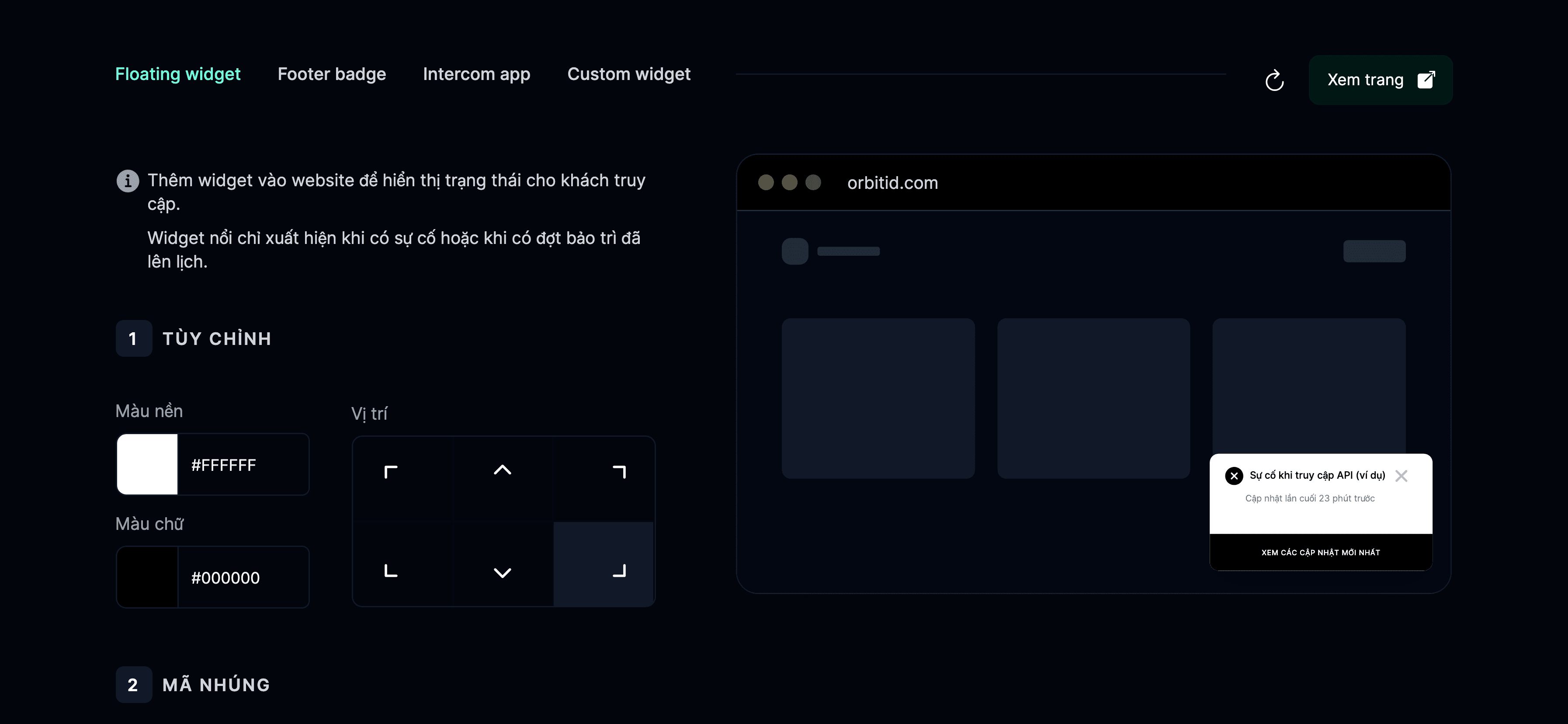
Làm sao để thêm một widget nổi?
-
Đăng nhập vào Instatus tại instatus.com/login rồi chọn trang trạng thái của bạn.
-
Vào Widget → Floating.
-
Tùy chỉnh widget theo ý bạn bằng cách chọn:
- Màu nền
- Màu chữ
- Vị trí của widget trên trang
- Sao chép script widget và dán vào phần body của trang HTML.
Làm sao để thêm huy hiệu trạng thái vào chân trang?
-
Đăng nhập vào Instatus tại instatus.com/login rồi chọn trang trạng thái của bạn.
-
Vào Widget → Badge.
-
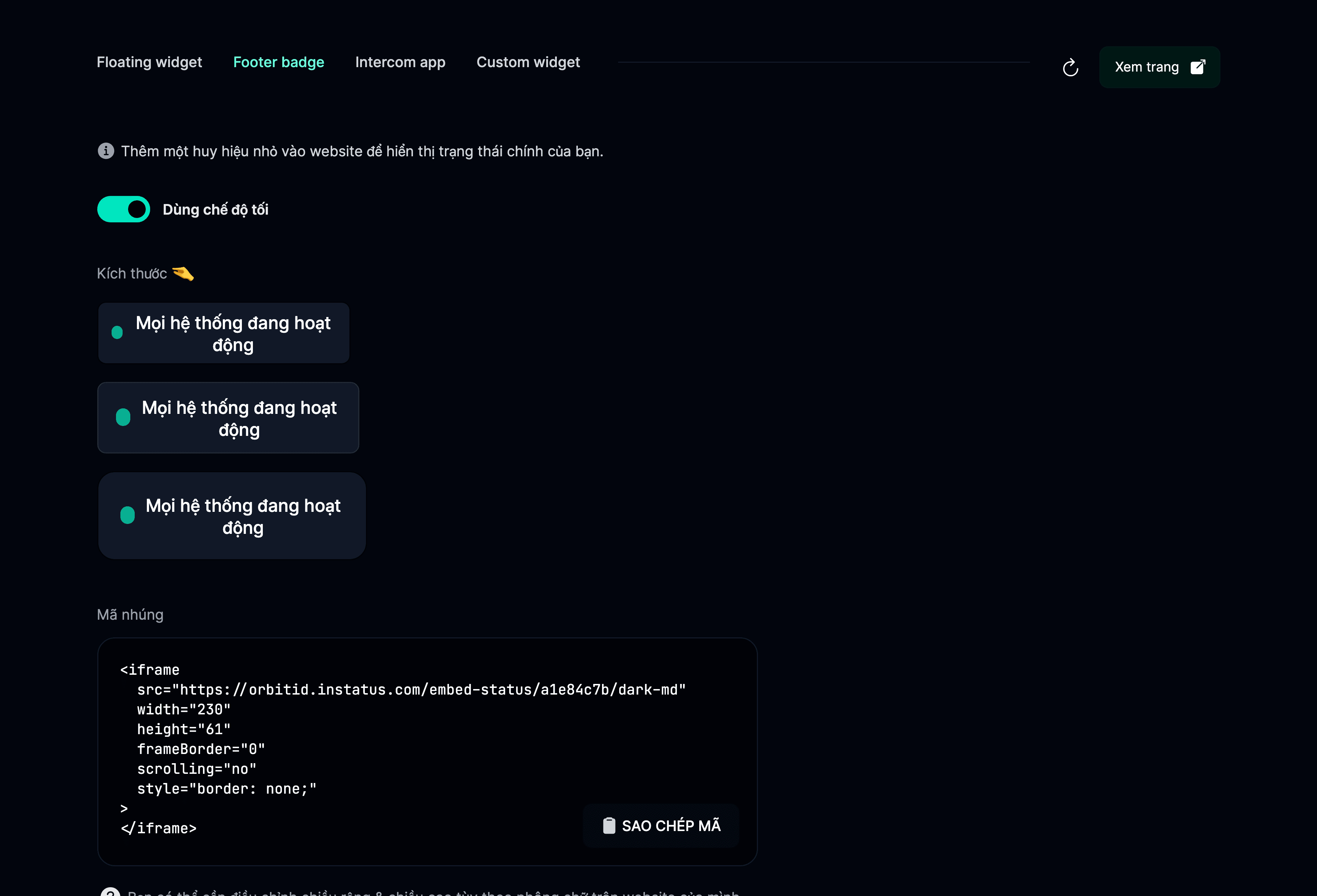
Chọn chế độ sáng hoặc tối
-
Chọn kích thước (nhỏ, vừa hoặc lớn) 🤏
-
Nhúng đoạn mã vào trang HTML của bạn
Làm sao để xây dựng một widget tùy chỉnh?
Lấy summary.json từ trang trạng thái của bạn để nhận trạng thái hiện tại, các sự cố và đợt bảo trì đang diễn ra dưới dạng dữ liệu trực tiếp cho widget của riêng bạn:
https://[YOUR-STATUS-PAGE]/summary.json
Phản hồi mẫu:
{"page": {"name": "Instatus","url": "https://instat.us","status": "HASISSUES"},"activeIncidents": [{"name": "We're facing an issue with our API","started": "Sat Jun 11 2022 18:55:50 (Coordinated Universal Time)","status": "INVESTIGATING","impact": "MAJOROUTAGE","url": "https://testing-widget.instatus.com/incident/cl4a"}],"activeMaintenances": [{"name": "Database maintenance","start": "Sat Jun 11 2022 18:55:54 (Coordinated Universal Time)","status": "NOTSTARTEDYET","duration": "60","url": "https://testing-widget.instatus.com/maintenance/cl4"}]}
Các trạng thái trang có thể có:
UPHASISSUESUNDERMAINTENANCE
Các trạng thái sự cố có thể có:
INVESTIGATINGIDENTIFIEDMONITORINGRESOLVED
Các trạng thái bảo trì có thể có:
NOTSTARTEDYETINPROGRESSCOMPLETED