Bắt đầu với Instatus
Hãy sẵn sàng cho sự cố ngừng hoạt động. Instatus giúp bạn giám sát dịch vụ, khắc phục sự cố cùng nhóm của bạn và chia sẻ trạng thái với khách hàng.
- Giám sát: Hãy là người đầu tiên biết khi có sự cố! Thiết lập cảnh báo và hành động nhanh để tránh thời gian ngừng hoạt động.
- Ứng phó sự cố: Khắc phục sự cố cùng nhóm của bạn! Thiết lập lịch trực để thông báo đúng người. Quản lý sự cố từ dashboard của chúng tôi, Slack và nhiều nơi khác!
- Trang trạng thái: Tạo một nơi duy nhất để khách hàng kiểm tra trạng thái hiện tại của bạn và đăng ký nhận cập nhật. Hãy chủ động và xây dựng niềm tin.
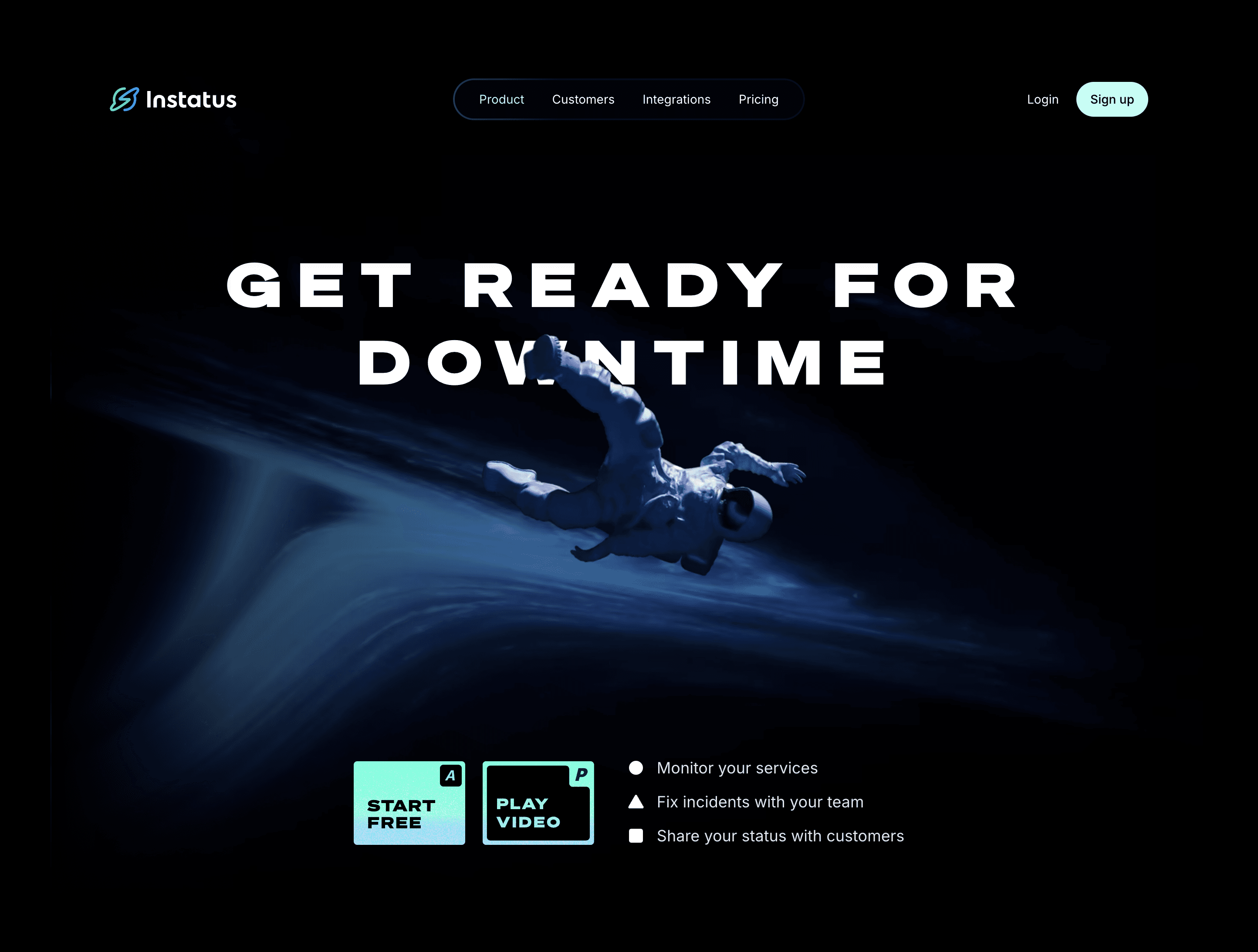
Đây là toàn bộ quá trình thiết lập, từ đầu đến cuối. Từng bước được trình bày chi tiết bên dưới.
Đăng ký Instatus
Truy cập Instatus và nhấp Sign up.
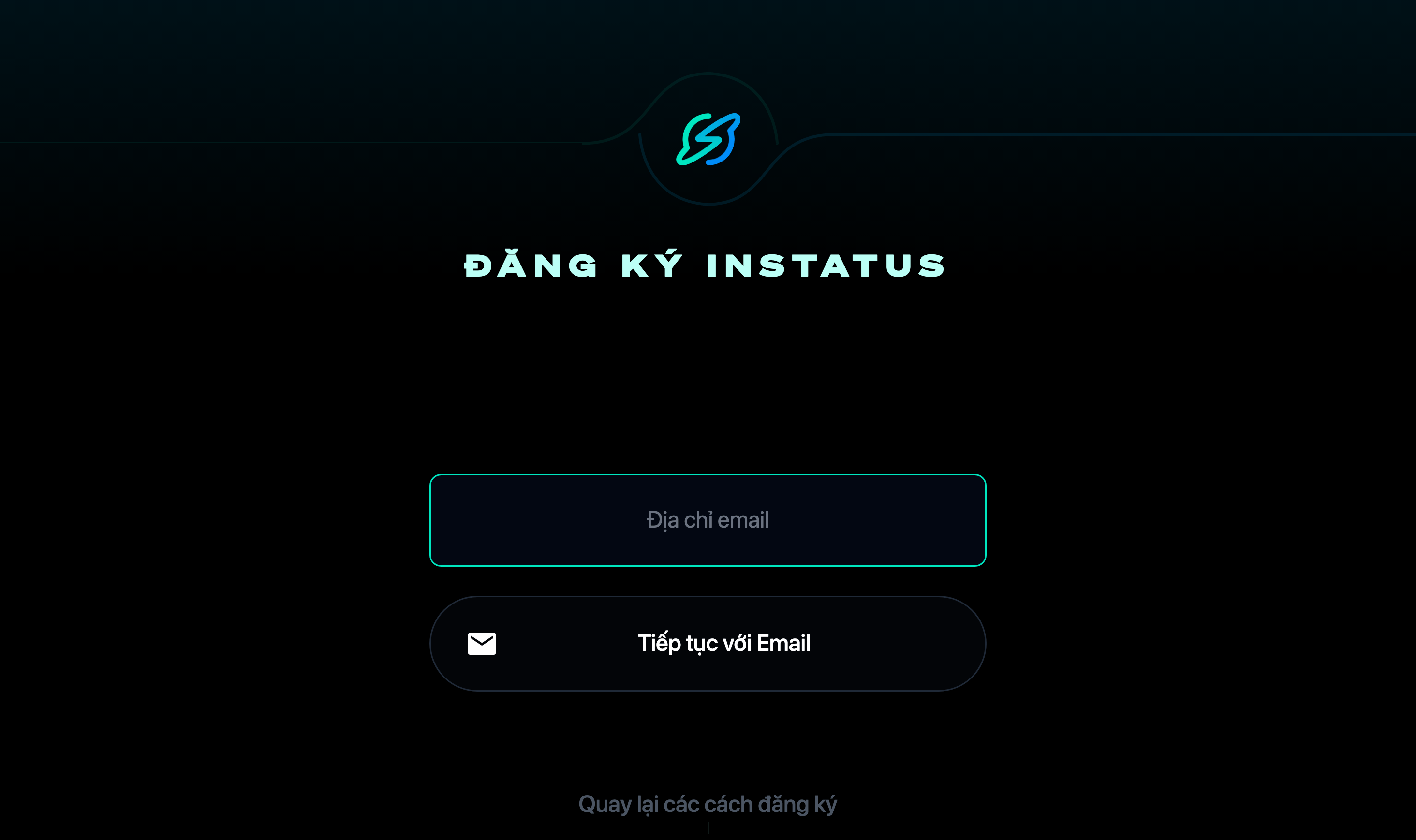
Nhập địa chỉ email của bạn, và bạn sẽ nhận được một liên kết ma thuật để xác minh tài khoản.
Bạn cũng có thể đăng ký bằng Google.
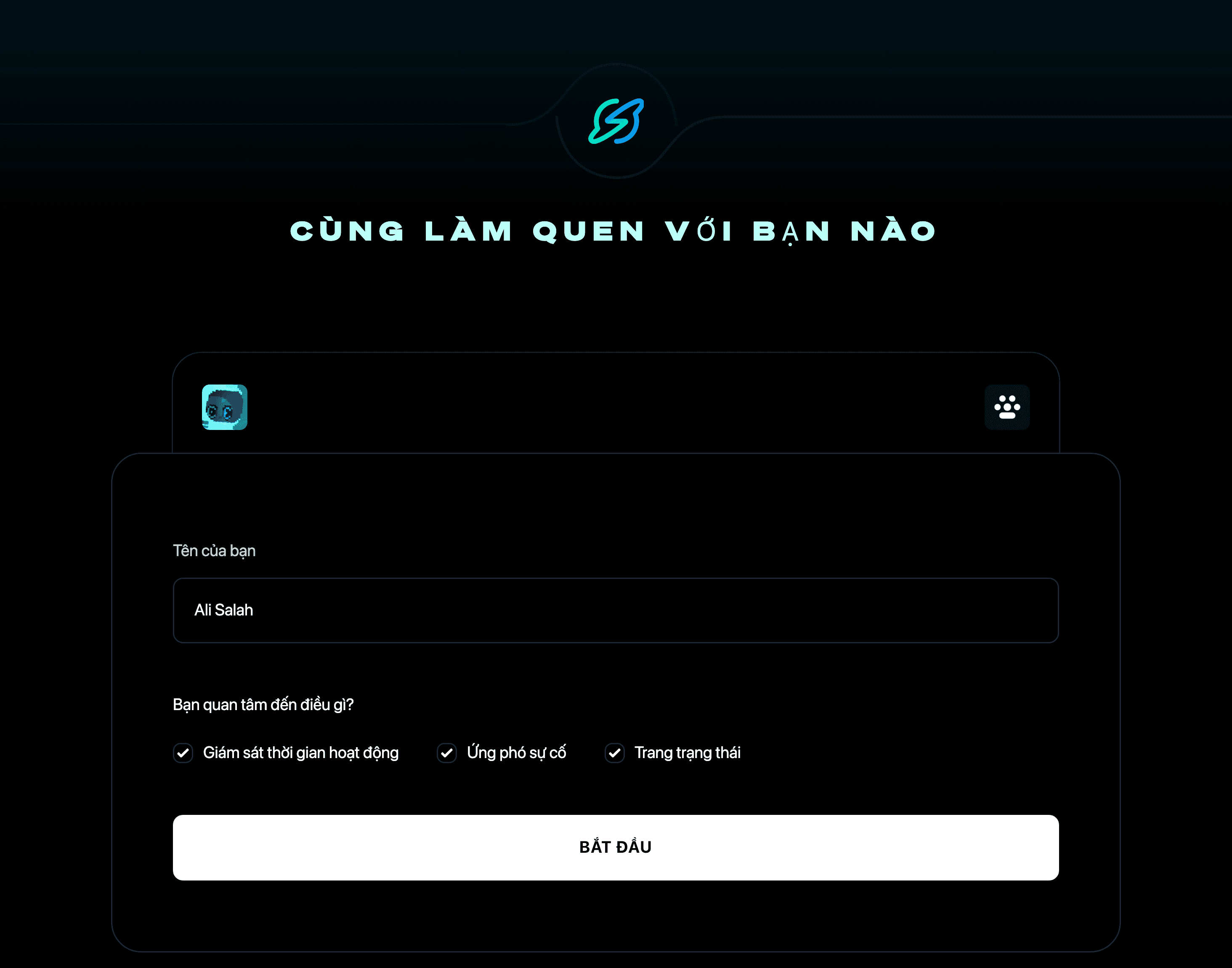
Sau đó bạn sẽ nhập tên và các sản phẩm bạn quan tâm. Chúng tôi hỗ trợ:
- Giám sát thời gian hoạt động
- Ứng phó sự cố
- Trang trạng thái
1. Thêm monitor đầu tiên của bạn
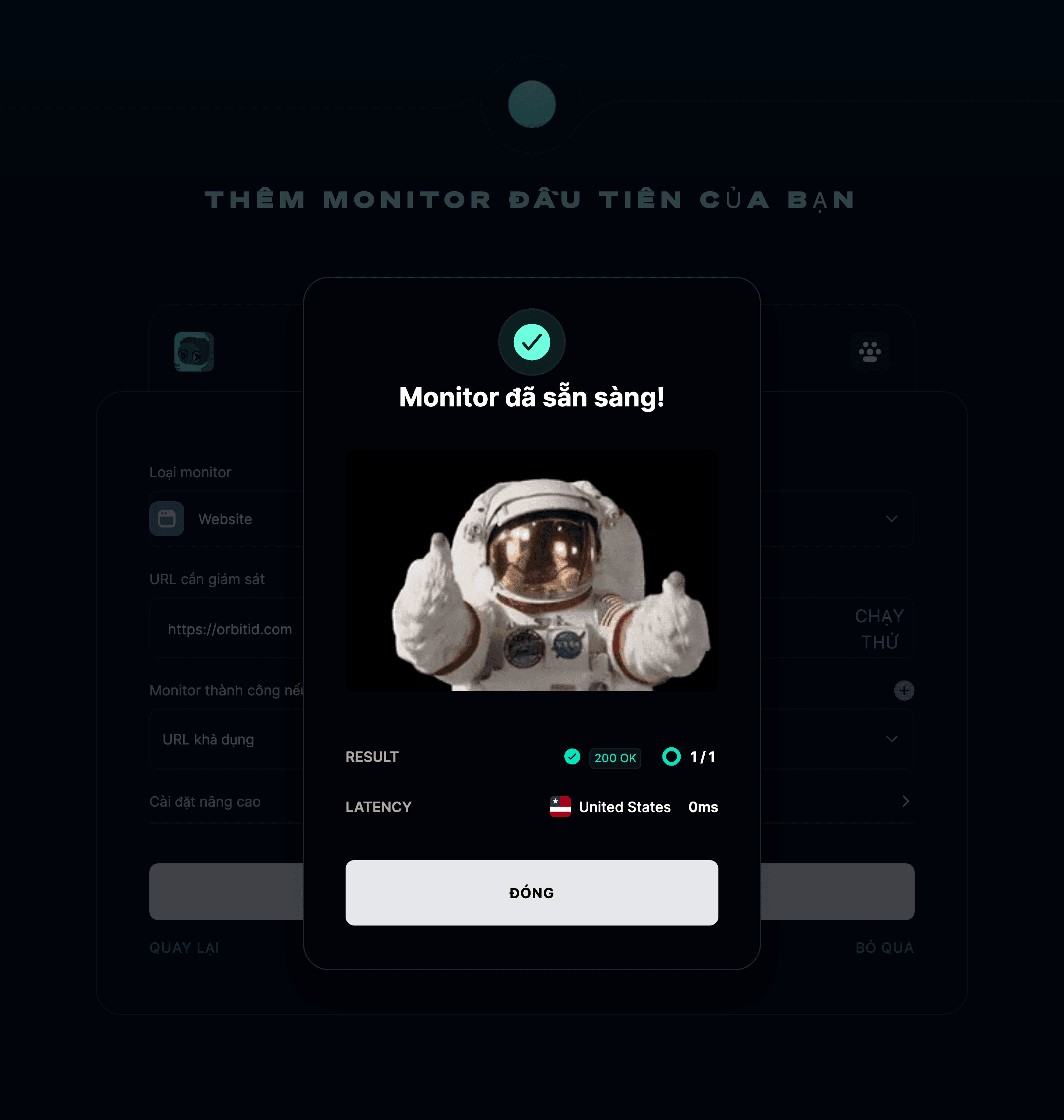
Chọn một loại monitor và thêm website của bạn. Hãy lấy orbitid.com làm ví dụ.
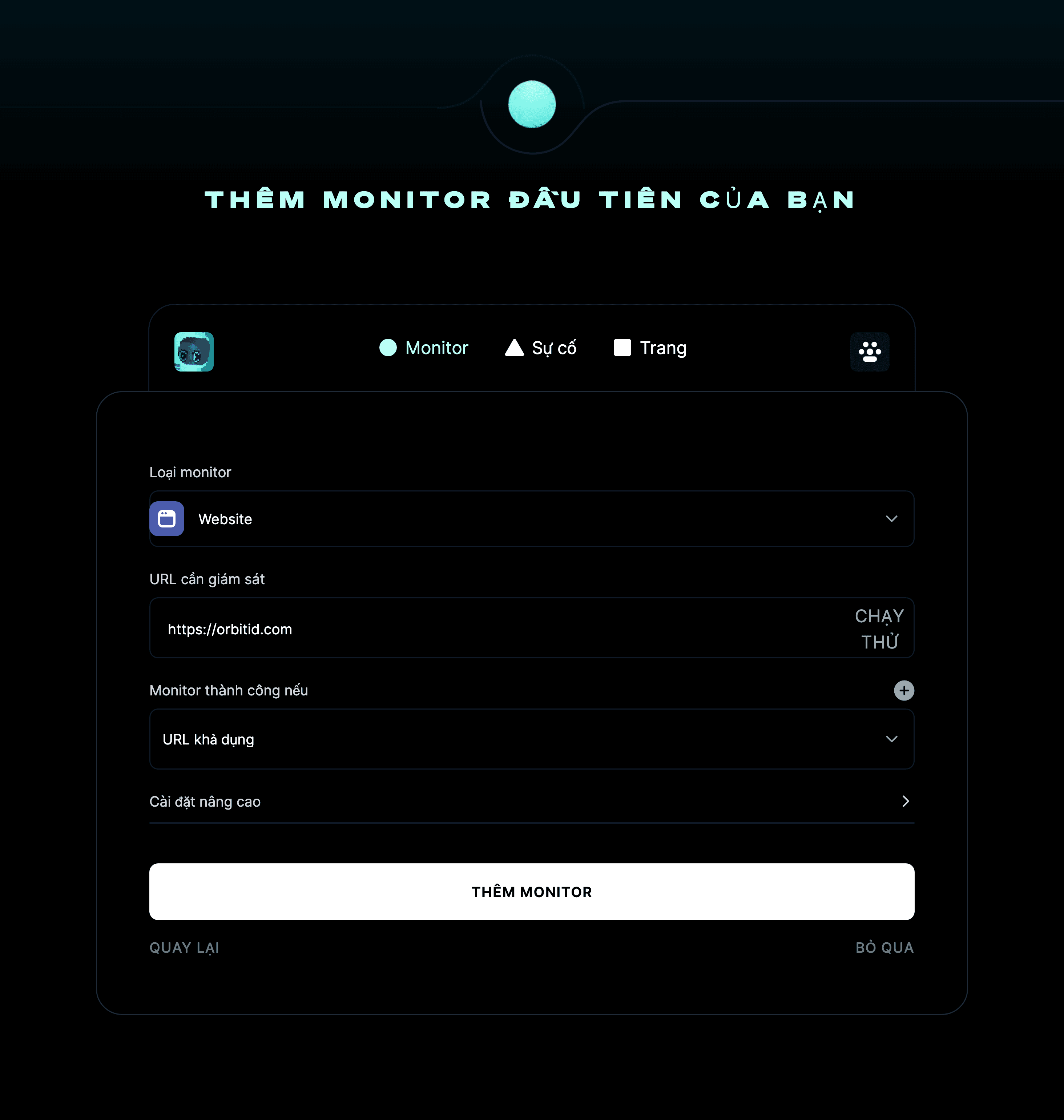
Tiếp theo, chạy monitor để kiểm tra xem nó có thành công không. Nếu mọi thứ hoạt động, bạn sẽ thấy màn hình báo rằng monitor đã sẵn sàng!
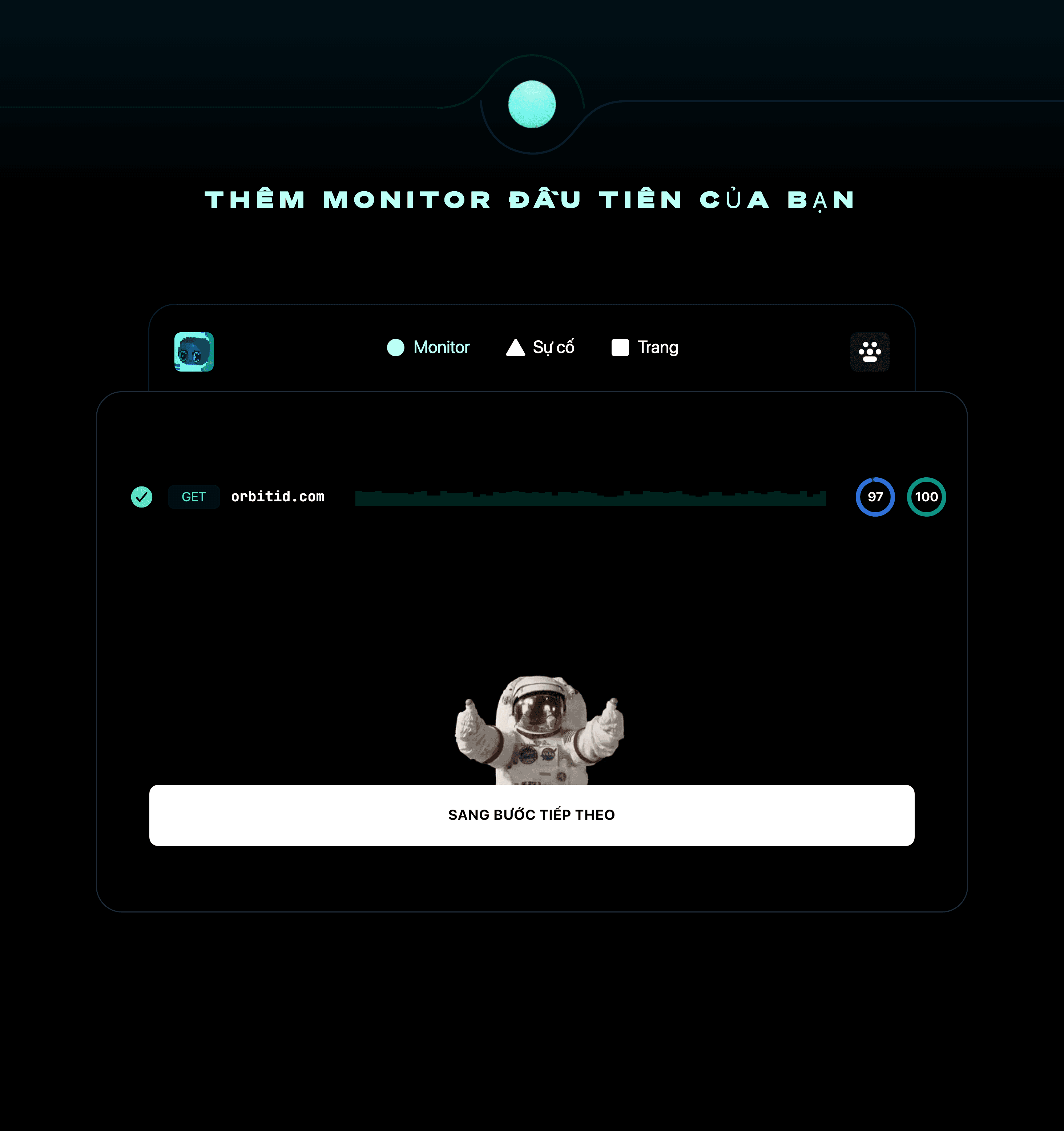
Nhấp Thêm monitor và nó sẽ xuất hiện trong danh sách của bạn.
2. Thêm một sự cố thử nghiệm
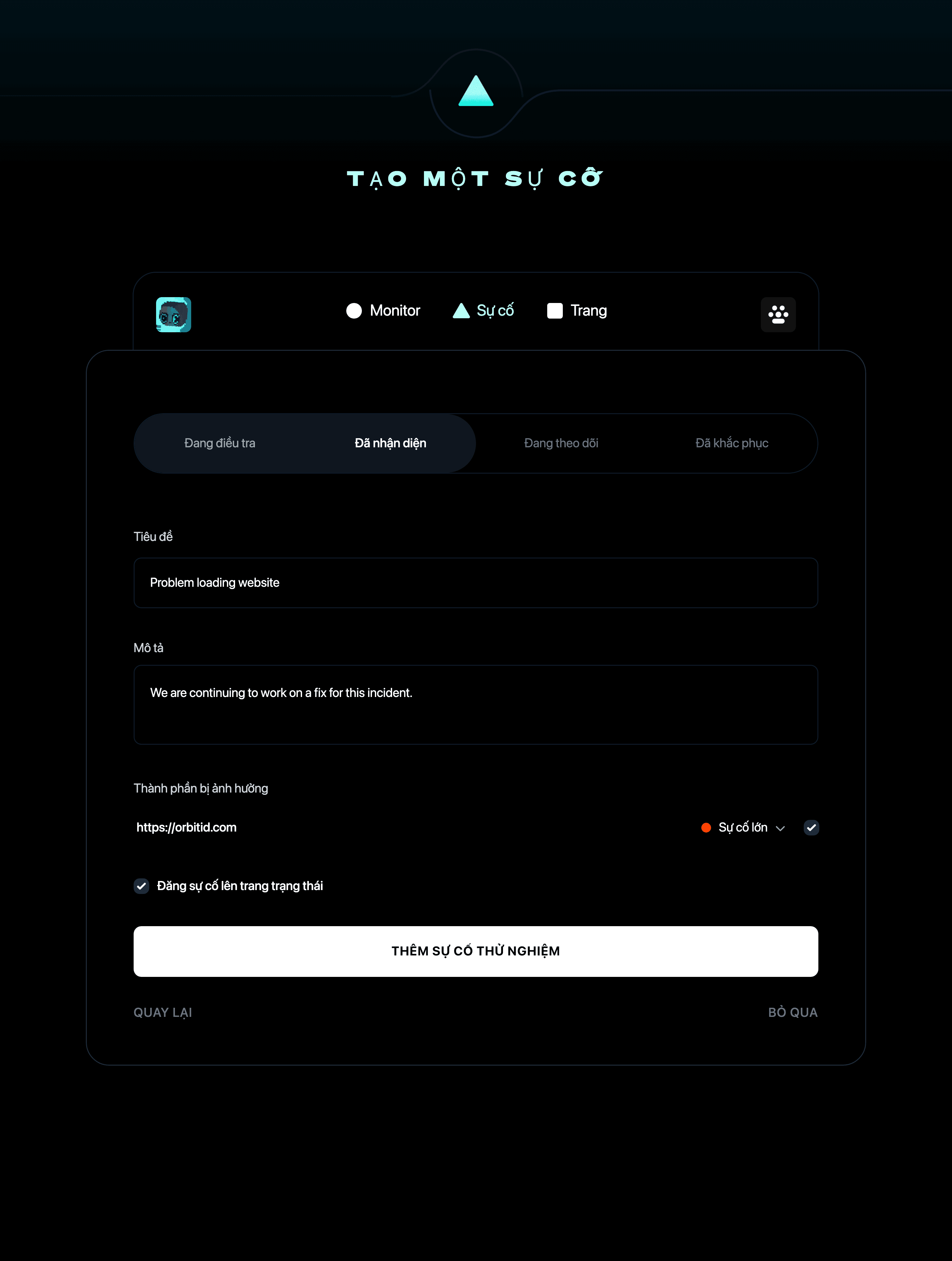
Tiếp theo, hãy thêm một sự cố thử nghiệm. Bạn có thể thêm tiêu đề, mô tả, chọn các thành phần bị ảnh hưởng, rồi nhấp Thêm một sự cố thử nghiệm!
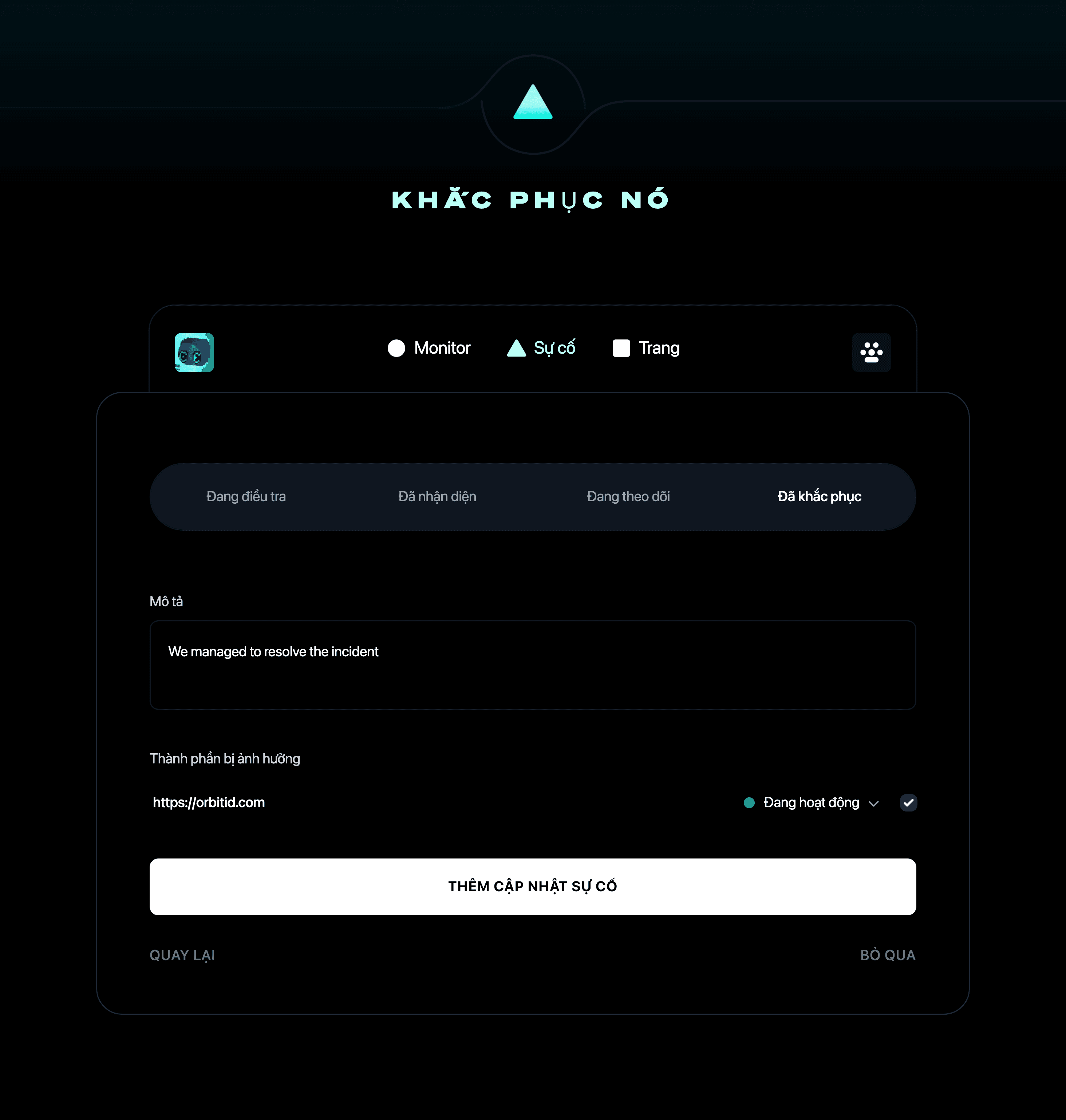
Giả sử bạn đã xử lý được vấn đề, bạn có thể khắc phục sự cố bằng cách thêm một cập nhật mới.
3. Thiết lập trang trạng thái của bạn
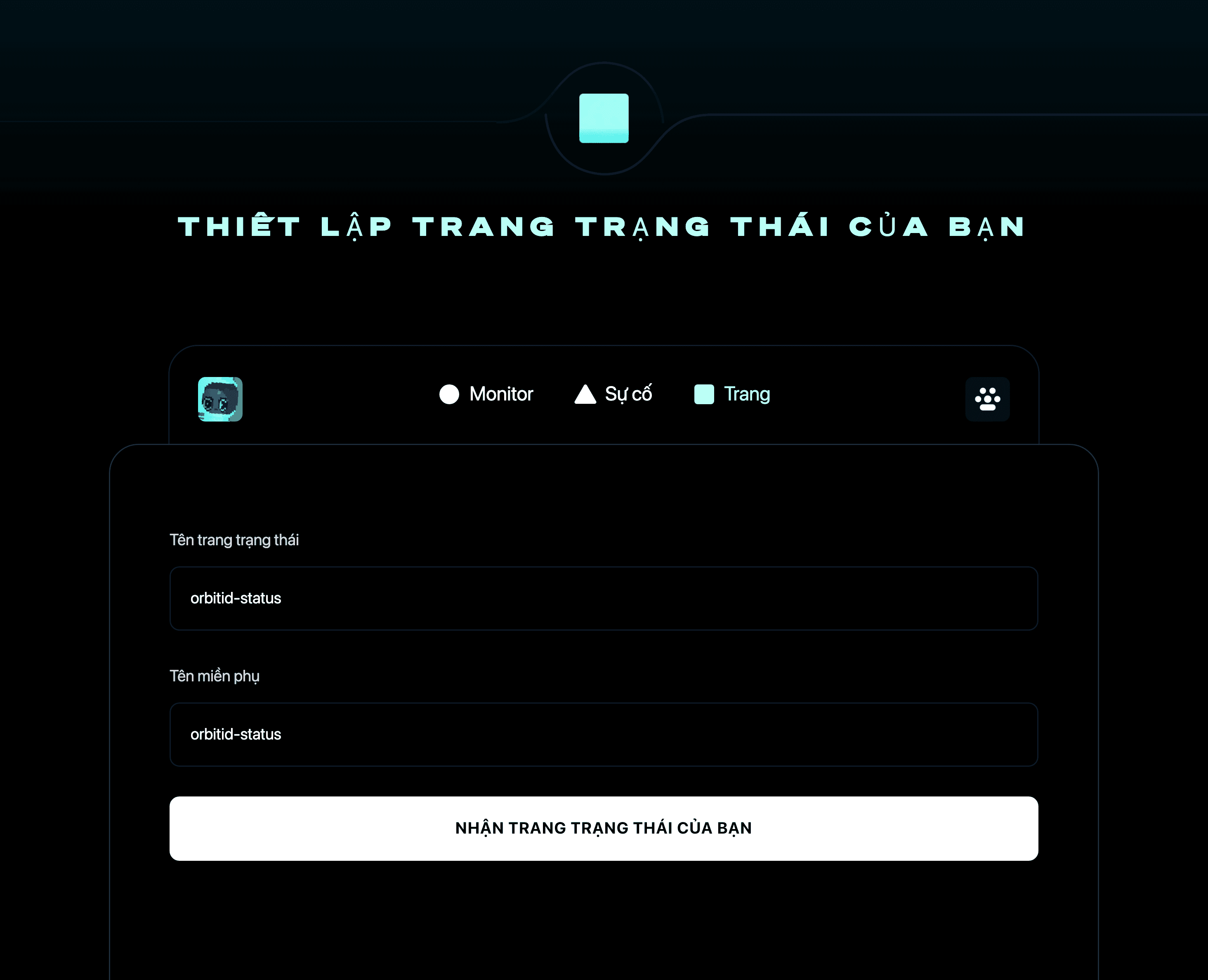
Giờ bạn có thể nhập tên và tên miền phụ cho trang trạng thái.
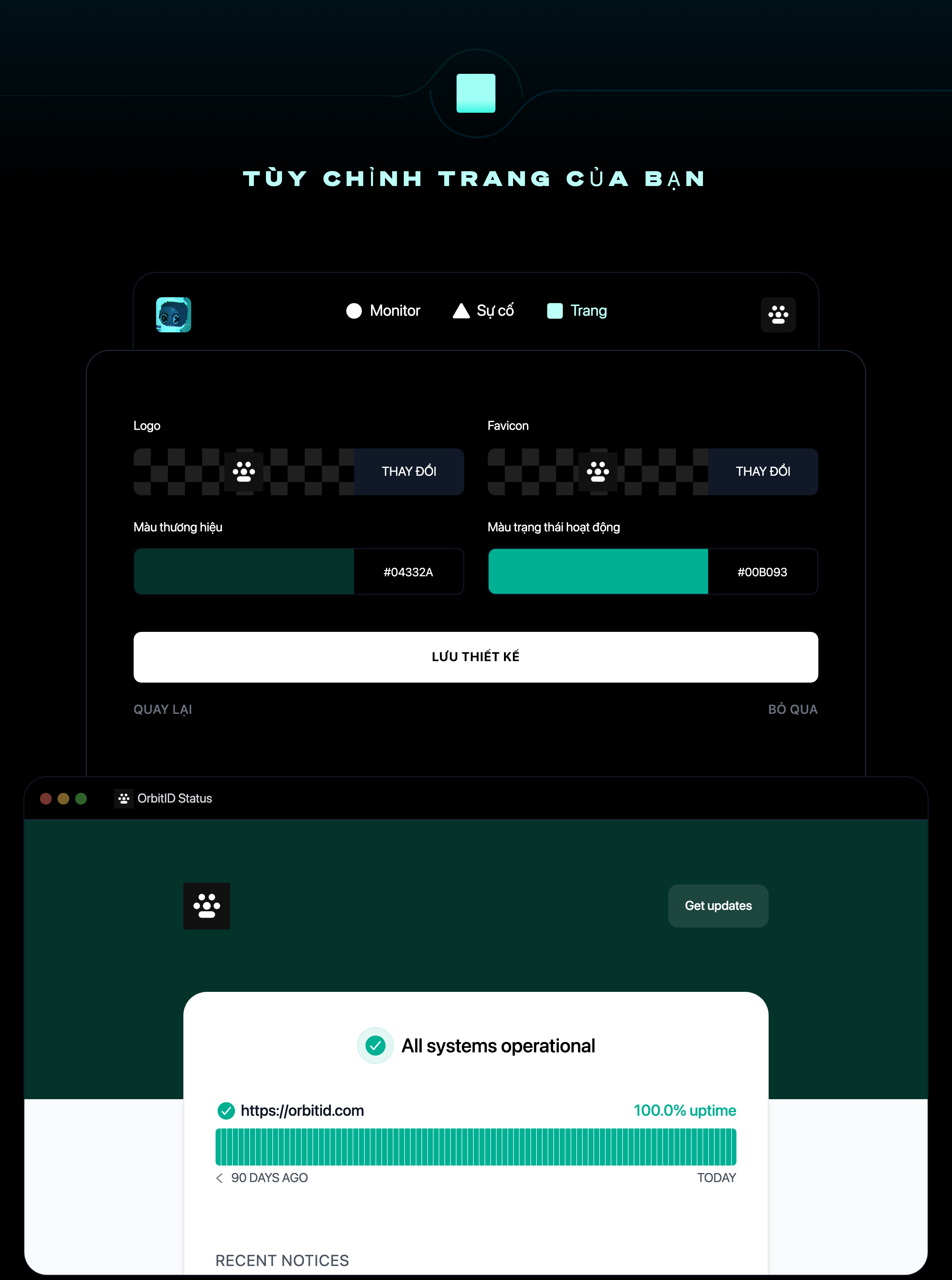
Tải lên logo và favicon. Sau đó chọn màu thương hiệu và màu trạng thái hoạt động.
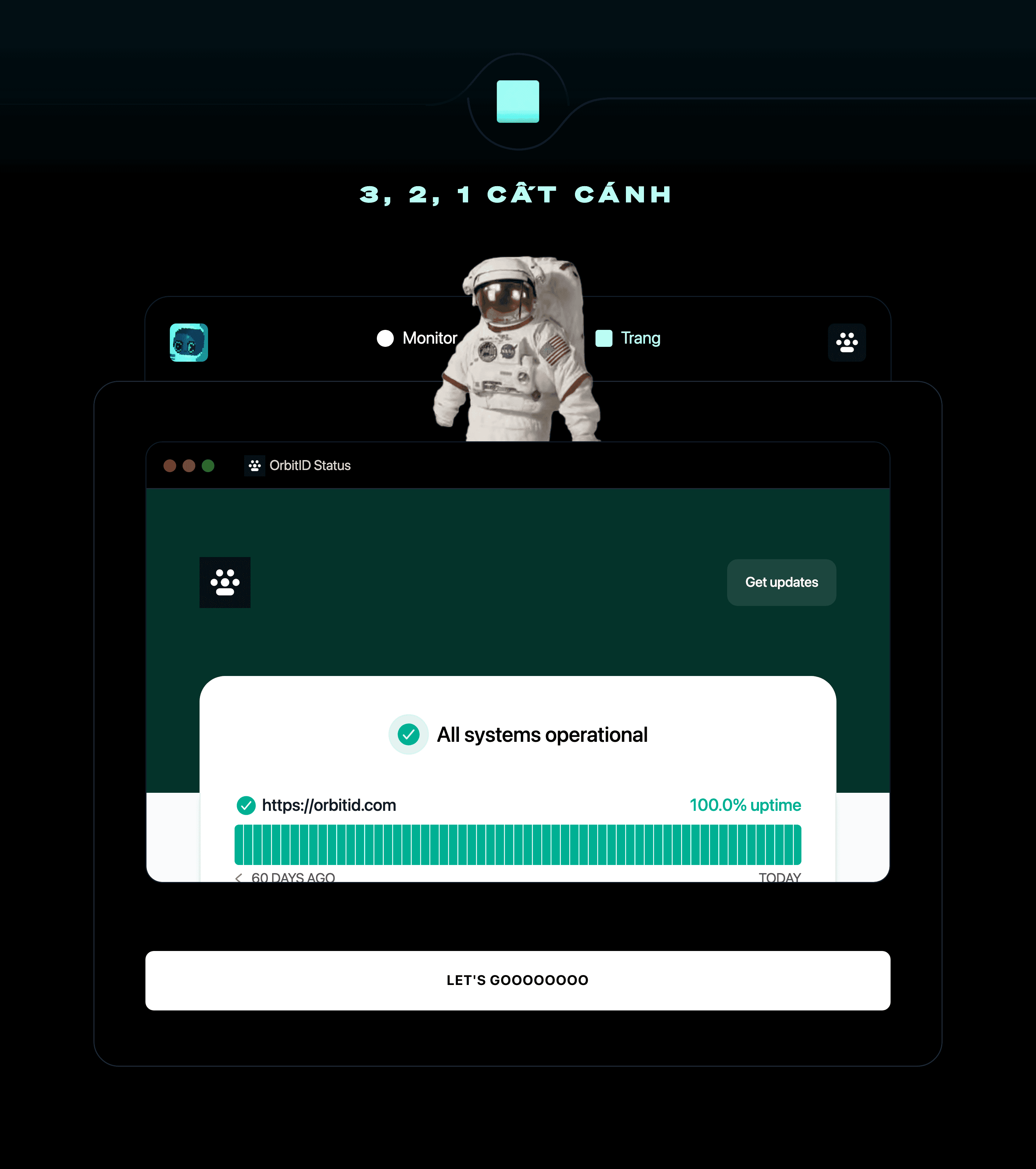
3, 2, 1 phóng!
Chúc mừng! Bạn đã sẵn sàng sử dụng Instatus.
Từ giờ bạn có thể giám sát nhiều dịch vụ khác nhau, ứng phó sự cố cùng nhóm của mình và truyền đạt trạng thái đến khách hàng.
Xem một hướng dẫn: