Керування інцидентами зі Slack
За допомогою інтеграції Instatus для Slack ви отримуєте всі можливості реагування на інциденти просто у Slack: оголошуйте інциденти, координуйте учасників, стежте за задачами та публікуйте оновлення, не залишаючи свій робочий простір.
Установіть Instatus для Slack
Перейдіть до розділу Інтеграції → Slack і натисніть Add to Slack
Отримуйте оголошення про інциденти
Після встановлення ми створюємо канал instatus-incidents.
Усі оголошення про інциденти публікуються там, щоб колеги могли стежити за ними та долучатися.
Тримайте цей канал публічним, щоб підвищити видимість.
Додайте інцидент
Виконайте /incident у будь-якому каналі, щоб відкрити вікно.
Заповніть статус і заголовок (опис, компоненти та час — необовʼязкові).
Надішліть форму, щоб створити інцидент і окремий канал у Slack для нього.
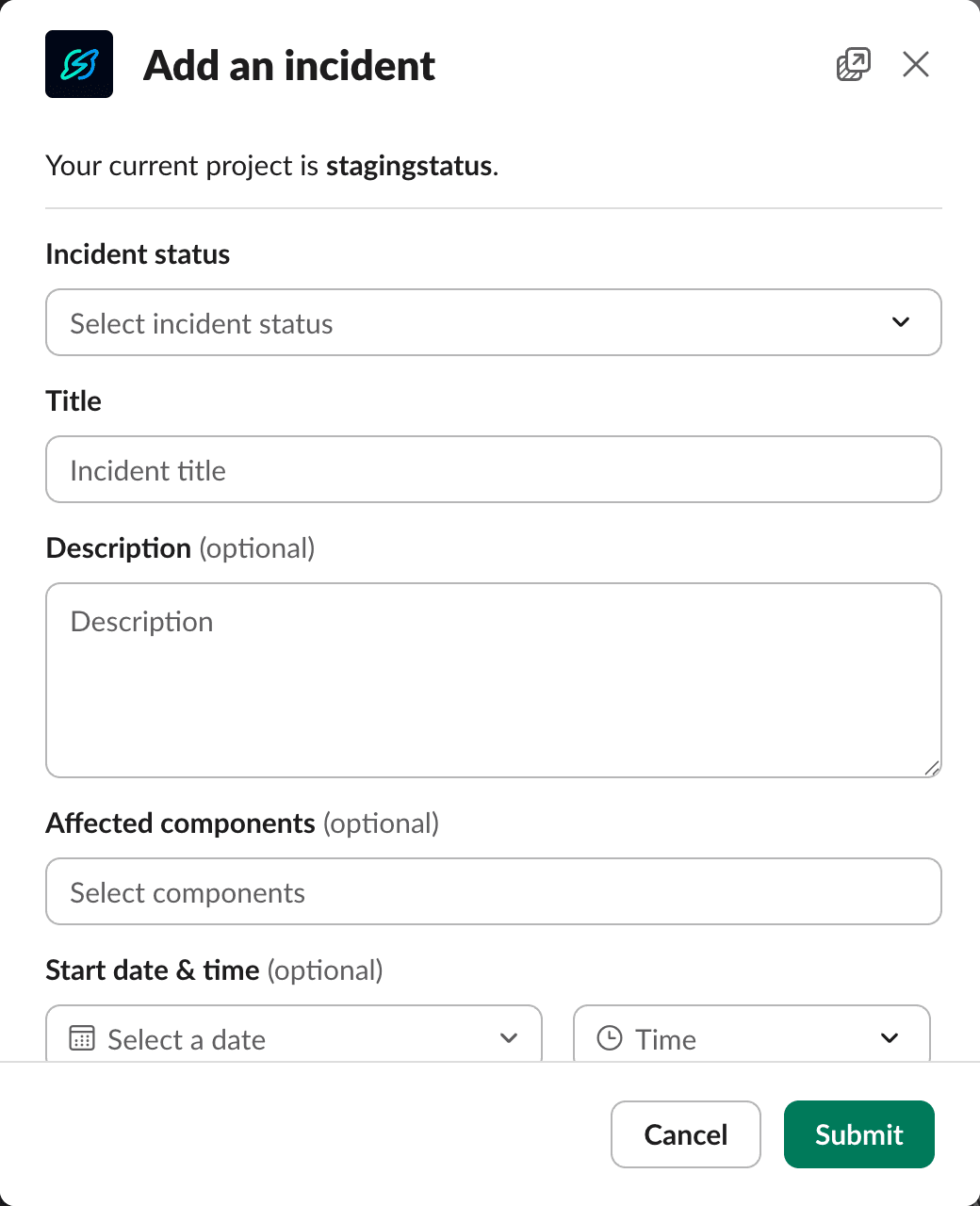
Щоб швидко почати, інцидент можна оголосити, вказавши лише статус і заголовок. Оголошення навіть невеликих інцидентів допомагає ділитися знаннями, формує кращі практики й готує команду до серйозніших проблем, а отже — знижує MTTR і підвищує операційну зрілість.
Працюйте в каналі інциденту
Приєднайтеся до нового каналу інциденту, щоб координувати все, що з ним повʼязано. Скористайтеся вітальним повідомленням, щоб призначити відповідального, керувати учасниками та публікувати оновлення. Картка оголошення автоматично оновлюється до найновішого статусу.
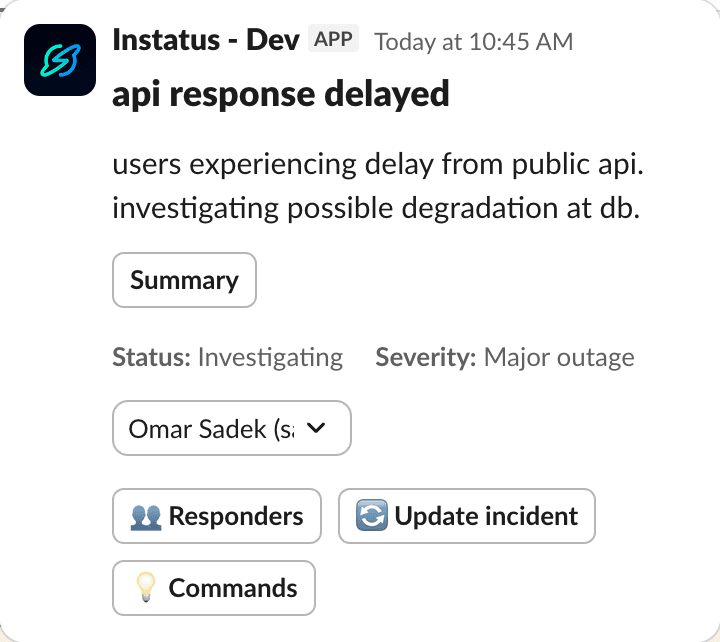
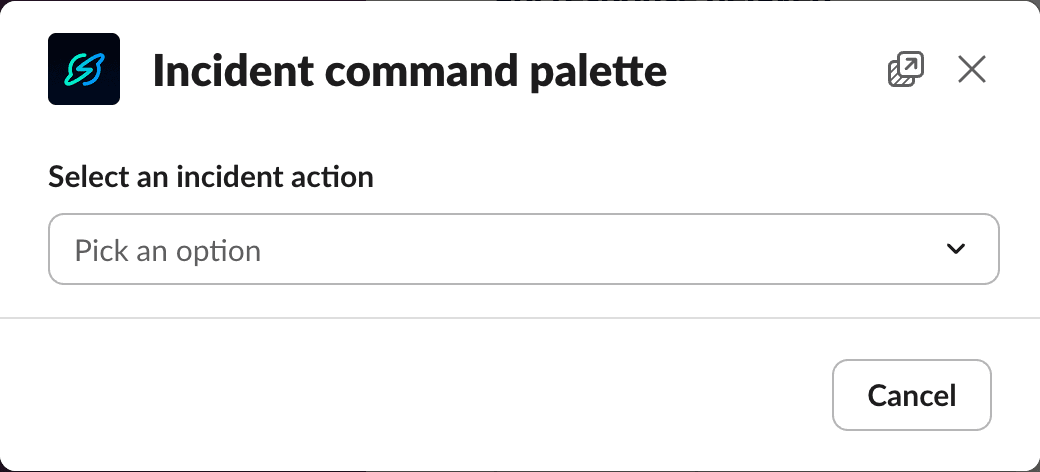
Відкрийте палітру команд
Натисніть Commands у вітальному повідомленні або виконайте /incident у каналі інциденту.
Виберіть будь-яку дію: оновити, призначити, переглянути задачі тощо.
Призначте відповідального та учасників
Відкрийте Lead & Responders, щоб призначити одного відповідального та кількох учасників. Відповідальний має бути й учасником, тож якщо прибрати його зі списку учасників, зʼявиться помилка.
Попросіть кожного учасника виконати /incident ack у каналі інциденту, щоб підтвердити участь і час початку.
Задачі
Задачі допомагають узгодити, хто що робить і до якого часу.
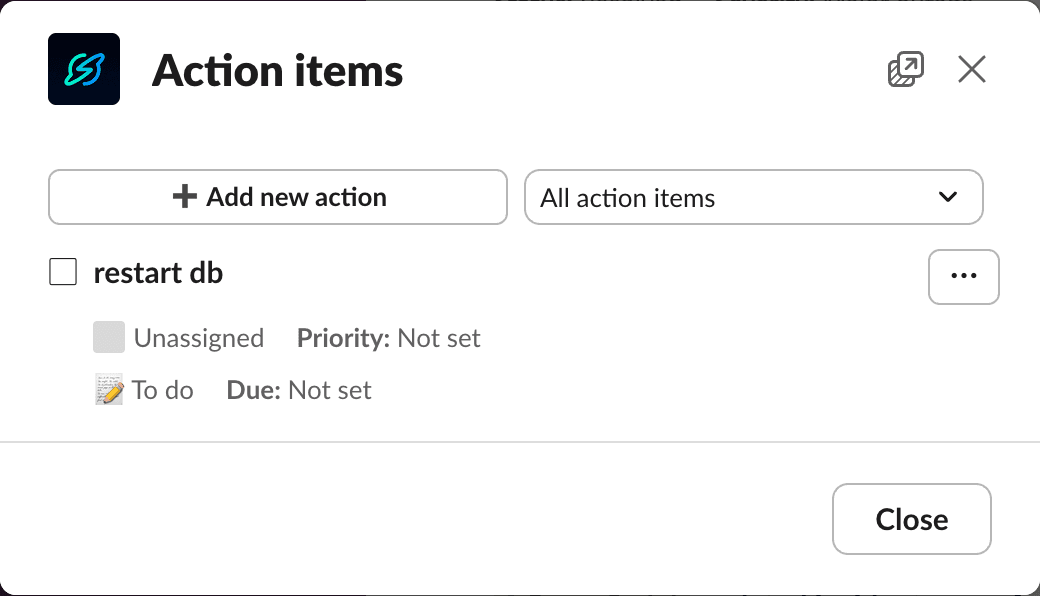
Відкрийте Action Items з палітри або виконайте /incident actions. Звідти ви можете:
- Додати задачу — коротко: заголовок, виконавець, термін (решта необовʼязкова).
- Переглянути задачі — перемикайтеся між All і Mine та користуйтеся фільтрами, щоб стежити за пріоритетом і статусом.
- Редагувати задачі — у меню з трьома крапками можна редагувати, видалити чи позначити як виконану.
Додайте оновлення до інциденту
Діліться новою інформацією одразу, щойно вона зʼявляється.
Скористайтеся будь-яким способом: /incident update, палітрою команд або кнопкою Update у вітальному повідомленні.
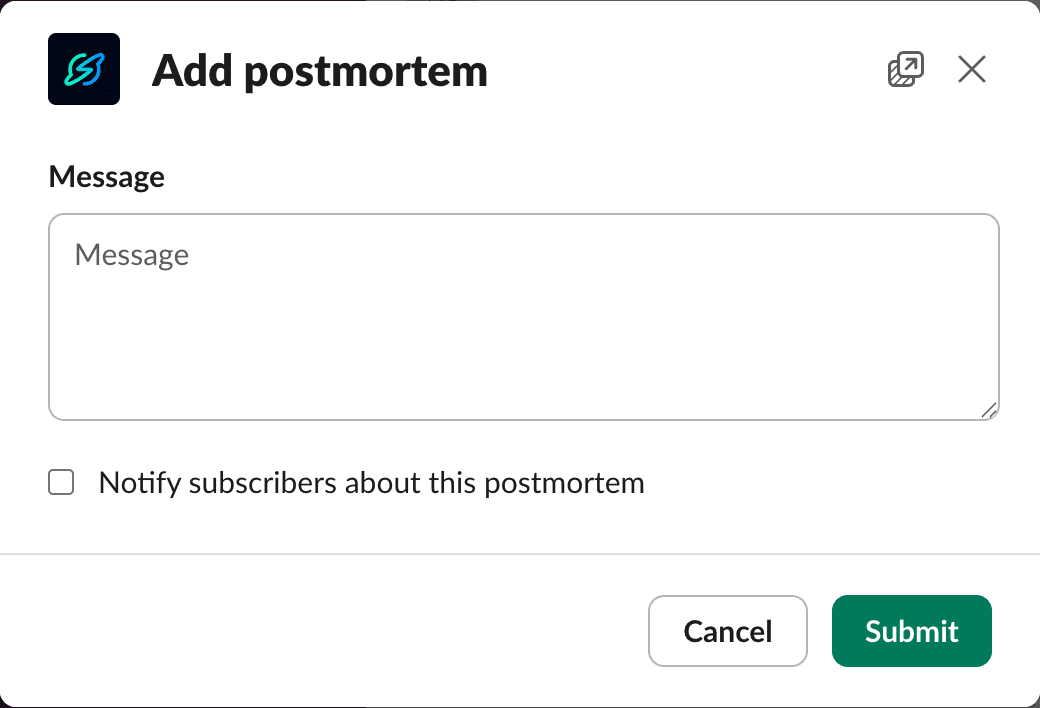
Додайте постмортем
Коли інцидент вирішено, додайте постмортем із палітри або виконайте /incident postmortem.
Зафіксуйте засвоєні уроки, першопричину та довгострокові виправлення.
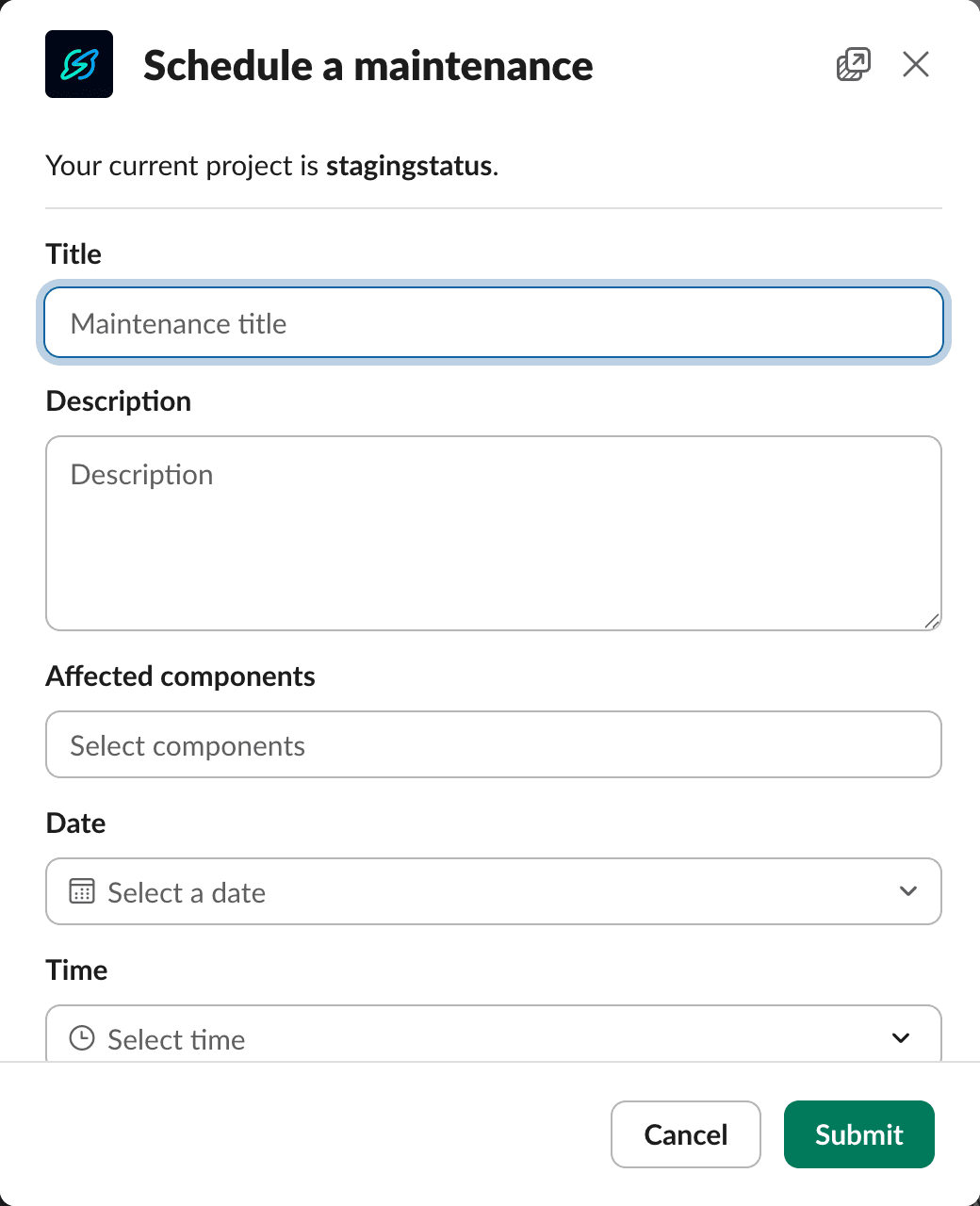
Плануйте технічне обслуговування
Створюйте планові роботи й тримайте всіх у курсі.
Виконайте /maintenance, щоб запланувати роботи, і /maintenance update, щоб публікувати оновлення.
Користуйтеся загальними командами застосунку
Змінюйте налаштування, перемикайте сторінки та надсилайте відгуки звідусіль, виконавши /instatus settings.
Ви також можете підписуватися на зовнішні сторінки та інциденти й відписуватися від них.
Отримайте більше довідки
Виконайте /instatus help, щоб побачити докладний перелік усіх доступних команд. Натисніть view more, щоб відкрити вікно з іще більшою кількістю варіантів.