Логи
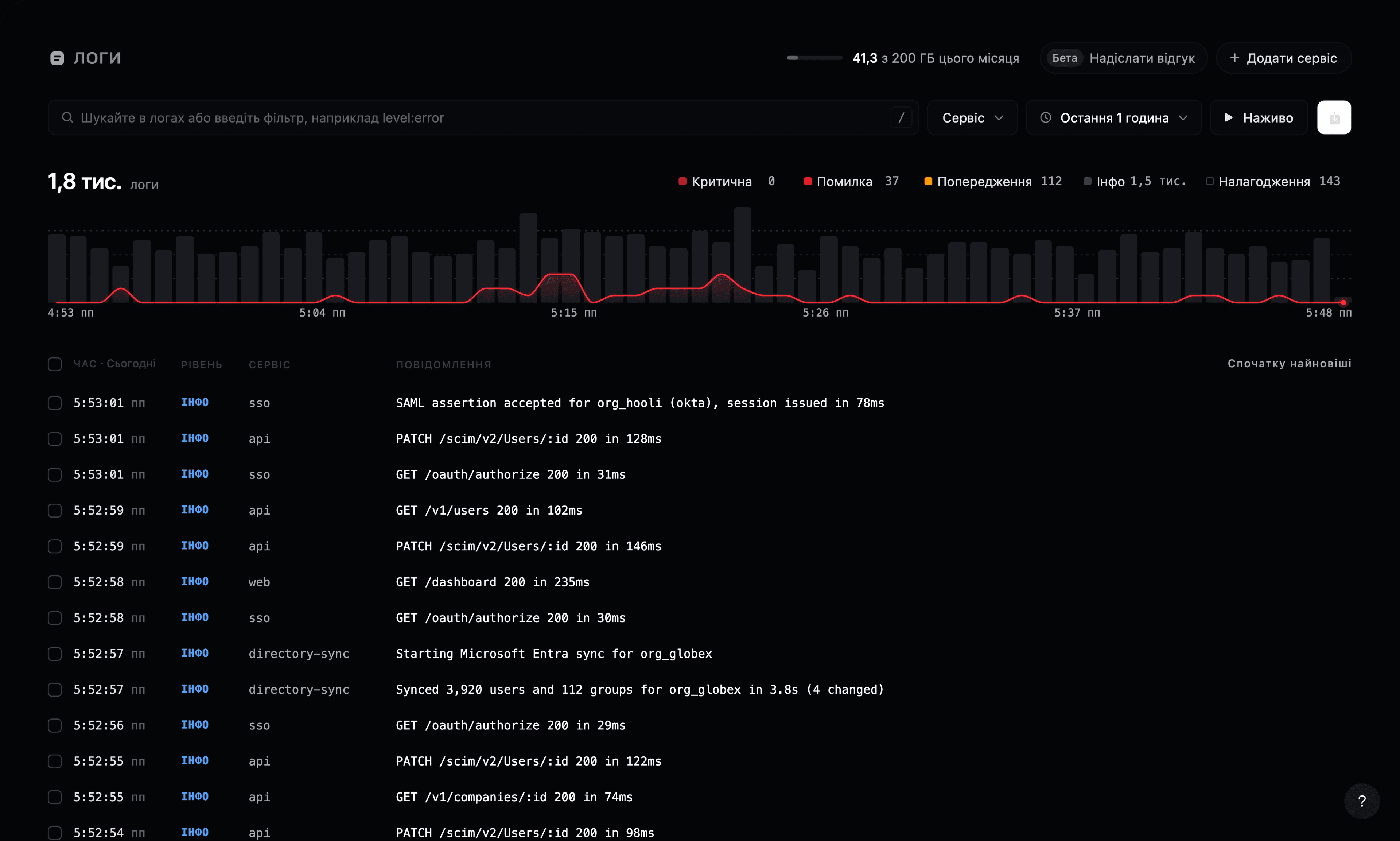
Відкрийте Observability → Логи на сторінці статусу. Найновіші логи — угорі, над ними графік обсягу логів. Червона лінія на графіку — помилки, тож одразу видно, коли щось почалося.
Пошук
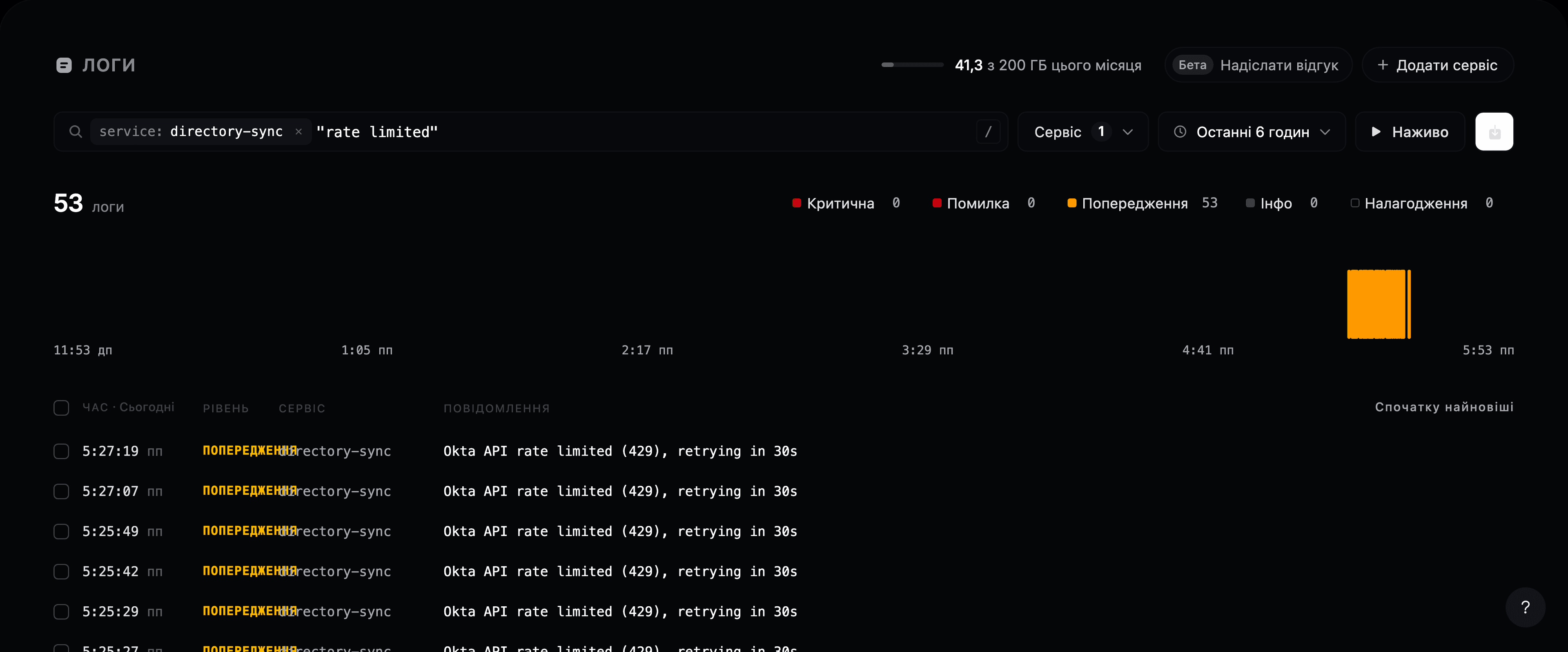
Введіть слова в поле пошуку й натисніть Enter. Слова шукаються будь-де в повідомленні й у будь-якому порядку. Щоб знайти фразу повністю, візьміть її в лапки, наприклад "rate limited".
Графік, лічильники й список оновлюються разом із пошуком.
Фільтри
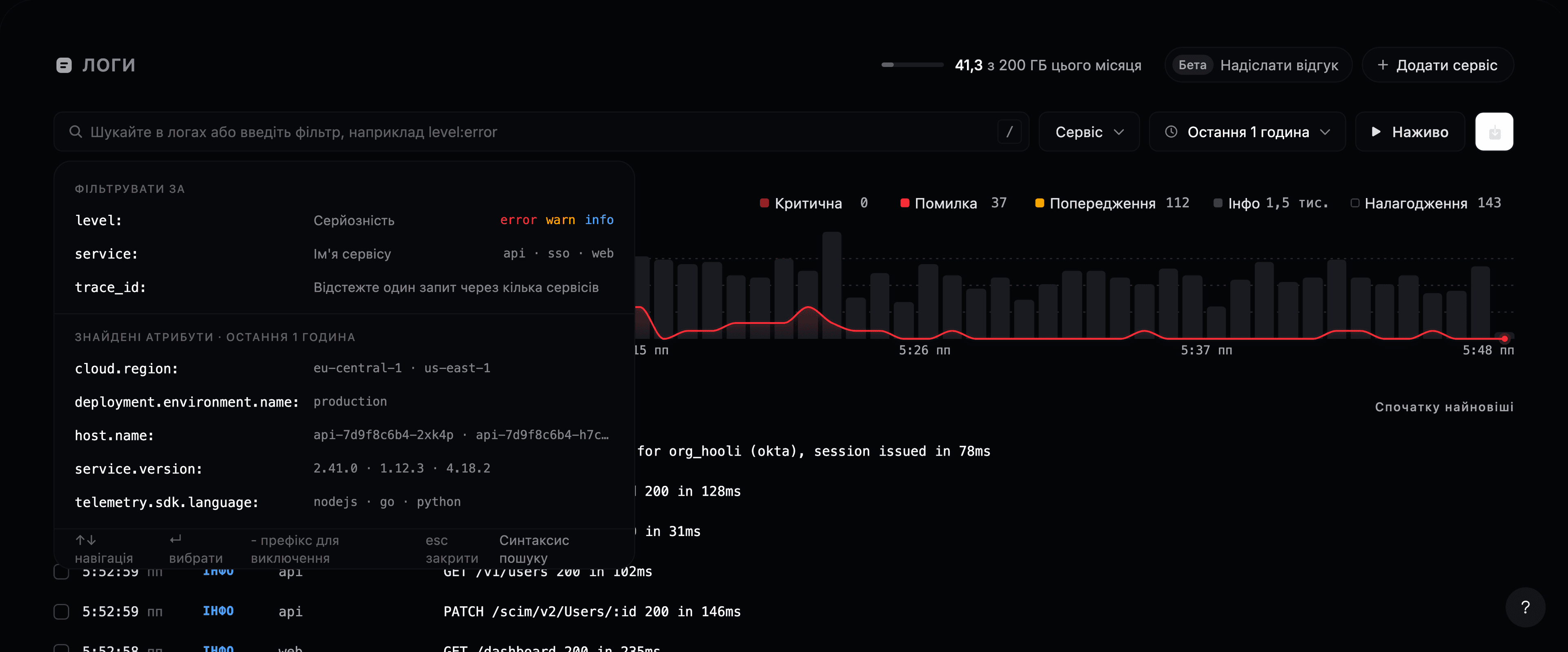
Натисніть на порожнє поле пошуку, щоб побачити, за чим можна фільтрувати. Оберіть поле, потім значення. Для кожного поля показано найчастіші значення та скільки разів вони трапляються.
| Фільтр | Що знаходить |
|---|---|
level: | Рівень: fatal, error, warn, info, debug або trace |
service: | Логи одного сервісу |
trace_id: | Усі логи одного запиту в усіх сервісах |
| Будь-який атрибут | Введіть його назву, наприклад http.route: або customer.id: |
Фільтр перетворюється на мітку в полі пошуку. Натисніть ×, щоб прибрати його. Поставте - перед фільтром, щоб виключити значення, наприклад -level:debug.
Фільтр за рівнем
Введіть level:, щоб відкрити вибір рівня. Він показує, скільки логів на кожному рівні. Натисніть пробіл, щоб вибрати кілька, потім Enter. Два ярлики покривають часті випадки: level:>=warn залишає попередження й усе серйозніше, а -level:debug приховує налагоджувальний шум.
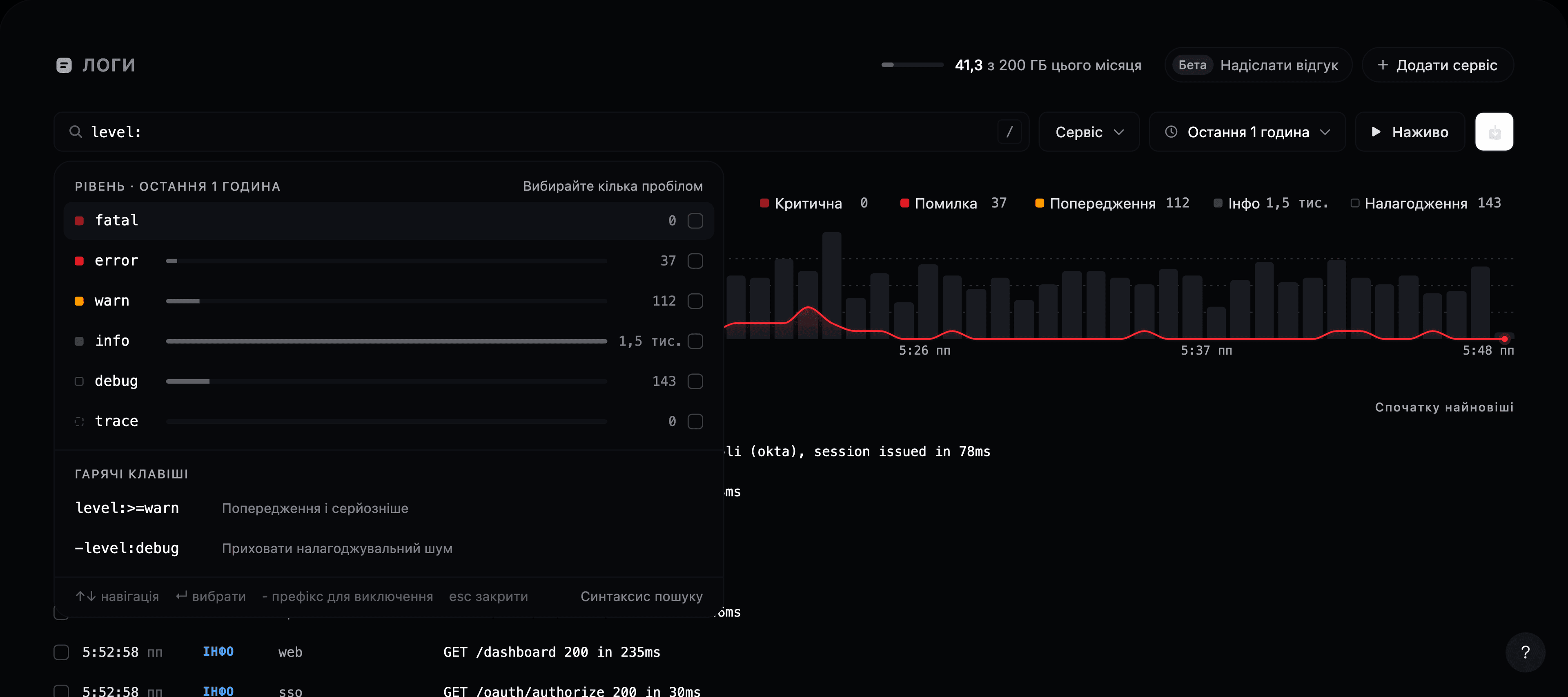
Кнопка Сервіс поруч із полем пошуку — ярлик для service:. Натискання на рівень над графіком вмикає чи вимикає його.
Синтаксис пошуку
| Що ввести | Що знаходить |
|---|---|
timeout | Логи, що містять слово |
"connection pool" | Саме цю фразу |
timeout retry | Обидва слова в будь-якому порядку |
timeout OR refused | Будь-яке з двох слів |
-timeout або NOT timeout | Логи без цього слова |
level:error service:api | Обидва фільтри |
(timeout OR refused) AND service:api | Групування дужками |
service:"billing worker" | Значення з пробілами — у лапках |
AND, OR і NOT пишуться великими літерами. Якщо пошук неможливо розібрати, наприклад лапку не закрито, оглядач повідомить про це й збереже попередні результати.
Нещодавні запити показуються, коли ви відкриваєте поле пошуку, тож частий пошук завжди за один клік.
Зміна періоду
Натисніть кнопку періоду, щоб вибрати від останніх 15 хвилин до останніх 7 днів, або задайте свій період у полях Від і До.
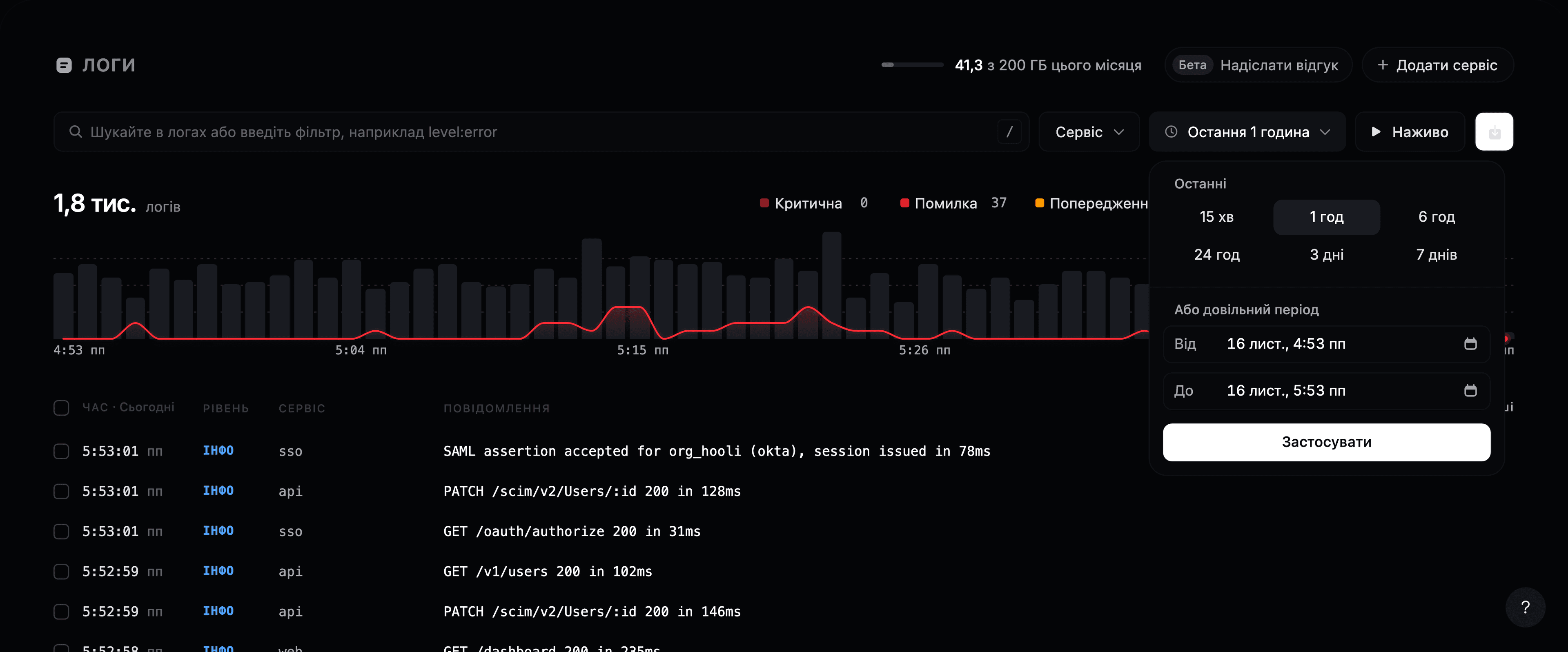
Щоб наблизити сплеск, виділіть його на графіку. Кнопка «назад» поверне попередній період.
Перегляд логу
Натисніть на рядок або перейдіть до нього клавішами ↑ ↓ і натисніть Enter. Відкриється панель деталей:
- Повний текст повідомлення й кнопка Скопіювати повідомлення.
- Схожі логи — пошук схожих повідомлень.
- N логу в цьому трейсі, якщо лог належить до запиту. Показує всі логи цього запиту в усіх сервісах.
- Атрибути логу та його ресурс (сервіс, хост і версія, звідки він прийшов). Натисніть на значення, щоб відфільтрувати за ним, виключити його чи скопіювати.
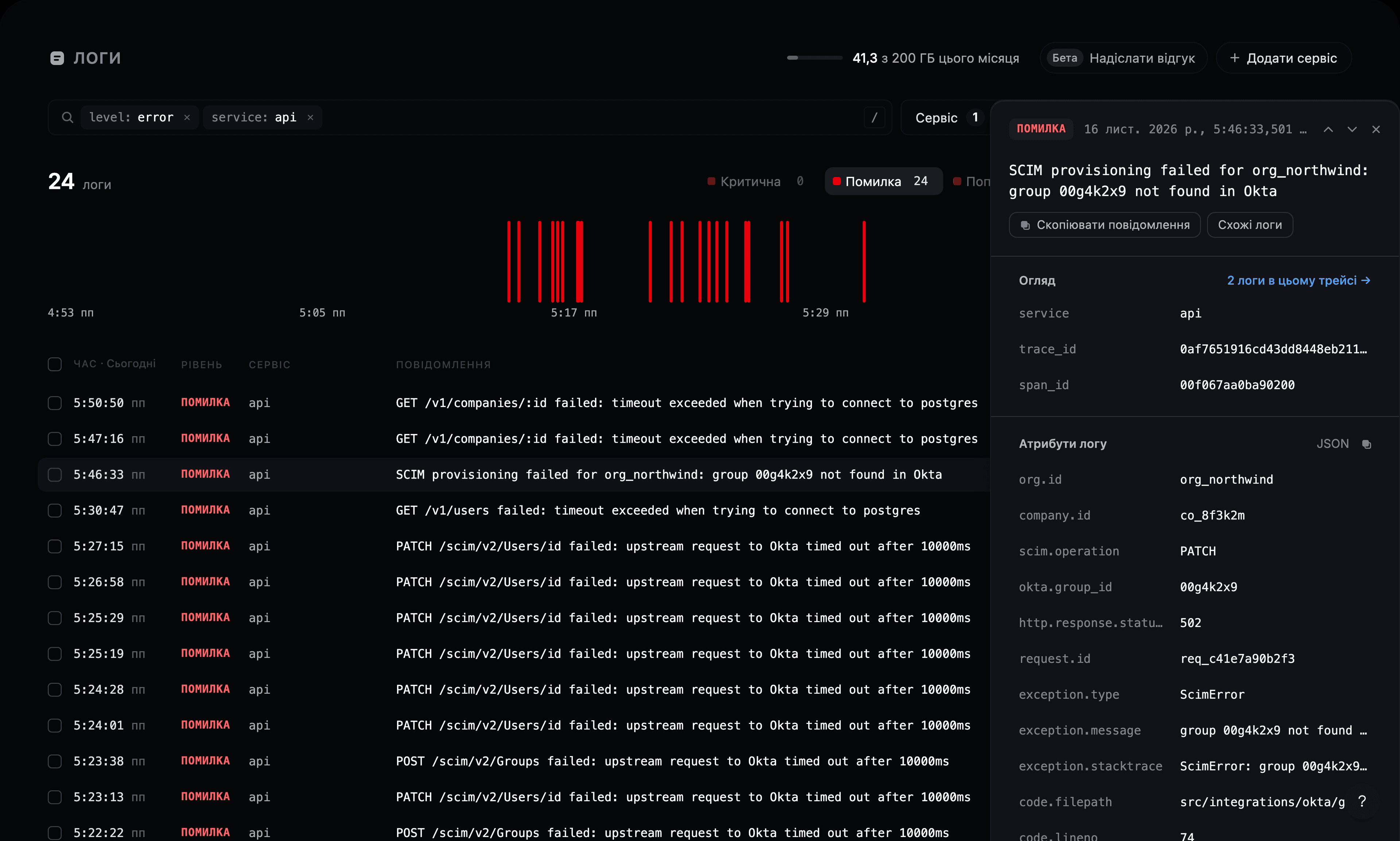
Стрілки вгорі панелі перемикають на попередній і наступний лог.
Наживо
Натисніть L або Наживо, щоб бачити логи в міру надходження. Нові з’являються вгорі, а в заголовку видно, скільки надходить за секунду. Пошук і фільтри й далі діють, тож level:error у режимі наживо — це потік помилок у реальному часі.
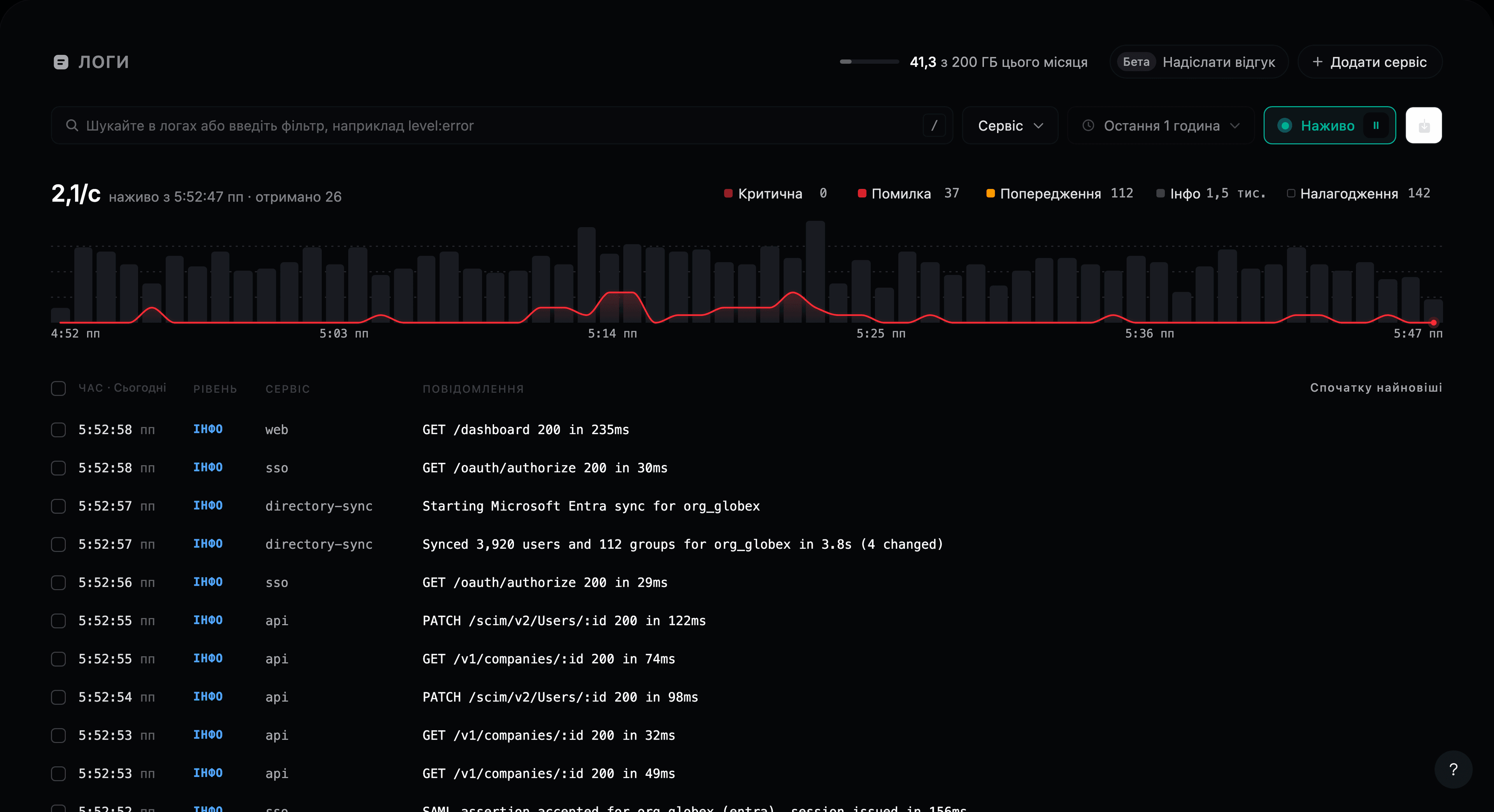
Щоб зупинити, натисніть кнопку паузи або знову L. Графік зберігає період, який був до перегляду наживо. Якщо логи надходять швидше, ніж їх можна показати, з’явиться сповіщення: поставте на паузу й виконайте пошук, щоб побачити всі.
Експорт
Позначте потрібні логи прапорцями. Над списком з’явиться панель із кнопками Експорт CSV, Експорт JSON і Копіювати.
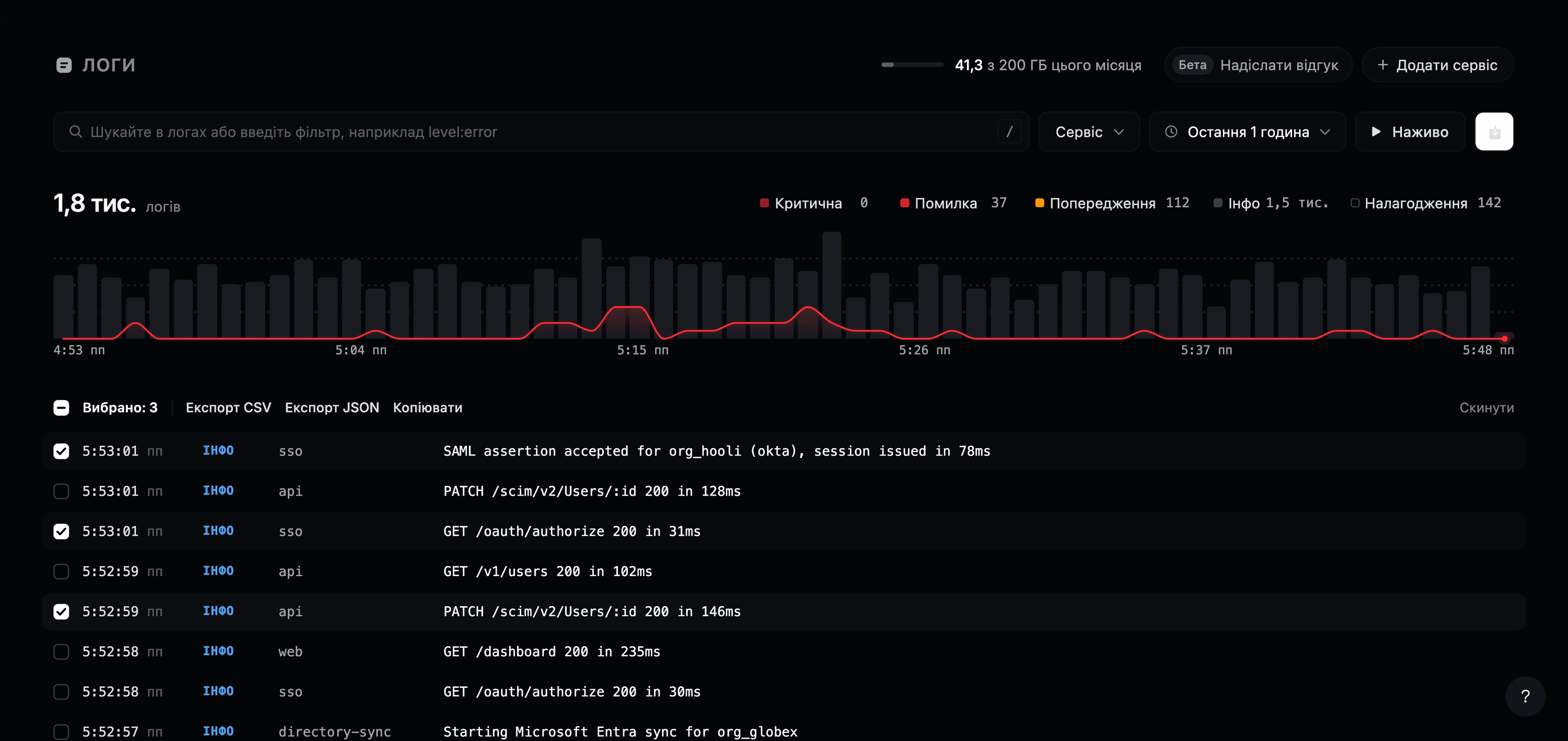
Кнопка завантаження в кінці рядка пошуку експортує в CSV усі логи, завантажені в список. Експорт містить час, сервіс, рівень і повідомлення кожного логу. Щоб отримати атрибути логу, відкрийте його й натисніть Копіювати як JSON на панелі деталей.
Сполучення клавіш
| Клавіша | Дія |
|---|---|
↓ ↑ або J K | Перехід між логами |
Enter | Відкрити вибраний лог |
Esc | Закрити панель деталей або меню |
L | Увімкнути чи вимкнути перегляд наживо |
Space | Вибрати кілька значень у списку |